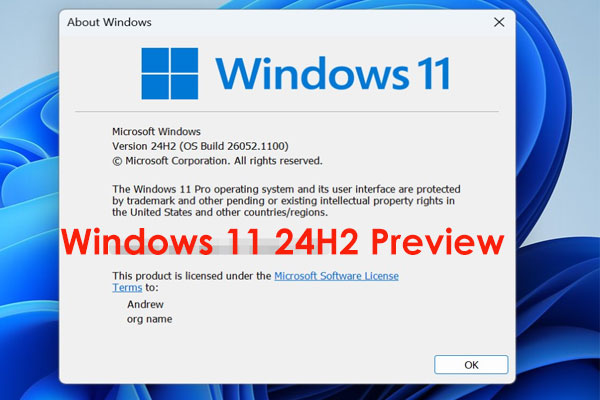
Windows 11 24H2, juga disebut Pembaruan Windows 11 2024, tersedia di saluran pratinjaunya dan akan tersedia untuk umum selama paruh kedua tahun 2024. Untuk merasakannya lebih awal, Anda dapat bergabung dengan Program Insider dan memeriksa pembaruan yang tersedia di Pembaruan Windows . Atau, dapatkan file ISO untuk melakukan upgrade di tempat dengan menginstal ISO dan menjalankan file setup.
Cara Install/Upgrade ke Windows 11 24H2 (Pratinjau)
Bagaimana cara menginstal pratinjau awal Windows 11 24H2 sebelum rilis resmi di PC Anda? Unduh file ISO atau perbarui melalui Program Insider.
Baca selengkapnya
Selain itu, Anda dapat membersihkan instalasi Windows 11 24H2 untuk menghindari beberapa potensi masalah pembaruan dan kesalahan tak terduga karena masalah kompatibilitas dan konfigurasi sistem tertentu. Melalui instalasi baru, Anda mungkin mengalami lebih banyak masalah karena ini dapat menghapus semua yang ada di drive sistem dan membuat salinan sistem operasi.
Selanjutnya mari kita lihat cara membersihkan instalasi Pembaruan Windows 11 2024.
Unduh ISO Windows 11 24H2
Penginstal offline instalasi bersih Windows 11 24H2 diperlukan dan Anda perlu menyiapkannya. Buka saja unduhan ISO dan bakar ke USB flash drive untuk menginstal.
Unduh ISO Penginstal Windows 11 & Cara Menginstal OS dari USB
Bagaimana cara mengunduh penginstal Windows 11 untuk menginstal sistem ini pada PC Anda? Lihat panduan ini tentang unduhan ISO penginstal Windows 11 untuk instalasi.
Baca selengkapnya
Untuk mendapatkan pratinjau ISO 24H2, silakan kunjungi https://www.microsoft.com/en-us/software-download/windowsinsiderpreviewiso, masuk ke situs web ini dengan akun Microsoft Anda, dan pilih build seperti 26080 atau lebih tinggi. Kemudian, ikuti petunjuk untuk mengunduh ISO.
Kiat:
Buat Drive USB yang Dapat Di-boot Windows 11 24H2
Untuk membersihkan instalasi Windows 11 24H2, buat drive USB yang dapat di-boot menggunakan ISO yang diunduh:
Langkah 1: Buka situs web Rufus, buka Unduhdan klik tautan yang diberikan untuk mendapatkan alat ini.
Langkah 2: Jalankan alat ini dengan mengklik dua kali pada file exe dan kemudian menghubungkan USB flash drive ke PC Anda.
Langkah 3: Klik PILIH untuk memilih ISO Pembaruan Windows 11 2024 dan tekan dari.
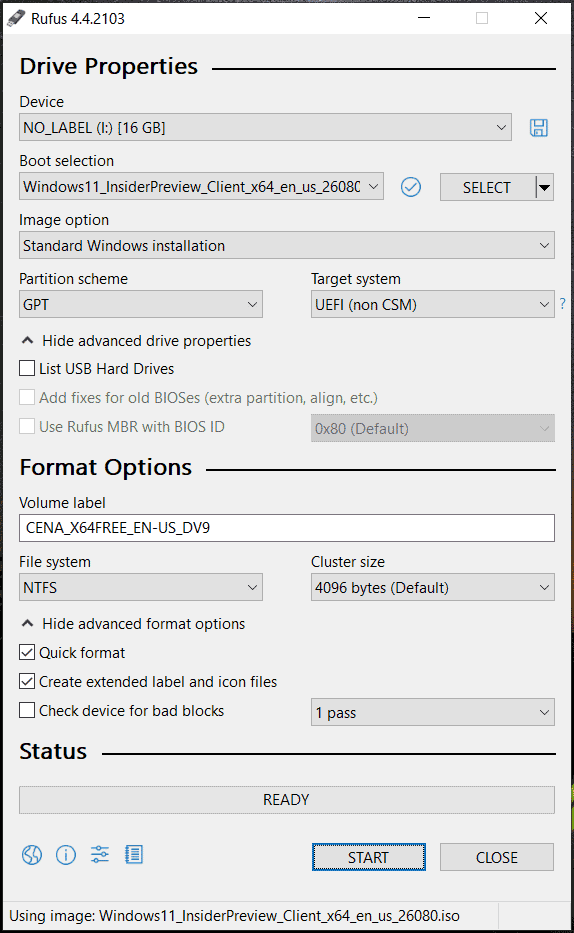
Langkah 4: Sesuaikan instalasi Windows dan klik OKE. Kemudian, Rufus mulai membuat drive USB Windows yang dapat di-boot dan Anda dapat menggunakannya untuk instalasi bersih.
Buat Cadangan untuk PC Sebelum Instalasi
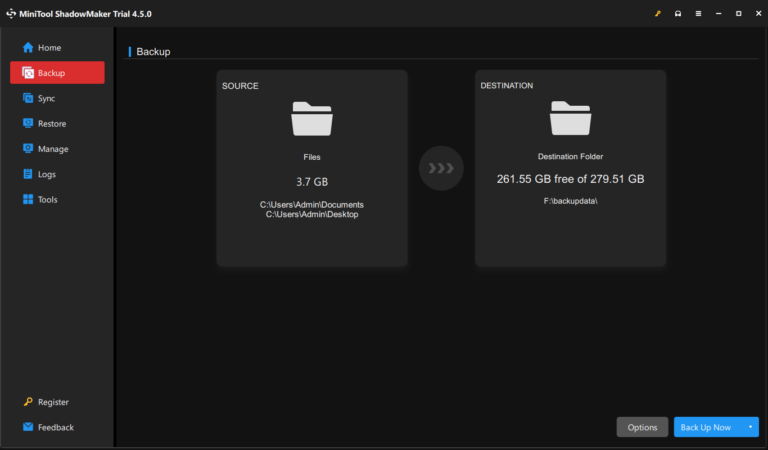
Sebelum instalasi terakhir, Anda harus memperhatikan satu hal: buat cadangan PC Anda terlebih dahulu karena proses ini akan menghapus beberapa file penting Anda. Untuk mencegah kehilangan data, jalankan MiniTool ShadowMaker untuk pencadangan PC. Sebagai perangkat lunak pencadangan PC yang bagus, alat ini memungkinkan Anda membuat cadangan untuk file, folder, disk, partisi, dan Windows. Pencadangan tambahan, diferensial, dan otomatis dapat dilakukan dengan program pencadangan ini.
Coba MiniTool ShadowMakerKlik untuk mengunduh100%Bersih & Aman
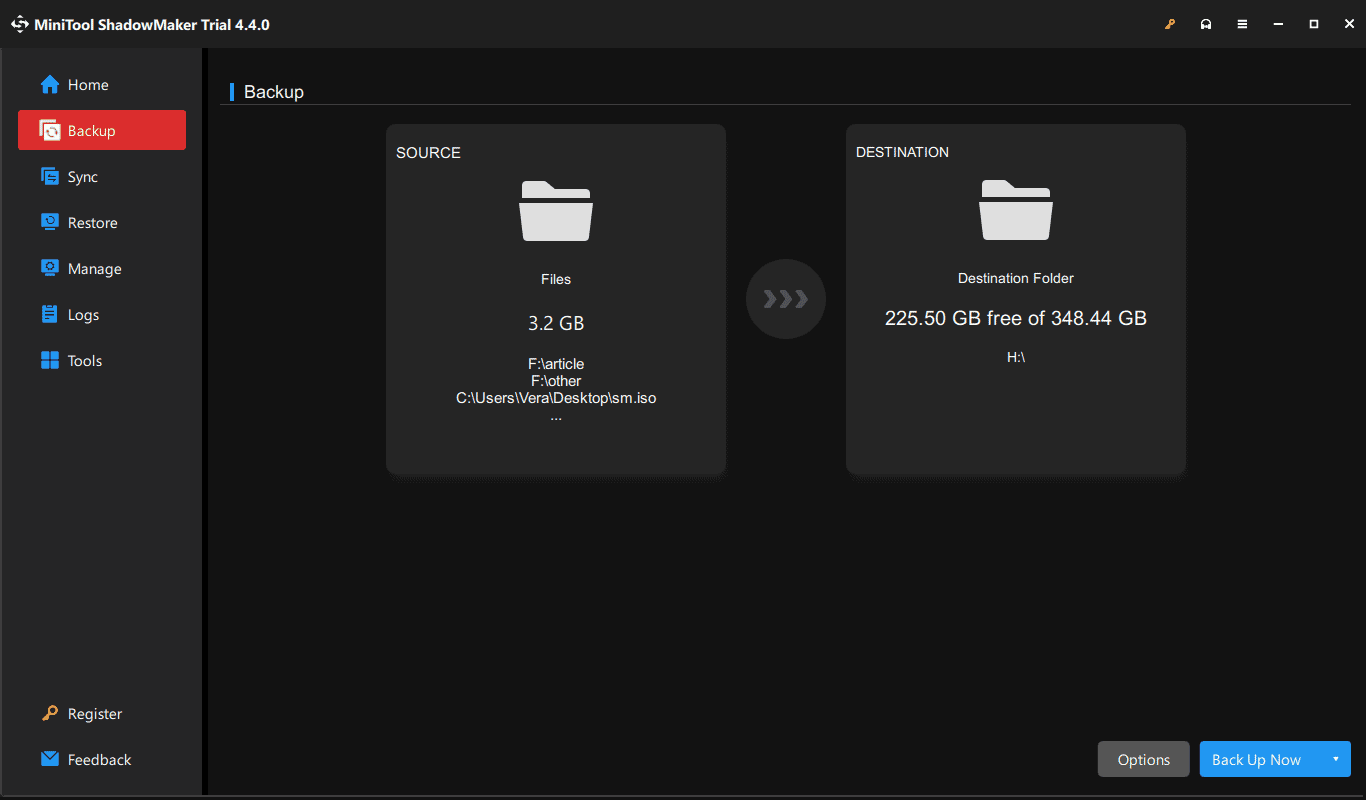
Langkah 1: Jalankan Edisi Uji Coba MiniTool ShadowMaker.
Langkah 2: Masuk Dukunganpilih file yang akan dicadangkan dan tentukan drive eksternal untuk menyimpan gambar cadangan.
Langkah 3: Klik Cadangkan Sekarang.
Windows 11 24H2 Bersihkan Instal USB
Untuk membersihkan instalasi Windows 11 24H2 melalui USB, gunakan langkah-langkah berikut:
Langkah 1: Restart PC Anda dan boot ke menu BIOS dengan menekan tombol seperti Del atau F2. Kemudian, Ubah urutan boot untuk memulai OS dari USB.
![[5 Ways] Bagaimana cara masuk BIOS di Windows 11 saat restart?](https://images.minitool.com/minitool.com/images/uploads/2021/11/windows-11-bios-settings-thumbnail.png "Bagaimana Cara Anda Membersihkan Instal Windows 11 24H2 di PC? 10")
[5 Ways] Bagaimana cara masuk BIOS di Windows 11 saat restart?
Bagaimana cara membuat komputer Windows 11 Anda boot ke pengaturan BIOS? Posting ini menawarkan beberapa cara mudah dan cepat.
Baca selengkapnya
Langkah 2: Di bagian bawah Pengaturan Windows 11 antarmuka, pilih pengaturan bahasa dan pengaturan keyboard.
Langkah 3: Centang kotak Instal Windows 11 lalu ketuk Berikutnya.

Langkah 4: Klik Saya tidak memiliki kunci produk dan pilih edisi yang ingin Anda instal.
Langkah 5: Terima persyaratan yang ditampilkan dan pilih partisi yang ingin Anda instal 24H2.
Langkah 6: Terakhir, klik gelombang pasang untuk memulai proses. Ini mungkin memerlukan waktu.
Setelah instalasi, ikuti petunjuk di layar untuk menyiapkan sistem operasi baru.
dakwaan
Sekian informasi cara clean install Windows 11 24H2. Untuk memiliki OS yang bersih, ikuti panduan langkah demi langkah untuk menyelesaikan instalasi. Perhatikan bahwa jangan lupa untuk membuat cadangan file Anda terlebih dahulu menggunakan MiniTool ShadowMaker untuk mencegah kehilangan data.
Coba MiniTool ShadowMakerKlik untuk mengunduh100%Bersih & Aman