

Alat Snip dan Sketsa Windows 11 tidak menutupi seluruh layar
Saya menggunakan dua monitor dan entah kenapa hanya ketika di pengaturan tampilan, tampilan utama saya diposisikan di sebelah kanan tampilan lain, snipping tool yang muncul dengan WIN + Shift + S tidak menutupi seluruh layar. Saya dapat menangkap gambar layar penuh, tetapi jika saya ingin menyorot bagian tertentu, saya harus mulai menyorot hanya bagian yang dicakup oleh snipping tool.Microsoft
Bagian berikut memperkenalkan cara memperbaiki masalah “Alat Gunting dan Sketsa yang tidak menutupi seluruh layar”.
Perbaiki 1: Konfigurasikan Skala Monitor
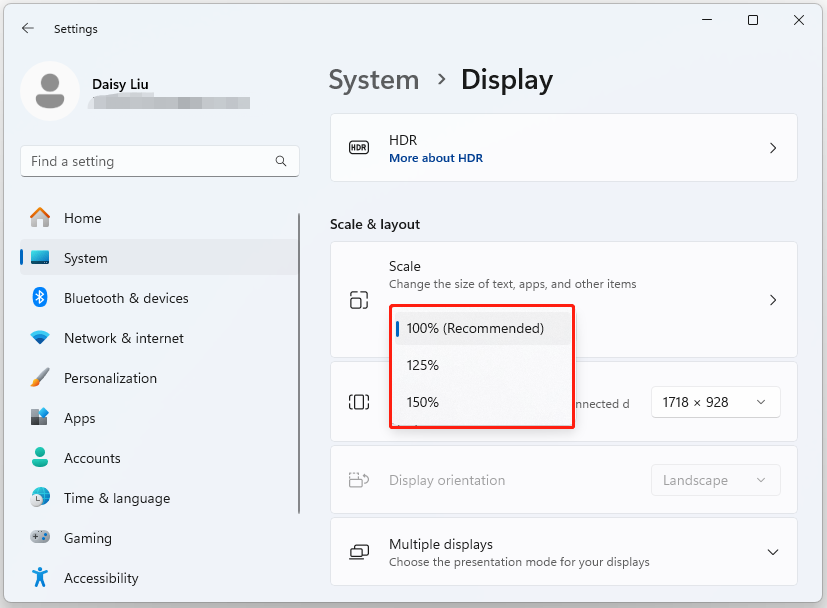
Saat Anda menggunakan dua layar dengan pengaturan skala berbeda, Anda mungkin mengalami masalah “Alat Snip dan Sketsa Windows 11 tidak mencakup seluruh layar”. Misalnya, jika tampilan utama Anda disetel dengan skala 100%, namun tampilan sekundernya 125%.
1. Tekan tombol jendela + SAYA kunci bersama untuk membuka setelan.
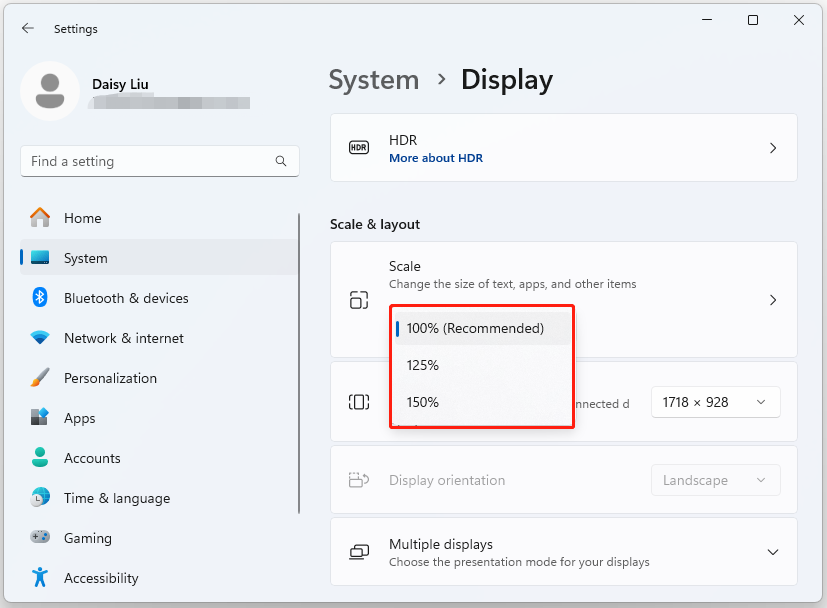
2. Pergi ke sistem > muncul > Skala & tata letak. tercela SKALA bagian, klik menu tarik-turun untuk mengubah tingkat skala.
Perbaiki 2: Ubah Resolusi Monitor Kedua kami
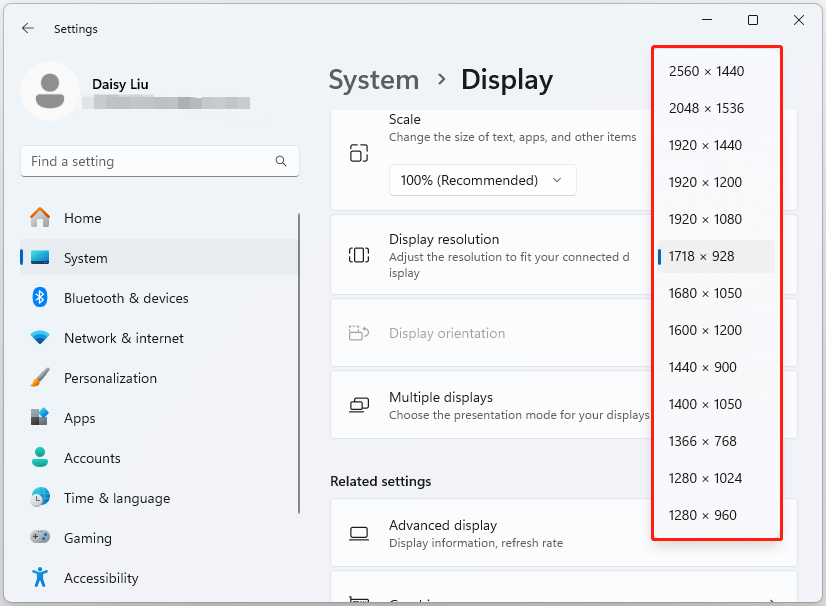
Jika Anda menggunakan beberapa monitor secara bersamaan yang memiliki jenis tampilan berbeda, dan resolusinya tidak kompatibel. Jika salah satu resolusi lebih tinggi dari yang lain, hal ini juga dapat menyebabkan masalah “Alat Windows Snip dan Sketsa tidak dapat mengambil tangkapan layar seluruh layar”. Jadi, Anda bisa mengubah resolusi monitor kedua. Berikut cara melakukannya:
1. Tekan tombol jendela + SAYA kunci bersama untuk membuka setelan.
2. Pergi ke sistem > muncul > Skala & tata letak.
3. Dibawah Resolusi tampilan bagian, Anda dapat mengubah resolusi monitor kedua.
![Cara Memperbaiki Windows 11 Tidak Mendeteksi Monitor Kedua [4 Ways]](https://images.minitool.com/minitool.com/images/uploads/2021/08/windows-11-not-detecting-second-monitor-thumbnail.jpg "Alat Snip dan Sketsa Windows 11 Tidak Mencakup Seluruh Layar 6")
Cara Memperbaiki Windows 11 Tidak Mendeteksi Monitor Kedua [4 Ways]
Anda mungkin ingin menggunakan multi-layar Windows 11. Namun, Anda mungkin mengalami masalah “Windows 11 tidak mendeteksi monitor kedua”. Inilah perbaikannya.
Baca selengkapnya
Perbaiki 3: Mulai ulang Snip & Sketsa
Beberapa pengguna juga telah melihat bahwa memulai ulang alat Snip & Sketsa dapat menyelesaikan masalah “Alat Snip dan Sketsa Windows 11 tidak mencakup seluruh layar”. Anda harus menutup perangkat dan meluncurkannya lagi.
Perbaiki 4: Setel Ulang & Perbaiki Snip & Sketsa
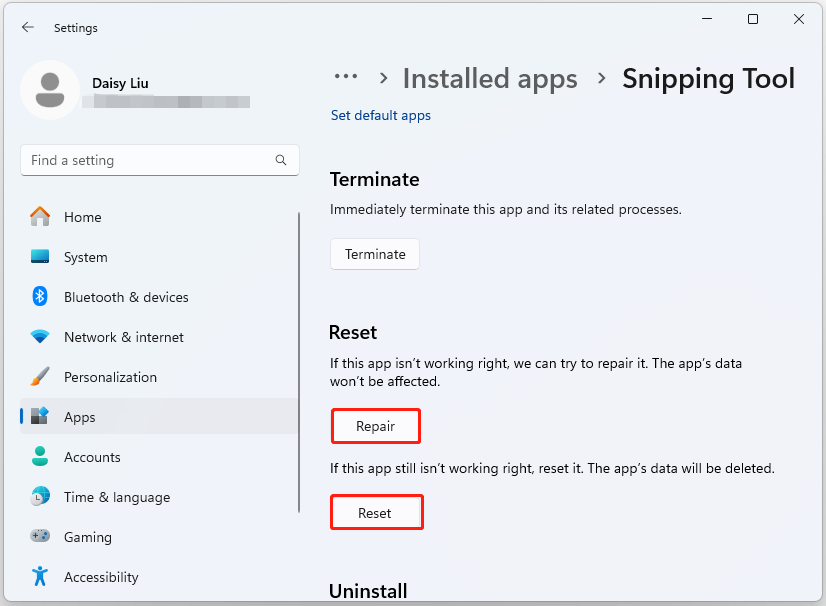
Jika Anda masih mengalami masalah “Alat Snip dan Sketsa Windows 11 tidak menutupi seluruh layar”, Anda dapat mereset atau memperbaiki alat Snip & Sketsa (snipping tool).
1. Tekan tombol jendela + SAYA kunci bersama untuk membuka setelan.
2. Pergi ke APLIKASI > Aplikasi yang diinstal. Temukan Snipping Tool dan klik kanan tiga titik di sebelahnya untuk memilihnya Opsi lanjutan.
3. Sekarang, klik memperbaiki atau Mengatur ulang.
Perbaiki 5: Perbarui Snip & Sketsa
Jika solusi di atas tidak berhasil, Anda dapat membuka Microsoft Store untuk memperbarui Snip & Sketch.
Kiat:
Coba MiniTool ShadowMakerKlik untuk mengunduh100%Bersih & Aman
Kata-kata Terakhir
Berikut adalah beberapa metode yang berguna dan ampuh untuk memperbaiki masalah “Alat Snip dan Sketsa Windows 11 tidak mencakup seluruh layar”. Dan Anda dapat menggunakan MiniTool ShadowMaker untuk mencadangkan file Anda guna melindunginya.
