

Pembagian administratif, yang diakhiri dengan tanda $, tidak ditampilkan dalam daftar folder jaringan bersama di File Explorer. C$ share memungkinkan Anda mengakses drive C dari jarak jauh. Namun, jika Anda menerima drive komputer yang tidak dapat diakses dari jarak jauh melalui pesan kesalahan C$, Anda tidak dapat membuat sambungan antara host dan komputer klien.
Dua bagian berikut memberi tahu Anda cara mengakses drive C dari jarak jauh dan cara memperbaiki kesalahan tersebut.
Cara Mengakses Drive C dari Jarak Jauh
Metode 1: Akses C Drive By Path
Cara pertama untuk mengakses drive C dari komputer lain adalah dengan mengetikkan jalurnya. Anda perlu memastikan bahwa kedua komputer terhubung ke jaringan yang sama.
Langkah 1: Ketik Panel kendali ke dalam bilah Pencarian Windows dan tekan Memasuki untuk membuka jendela.
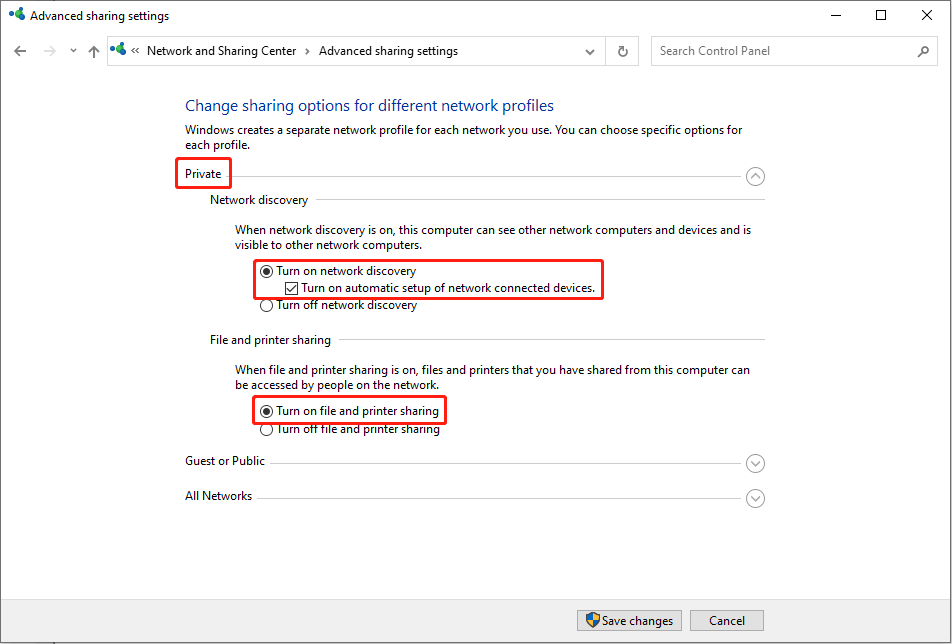
Langkah 2: Navigasikan ke Jaringan dan Internet > Jaringan dan pusat Berbagi > Ubah pengaturan berbagi lanjutan.
Langkah 3: Masuk pribadi bagian, pilih Aktifkan penemuan jaringan Dan Aktifkan berbagi file dan printer.

Langkah 4: Klik Menyimpan perubahan.
Langkah 5: Klik dua kali pemegang ikon untuk membuka File Explorer.
Langkah 6: Masukkan jalur bersama ke bilah alamat dan tekan Memasuki. Anda harus memasukkan kredensial untuk memverifikasi identifikasi dan klik OKE.
Panduan Lengkap – Cara Menemukan Jalur Drive Jaringan Windows 10
Bagaimana menemukan jalur drive jaringan Windows 10? Artikel ini menunjukkan kepada Anda panduan langkah demi langkah yang lengkap.
Baca selengkapnya
Metode 2: Akses Drive C dari Jarak Jauh Menggunakan Koneksi Desktop Jarak Jauh
Anda juga dapat mengakses drive C dari komputer lain menggunakan Remote Desktop Connection, alat yang ada di dalam Windows.
Langkah 1: Ketik Koneksi Desktop Jarak Jauh ke dalam bilah Pencarian Windows dan tekan Memasuki.
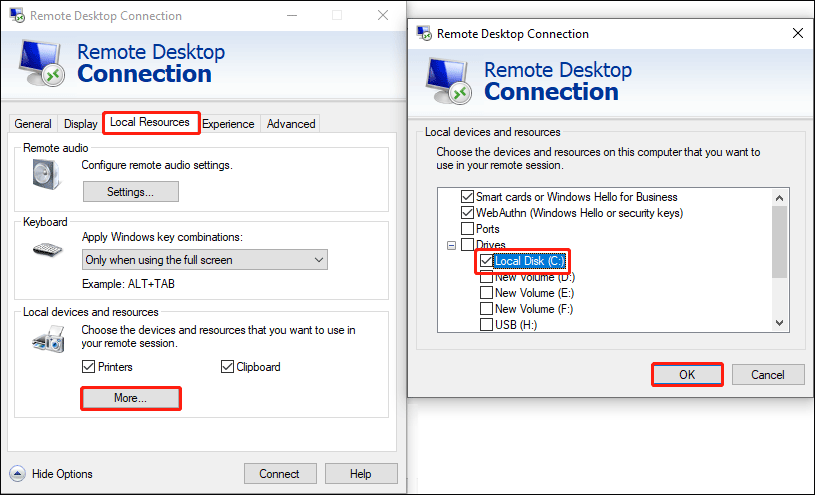
Langkah 2: Di jendela yang terbuka, alihkan ke Sumber Daya Lokal tab dan klik di atasnya Lagi.
Langkah 3: Perluas Mendorong pilihan dan centang Disk Lokal (C 🙂. Anda juga dapat memilih drive lain yang ingin Anda bagikan di komputer jarak jauh juga. Lalu klik OKE untuk memastikan perubahan.
Langkah 4: Kembali ke umum tab. Anda harus memasukkan alamat IP dan nama pengguna komputer jarak jauh.
Langkah 5: Klik on line untuk membuat koneksi antara dua komputer.
Cara Memperbaiki Tidak Dapat Mengakses Drive Komputer Jarak Jauh melalui C$
Perbaiki 1: Periksa Internet
Jika Anda tidak dapat mengakses drive komputer jarak jauh melalui C$, Anda harus memeriksa konektivitas jaringan. Anda perlu memastikan bahwa kedua komputer terhubung ke jaringan yang sama dan konektivitas jaringan stabil.
Jika internet berfungsi dengan baik, coba cara selanjutnya.
Perbaiki 2: Memetakan ulang drive
Jika jalur bersama tidak benar, Anda juga tidak akan dapat mengakses drive tersebut. Dalam situasi ini, Anda dapat mencoba memetakan ulang drive jaringan untuk memeriksa koreksi jalur bersama.
Langkah 1: Klik Menang+E untuk membuka File Explorer.
Langkah 2: Untuk pengguna Windows 10, Anda perlu memilih drive dan klik komputer di bilah alat atas. Lalu pilih Mendorong peta jaringan > Mendorong peta jaringan.
Untuk pengguna Windows 11 bisa klik tiga poin di sebelah Menunjukkan pilihan di toolbar atas.
Langkah 3: Klik Jelajahi untuk memilih drive jarak jauh.

Langkah 4: Klik OKE untuk menyelesaikan proses pemetaan.
Cara Memperbaiki Kesalahan “Windows 11 Tidak Dapat Mengakses Folder Bersama”.
Posting ini memperkenalkan cara memperbaiki kesalahan ‘Windows 11 tidak dapat mengakses folder bersama’. Anda dapat merujuk ke artikel ini untuk lebih jelasnya.
Baca selengkapnya
Bacaan lebih lanjut
Ini portabel untuk menggunakan drive jaringan bersama untuk mengelola file. Namun ada juga beberapa kelemahan. Salah satunya adalah kehilangan data. Data yang hilang atau terhapus dari drive jaringan tidak mudah dipulihkan karena file aslinya akan langsung terhapus.
Jika Anda perlu memulihkan data dari drive jaringan, MiniTool Power Data Recovery sangat disarankan. Meskipun Anda menghapus file secara permanen, Anda masih dapat menggunakan alat pemulihan file gratis ini untuk memulihkannya dari komputer host selama file tersebut tidak ditimpa.
Pemulihan Data Daya MiniTool GratisKlik untuk mengunduh100%Bersih & Aman
Anda dapat menggunakan alat ini untuk memulihkan foto, dokumen, video, audio, dan jenis file lainnya dengan mudah. Selain itu, ia menyediakan fitur fungsional lainnya untuk membantu Anda memulihkan file yang diinginkan secara efektif. Coba perangkat lunak ini jika file Anda hilang.

Dipecahkan: Cara Memulihkan File yang Dihapus dari Drive Jaringan
Ke mana perginya file-file tersebut saat dihapus dari drive jaringan? Bagaimana memulihkan file yang terhapus dari drive jaringan? Temukan jawabannya di sini.
Baca selengkapnya
Intinya
Harap berhati-hati saat Anda ingin menghapus file dari drive jaringan jarak jauh. Semoga Anda dapat memperoleh informasi bermanfaat dari artikel ini tentang cara mengakses drive C dari jarak jauh dan memperbaiki drive komputer yang tidak dapat diakses dari jarak jauh melalui masalah C$.
