Kesalahan OneNote 0xe0000002
Kesalahan OneNote penuh 0xe0000002 menunjukkan:
Pengecualian perangkat lunak yang tidak diketahui (0xe0000002) terjadi pada aplikasi di lokasi 0x00007FFA98994FFC.
Kesalahan ini mungkin terjadi ketika Anda menggunakan OneNote kapan saja, misalnya saat Anda mengakses program. Terkadang, kesalahan dapat muncul untuk mencegah pengguna menyimpan pekerjaan mereka atau bahkan mengakses catatan yang ada, yang dapat menyebabkan beberapa masalah bagi orang-orang yang sangat bergantung pada OneNote untuk membuat catatan dan berkolaborasi.
Saran: Cadangkan Data Anda
Banyak pengguna menggunakan OneNote dalam kehidupan kerja dan belajar mereka. Namun, bila ini serupa OneNote lumpuh – terjadi kesalahan 0xe0000002, Anda dapat menghentikan program dan datanya berisiko. Kami sangat menyarankan Anda memupuk kebiasaan membuat cadangan. Pastikan data penting Anda telah dicadangkan.
Untuk melakukan itu, Anda dapat menggunakan MiniTool ShadowMaker – perangkat lunak pencadangan gratis. Perangkat lunak ini memungkinkan Anda melakukan pencadangan otomatis dan memilih berbagai jenis pencadangan, seperti pencadangan penuh, tambahan, dan diferensial. Selain mencadangkan file, Anda juga dapat mencadangkan sistem, partisi, dan disk.
Selain itu, MiniTool dapat digunakan sebagai alat berbagi file. Anda dapat menyinkronkan file antar drive, termasuk perangkat NAS. Coba perangkat lunak ini dan Anda bisa mendapatkan versi uji coba gratis selama 30 hari.
Coba MiniTool ShadowMakerKlik untuk mengunduh100%Bersih & Aman
Perbaiki: Kesalahan OneNote 0xe0000002
Perbaiki 1: Matikan Antivirus
Jika konflik perangkat lunak menyebabkan kesalahan OneNote 0xe0000002, Anda dapat menonaktifkan antivirus jika Anda menginstalnya dari sumber pihak ketiga. Alternatifnya, Anda dapat mengikuti untuk menonaktifkan sementara perlindungan sebenarnya dari Keamanan Windows.
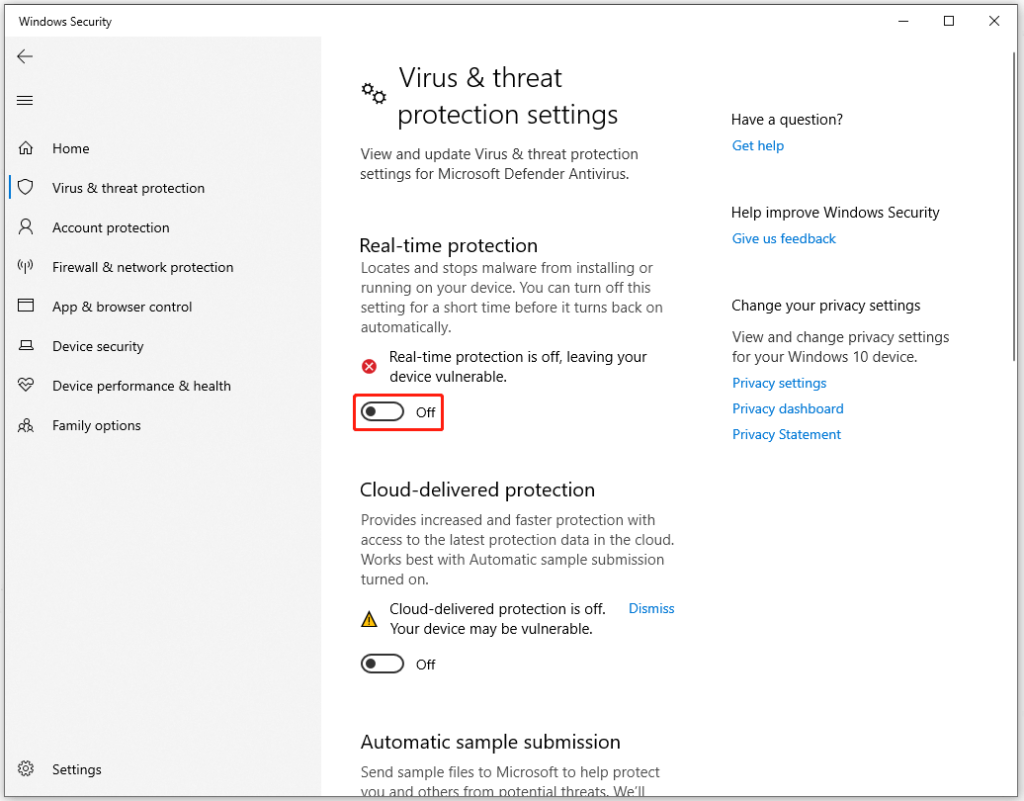
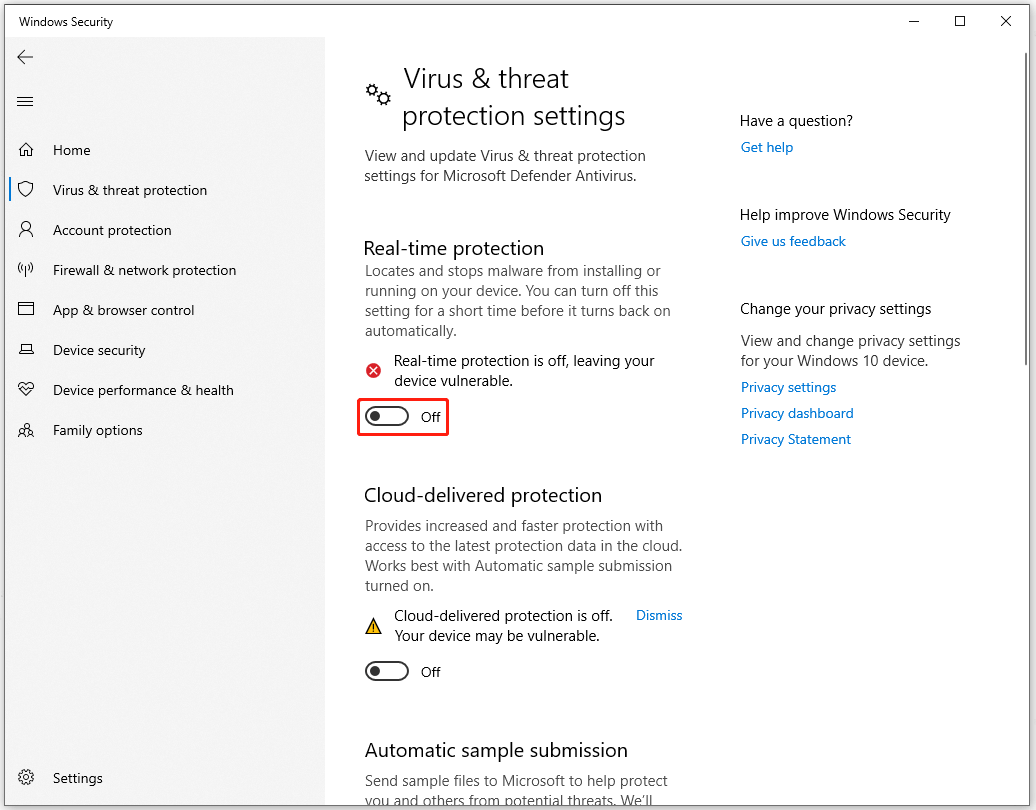
Langkah 1: Buka setelan dengan menekan Menangkan + saya dan pergi ke Pembaruan & Keamanan > Keamanan Windows > Perlindungan virus & ancaman.
Langkah 2: Klik Kelola pengaturan itu Pengaturan perlindungan virus & ancaman dan mati Perlindungan waktu nyata pilihan
Perbaiki 2: Perbarui OneNote
Jika OneNote Anda kedaluwarsa, perbarui perangkat lunak untuk memperbaiki bug yang menyebabkan kesalahan 0xe0000002 di OneNote. Untuk memperbarui OneNote, Anda harus memeriksa pembaruan Office.
Langkah 1: Luncurkan OneDrive dan buka file Mengajukan menu.
Langkah 2: Pergi ke AKUN tab dan pilih Opsi Pembaruan > Perbarui Sekarang untuk mengunduh dan menginstal pembaruan terkini.
Perbaiki 3: Hapus Cache OneNote
File cache yang rusak dapat menyebabkan kesalahan OneNote 0xe0000002. Untuk menghapus cache OneNote, Anda bisa melakukan ini.
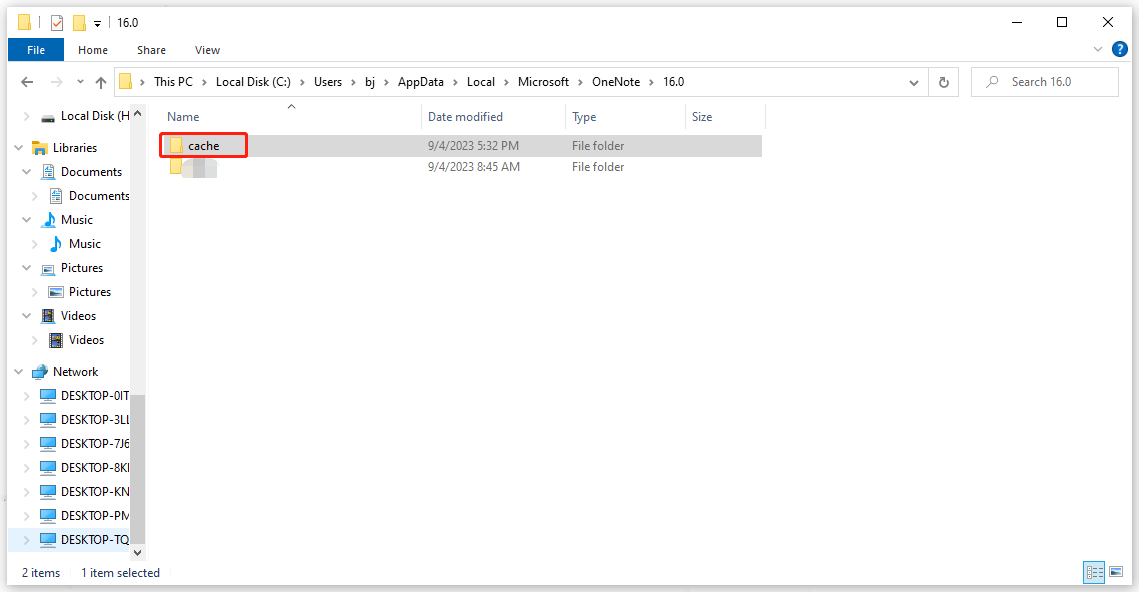
Langkah 1: Buka File Explorer Anda dan ikuti lokasi ini.
C:\Pengguna\
Catatan:
Silakan berubah
Langkah 2: Kemudian cari dan hapus file tersebut cache folder di sana.
Perbaiki 4: perbaiki OneNote
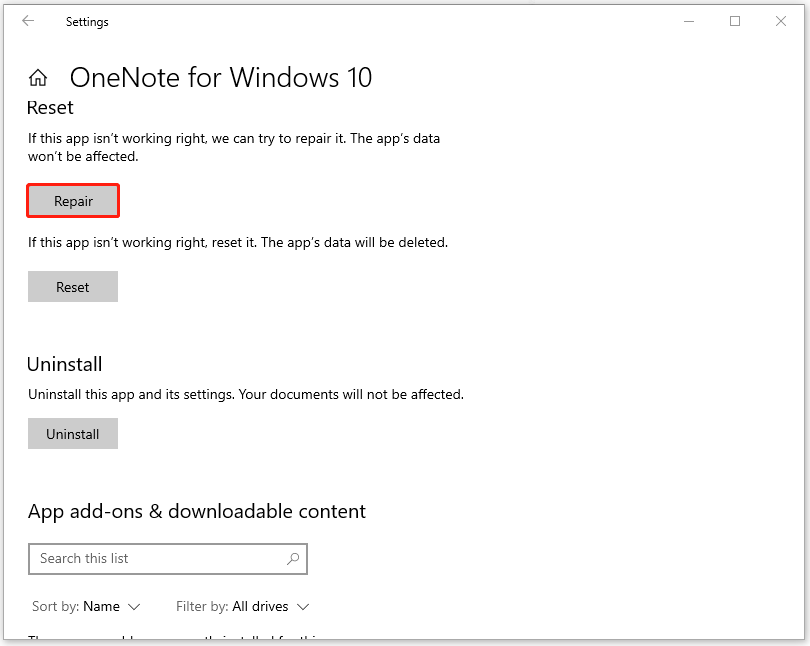
Untuk memperbaiki bug OneNote, Anda dapat memperbaiki Office untuk menghilangkan kode kesalahan OneNote 0xe0000002.
Langkah 1: Buka Pengaturan > Aplikasi > Aplikasi & fitur.
Langkah 2: Gulir ke bawah untuk menemukan OneNote yang Anda instal dan klik untuk memilihnya Opsi lanjutan.
Langkah 3: Kemudian gulir ke bawah untuk mengklik memperbaiki dan ikuti instruksi selanjutnya untuk menyelesaikan perpindahan.
Perbaiki 5: Hapus Instalasi dan Instal Ulang Microsoft Office
Jika semua metode di atas gagal mengatasi kesalahan OneNote 0xe0000002, Anda dapat mencoba menghapus dan menginstal ulang Microsoft Office.
Langkah 1: Tetap saja, buka Aplikasi & fitur dan mencari Kantor.
Langkah 2: Pilih aplikasi Office dan klik Copot pemasangan > Copot pemasangan.
Setelah itu, Anda dapat mengunduh dan menginstal kembali program Office.
Intinya:
Kelima metode ini dapat membantu Anda mengatasi kesalahan OneNote 0xe0000002. Untuk melindungi data Anda dengan lebih baik, kami sangat menyarankan Anda mencadangkan data penting Anda dengan MiniTool ShadowMaker. Semoga artikel ini memecahkan masalah Anda.