

Master Boot Record (MBR) dan GUID Partition Table (GPT) adalah dua jenis gaya partisi yang banyak digunakan pada hard drive komputer. Sangat mudah untuk melakukannya konversi MBR ke GPT tanpa kehilangan data dengan menggunakan pengelola partisi gratis, MiniTool Partition Wizard. Namun, beberapa pengguna melaporkan bahwa mereka harus mengonversi MBR ke GPT tanpa OS karena “Windows tidak dapat diinstal pada disk ini. Disk yang dipilih memiliki kesalahan tabel partisi MBR saat menginstal Windows atau alasan lainnya.
Apakah mungkin untuk mengkonversi MBR ke GPT tanpa sistem operasi? Untungnya, jawabannya positif. Di bawah ini tercantum dua metode yang dapat digunakan untuk membantu Anda mencapai tujuan ini.
Cara Mengonversi MBR ke GPT Tanpa Sistem Operasi
Metode 1. Menggunakan MiniTool Partition Wizard
Untuk mengonversi MBR ke GPT tanpa sistem operasi, kami menyarankan Anda menggunakan Wisaya Partisi MiniTool. Manajer partisi ini memberi Anda akses ke disk di komputer Anda dengan membuat media yang dapat di-boot dan kemudian melakukan konversi disk. Selain itu, dapat mengkonversi MBR ke GPT tanpa kehilangan data.
Itu Pembuat Media yang Dapat Di-boot Fitur ini diinstal di setiap edisi berbayar MiniTool Partition Wizard. Anda dapat mendownload dan menginstal edisi gratisnya terlebih dahulu, lalu mengupgrade ke edisi lengkap dengan mengklik Mendaftar tombol
MiniTool Partition Wizard GratisKlik untuk mengunduh100%Bersih & Aman
Langkah 1. Siapkan USB flash drive dan sambungkan ke komputer. Ukuran drive USB yang disarankan: 4 GB – 64 GB.
Catatan:
Selama proses pembuatan media yang dapat di-boot, drive USB akan diformat. Jadi, harap pastikan tidak ada file penting di disk USB.
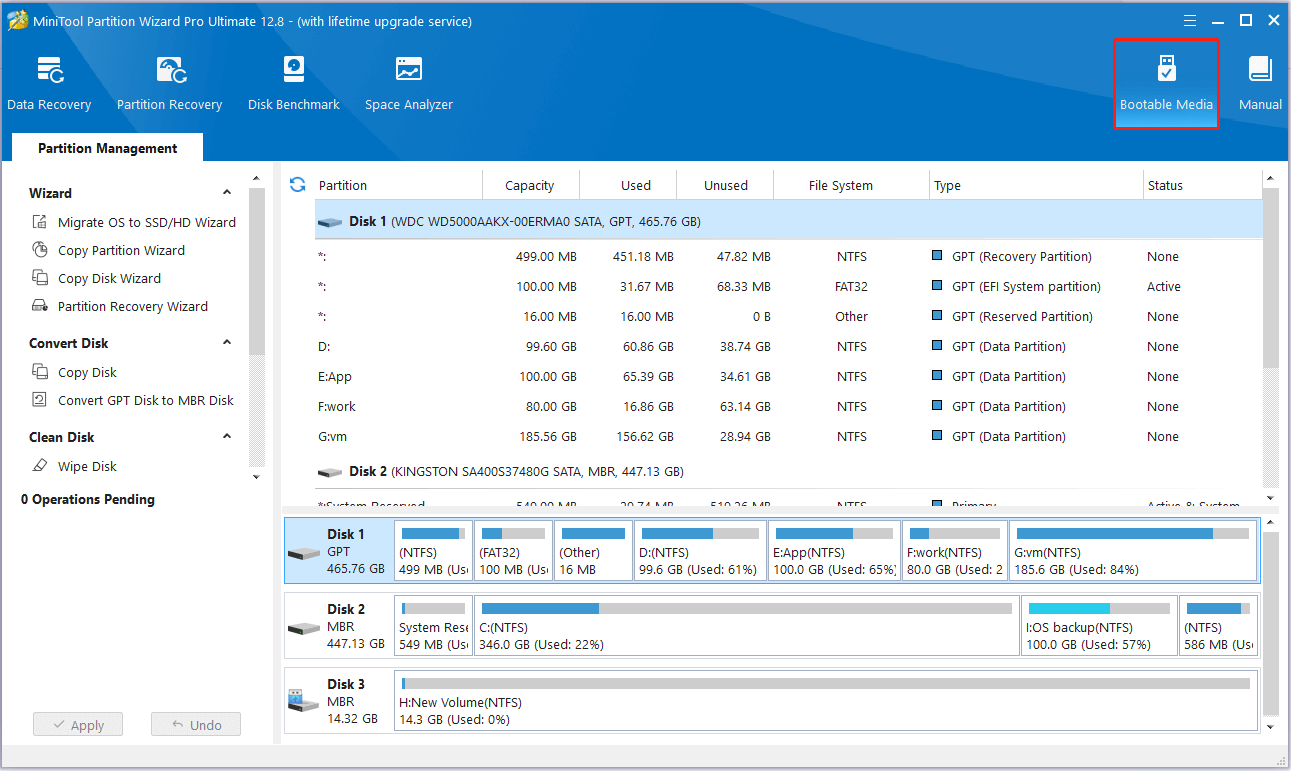
Langkah 2. Di antarmuka utama yang terdaftar MiniTool Partition Wizard, klik Media yang Dapat Di-boot tombol untuk membuat drive USB yang dapat di-boot.

Langkah 3. Hubungkan media USB yang dapat di-boot ke komputer tanpa sistem operasi, lalu boot dari media yang dapat di-boot tersebut.
Langkah 4. Di halaman beranda MiniTool Partition Wizard, klik kanan pada disk MBR untuk memilihnya Ubah Disk MBR ke Disk GPT pilihan

Langkah 5. Klik Menerapkan tombol yang terletak di sudut kiri bawah.
Metode 2. Menggunakan Command Prompt
Alternatifnya, Anda dapat memilih CMD untuk melakukan konversi MBR ke GPT tanpa OS. Langkah-langkahnya adalah sebagai berikut.
Hati-Hati:
Pemulihan Data Daya MiniTool GratisKlik untuk mengunduh100%Bersih & Aman

Cara Memulihkan File yang Hilang Setelah Konversi MBR ke GPT
File hilang setelah mengonversi disk MBR Anda ke disk GPT? Sekarang baca posting ini untuk mendapatkan cara yang berguna untuk memulihkan file yang hilang setelah konversi MBR ke GPT.
Baca selengkapnya
Langkah 1. Di komputer yang sedang berjalan, unduh Alat Pembuatan Windows Media dan menggunakannya untuk buat drive USB yang dapat di-boot.
Langkah 2. Hubungkan bootable drive ke PC tanpa OS, lalu tekan F2/menghapus untuk masuk ke BIOS. Di BIOS, gunakan tombol panah untuk memilih boot dari drive USB.
Langkah 3. Klik di atasnya Shift + F10 kombinasi tombol pada keyboard Anda ketika wizard instalasi muncul untuk membuka jendela Command Prompt.
Langkah 4. Di jendela Command Prompt, ketik perintah berikut. Ingatlah untuk menekan Memasuki setelah setiap baris perintah.
- bagian disk
- daftar disk
- pilih disk * (tolong ubah * dengan nomor disk MBR sebenarnya)
- membersihkan
- ubah gpt

Setelah baris perintah dijalankan, disk MBR telah dikonversi ke GPT.

Diskpart Memperbaiki Partisi RAW Tanpa Kehilangan Data
Drive berubah menjadi RAW secara tidak sengaja? Artikel ini menunjukkan cara melakukan perbaikan diskpart partisi RAW tanpa kehilangan data.
Baca selengkapnya
Selesaikan Semuanya
Ringkasnya, artikel ini berfokus pada cara mengonversi MBR ke GPT tanpa sistem operasi menggunakan CMD dan MiniTool Partition Wizard. Semoga Anda dapat menyelesaikan tindakan yang diperlukan dengan mengacu pada petunjuk di atas.
Jika Anda memiliki masalah terkait perangkat lunak MiniTool, silakan hubungi kami melalui [email protected].
