Kesalahan Pendaftaran Sertifikat SCEP Gagal Gagal
Simple Certificate Enrollment Protocol (SCEP) berperan dalam mengelola sertifikat digital berbagai aplikasi. Protokol manajemen sertifikat sumber terbuka ini memungkinkan penerbitan sertifikat lebih mudah, terukur, dan aman.
Namun, dalam beberapa kasus, pengguna terjebak pada kesalahan inisialisasi pendaftaran Sertifikat SCEP yang gagal, yang memengaruhi pengoperasian sistem Anda. Selain itu, meskipun masalah ini sering muncul dalam game atau situasi lain yang menggunakan GPU AMD, namun dapat mempengaruhi keamanan seluruh sistem, dan dapat menyebabkan komputer mati.
Dengan cara ini, masalah ini perlu diselesaikan sesegera mungkin dan Anda dapat mempertimbangkan pencadangan data untuk mencegah kehilangan data karena beberapa kecelakaan yang disebabkan oleh kesalahan. Selain itu, salah satu metode pemecahan masalah – Memperbarui BIOS mengharuskan pengguna untuk membuat cadangan terlebih dahulu. Jika Anda memulai dengan langkah ini, diperlukan cadangan data.
Untuk mencadangkan data, Anda dapat menggunakan MiniTool ShadowMaker, perangkat lunak pencadangan gratis ini, yang memungkinkan pengguna untuk mencadangkan file & folder serta partisi & disk serta sistem Anda. Perangkat dapat memulai pencadangan secara otomatis sesuai dengan pengaturan terjadwal dan menyediakan skema pencadangan yang berbeda. Patut untuk dicoba!
Coba MiniTool ShadowMakerKlik untuk mengunduh100%Bersih & Aman
Perbaiki: Inisialisasi Pendaftaran Pendaftaran SCEP Gagal
Perbaiki 1: Perbarui Driver Perangkat Anda
Karena kesalahan pendaftaran Sertifikat SCEP ini mungkin terkait dengan persyaratan unik GPU untuk pembaruan driver dan firmware, Anda mungkin ingin memperbarui driver perangkat terlebih dahulu.
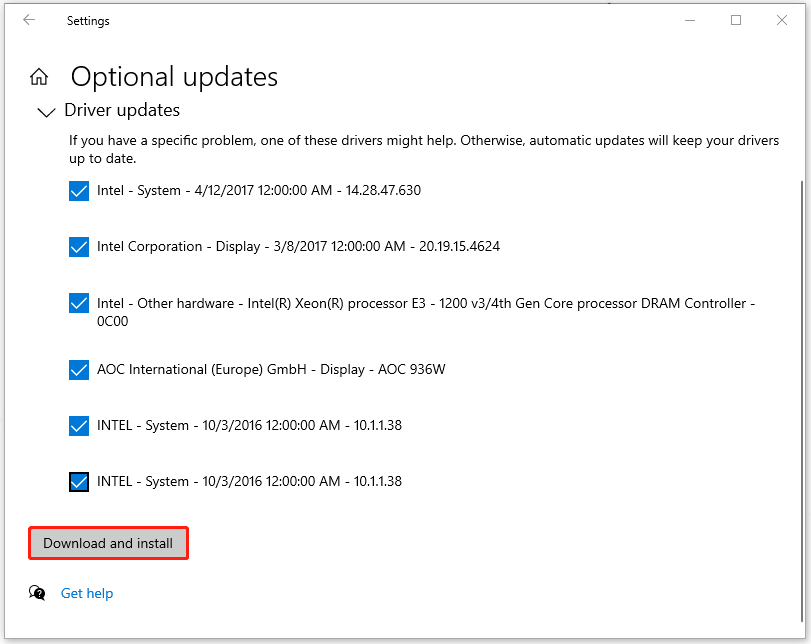
Langkah 1: Buka setelan dengan menekan Menangkan + saya lalu klik Pembaruan & Keamanan > Pembaruan Windows > Lihat pembaruan opsional.
Langkah 2: Perluas Pembaruan pengemudi dan periksa pembaruan driver yang tertunda untuk diklik Unduh dan pasang.

Perbaiki 2: Instal ulang Driver Perangkat
Metode lain untuk mengatasi “inisialisasi pendaftaran sertifikat SCEP untuk sistem lokal” adalah dengan menginstal ulang driver perangkat.
Langkah 1: Klik kanan jendela ikon dan pilih Pengaturan perangkat.
Langkah 2: Perluas Display adapter dan klik kanan pada perangkat, seperti AMD, untuk memilihnya Copot pemasangan perangkat.
Kemudian Anda dapat mengikuti petunjuk di layar untuk menyelesaikan penghapusan dan memulai ulang komputer Anda untuk mengunduh ulang dan menginstal driver dari situs web resmi.
Perbaiki 3: Jalankan Pemindaian SFC dan DISM
Anda dapat memastikan file sistem Anda berfungsi dengan baik dengan menjalankannya SFC dan pemindaian DISM. Inilah caranya.
Langkah 1: Ketik cmd di dalam Mencari dan lari Prompt perintah sebagai administrator.
Langkah 2: Ketik sfc/scannow dan tekan Memasuki untuk melaksanakan perintah.
Jika perintah ini gagal memperbaiki kerusakan file sistem, Anda dapat menjalankan perintah DISM ini – DISM / Online / Gambar Bersih / Pemulihan Kesehatan.
Setelah selesai, Anda dapat menutup jendela dan memulai ulang PC Anda untuk memeriksa apakah kesalahan pendaftaran sertifikat SCEP telah hilang.
Perbaiki 4: Jalankan Alat Diagnostik Memori Windows
Anda dapat memeriksa apakah masalah perangkat keras, seperti kegagalan RAM, menyebabkan kesalahan inisialisasi sertifikat SCEP.
Langkah 1: Cari Diagnostik Memori Windows dan membukanya.
Langkah 2: Klik Mulai ulang sekarang dan periksa masalahnya (disarankan) maka Windows Anda akan restart untuk memulai pemeriksaan.

Langkah 3: Setelah Anda memasuki sistem operasi, alat tersebut akan menampilkan laporan kesalahan dan Anda dapat menghubungi produsen PC Anda untuk informasi tentang cara memperbaikinya.
Perbaiki 5: Perbarui BIOS
BIOS yang ketinggalan jaman juga dapat menyebabkan kesalahan inisialisasi pendaftaran sertifikat SCEP gagal. Oleh karena itu, Anda dapat mencoba langkah-langkah berikut untuk memperbarui BIOS. Namun sebelum itu, sangat disarankan agar Anda membuat cadangan sistem atau data penting Anda karena memperbarui BIOS adalah tugas yang berisiko, yang dapat menyebabkan komputer Anda tidak dapat melakukan booting atau berjalan tidak normal.
Coba MiniTool ShadowMakerKlik untuk mengunduh100%Bersih & Aman
Kemudian Anda dapat mulai memperbarui BIOS.
1. Periksa nama model komputer Anda.
2. Temukan pembaruan BIOS terbaru dari situs web produsen.
3. Unduh dan ekstrak file BIOS.
4. Salin file BIOS ke flash drive USB.
5. Restart komputer untuk boot ke layar BIOS.
6. Cadangkan file BIOS komputer Anda sekarang.
7. Pilih file pembaruan BIOS baru yang Anda salin ke flash drive USB untuk memulai proses pembaruan BIOS.
Jika beberapa langkah di atas membingungkan Anda, Anda bisa merujuk ke artikel ini yang akan memiliki penjelasan detailnya: Cara Update BIOS Windows 10 | Cara Memeriksa Versi BIOS.
Intinya:
Artikel ini dapat membantu Anda mengatasi masalah kesalahan awal pendaftaran sertifikat SCEP. Semoga artikel ini dapat menyelesaikan permasalahan anda.