Windows 10 KB5032189 Terjebak / Tidak Diinstal
Microsoft terus merilis pembaruan untuk menjadikan sistem operasinya lebih andal dan aman. Pada 14 November 2023, mereka merilis pembaruan kumulatif KB5032189 untuk Windows 10 22H2 dan 21H2 untuk mengatasi beberapa masalah keamanan pada OS.
Pembaruan ini wajib – setelah memeriksa pembaruan yang tersedia, KB5032189 akan diunduh dan diinstal secara otomatis di PC Anda. Namun, KB5032189 gagal dipasang atau terhenti saat mengunduh selama beberapa jam. Dan muncul kode error seperti 0x800f0826, 0X800F0831, dll.
Lalu apa penyebab Windows 10 KB5032189 tidak bisa diinstal? Internet lambat, unduhan tidak lengkap, ruang disk tidak mencukupi, file sistem rusak, konflik perangkat lunak, dll. dapat memicu masalah yang mengganggu. Tapi jangan khawatir, Anda bisa menemukan beberapa metode berguna untuk mengatasinya dengan mudah.
Kiat:
Instal KB5032189 secara manual
Jika Windows 10 KB5032189 gagal diinstal melalui Pembaruan Windows, Anda dapat memilih untuk mengunduh file instalasi secara manual dan menginstalnya untuk PC Anda. Lihat cara melakukan ini:
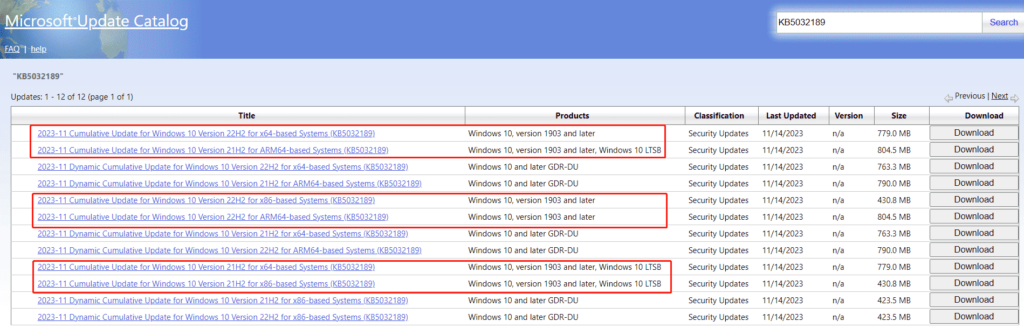
Langkah 1: Di browser web Anda, kunjungi situs web Katalog Pembaruan Microsoft.
Langkah 2: Cari KB5032189 di dalam kotak dengan banyak item terdaftar.
Langkah 3: Temukan item yang ditampilkan Pembaruan kumulatif 2023-11dan unduh yang benar berdasarkan arsitektur sistem Anda.

Langkah 4: Setelah menerima file .msu, gunakan file tersebut untuk menginstal pembaruan untuk Windows 10.
Kiat:
Coba MiniTool ShadowMakerKlik untuk mengunduh100%Bersih & Aman
Selanjutnya kami akan menunjukkan cara memperbaiki KB5032189 tidak terpasang/macet saat diunduh.
Perbaiki 1: Periksa koneksi Internet
Pembaruan yang berhasil melalui Pembaruan Windows memerlukan koneksi internet yang andal. Jika KB5032189 belum terinstal, periksa kecepatan internet Anda melalui situs web – https://fast.com/.
Atau gunakan perintah ping: tekan Menang+Rjenis ping google.com-tlalu klik OKE. Lalu, pastikan Anda mendapatkan balasan yang konsisten tanpa kehilangan paket. Jika terjadi pemutusan sambungan, lanjutkan ke memecahkan masalah koneksi jaringan.
Perbaiki 2: Nonaktifkan Perangkat Lunak Antivirus
Perangkat lunak antivirus membantu melindungi PC Anda dari virus tetapi terkadang mengganggu proses pembaruan sehingga menyebabkan KB5032189 macet atau tidak dapat diinstal. Jadi, coba matikan program antivirus di Windows 10 dan coba perbarui lagi.
![[SOLVED] Windows Defender Tidak Menghidupkan Windows 11/10/8/7](https://www.minitool.com/images/uploads/2018/12/windows-defender-not-turning-on-thumbnail.jpg "Pembaruan Windows 10 KB5032189 Gagal Diinstal / Terjebak? Memperbaikinya! 4")
[SOLVED] Windows Defender Tidak Menghidupkan Windows 11/10/8/7
Kesal karena Windows Defender tidak mau hidup? Ini adalah solusi lengkap untuk memperbaiki Windows Defender di Windows 11/10/8/7 dan cara terbaik untuk perlindungan PC.
Baca selengkapnya
Langkah 1: Buka Keamanan Windows melalui kotak pencarian.
Langkah 2: Pergi ke Perlindungan virus & ancaman > Kelola pengaturan.
Langkah 3: Nonaktifkan Perlindungan waktu nyata.

Lalu, coba instal KB5032189 di Pembaruan Windows. Jika ini berhasil diinstal, silakan aktifkan kembali Keamanan Windows.
Perbaiki 3: Kosongkan Ruang Disk
Terkadang Windows 10 KB5032189 gagal diinstal karena ruang disk tidak mencukupi. Periksa drive C Anda dan lihat apakah memiliki cukup ruang penyimpanan. Jika tidak, coba kosongkan sebagian ruang.
Pos terkait: 10 Cara Mengosongkan Ruang Disk di Windows 10/11 [Guide]
Perbaiki 4: Jalankan Pemecah Masalah Pembaruan Windows
Di Windows 10, ada pemecah masalah tentang Pembaruan Windows yang memungkinkan Anda menyelesaikan beberapa masalah pembaruan dengan mudah. Jika masalah macet pada KB5032189, Anda dapat menjalankan alat ini untuk mencobanya.
Langkah 1: Pergi ke setelan dari itu Menu mulai.
Langkah 2: Ketuk Pembaruan & Keamanan > Pemecahan Masalah > Pemecah Masalah Tambahan.
Langkah 3: Cari tahu pembaruan Windows lalu klik Jalankan pemecah masalah.

Perbaiki 5: Perbaiki File Sistem yang Rusak
File sistem mungkin rusak karena berbagai alasan, menyebabkan KB5032189 tidak dapat diinstal. Jadi, pindai sistem dan perbaiki.
Langkah 1: Klik Menang+RPEMASUKAN cmddan tekan Ctrl + Shift + Masuk untuk membuka Command Prompt dengan hak admin.
Langkah 2: Jalankan perintah – sfc/scannow. Kemudian, pemindaian dimulai.

Windows 10 SFC / Scannow Terjebak pada 4/5/30/40/73, dll? Coba 7 Cara!
Windows 10 SFC / scannow macet saat verifikasi adalah masalah umum dan jika Anda mengalami masalah ini, cobalah solusi dalam artikel ini untuk mengatasi masalah tersebut dengan mudah.
Baca selengkapnya
Langkah 3: Selanjutnya, jalankan perintah ini satu per satu:
DISM / Online / Gambar Bersih / Periksa Kesehatan
DISM / Online / Gambar Bersih / ScanHealth
DISM / Online / Gambar Bersih / Pemulihan Kesehatan
Perbaiki 6: Bersihkan Boot Windows 10
Menurut pengguna, mem-boot Windows dalam clean boot dan memeriksa pembaruan Windows dapat membantu menginstal KB5032189 tanpa masalah apa pun. Jadi, cobalah sekarang.
Langkah 1: Klik Menang+RPEMASUKAN msconfig lalu klik OKE.
Langkah 2: Masuk melayanimemeriksa Sembunyikan semua layanan Microsoft lalu klik Matikan semuanya.

Langkah 3: Terapkan perubahannya. Kemudian, periksa pembaruan untuk menginstal KB5032189 dan lihat apakah ada masalah yang terjadi.
Ini adalah perbaikan umum untuk menyelesaikan masalah macet KB5032189. Jika KB5032189 gagal dipasang setelah mencoba metode ini, Anda dapat mencoba melepas perangkat periferal, mengatur ulang komponen Pembaruan Windows, atau menggunakan Google DNS. Semoga perbaikan ini banyak membantu Anda.