Ingin mencetak file dengan mengklik tombol Cetak dari menu klik kanan tetapi ternyata klik kanan tidak lagi menampilkan cetakan? Sekarang postingan di MiniTool ini menunjukkan cara mengatasinya”klik kanan cetak hilang” masalah.
Tombol Cetak Windows Hilang di File Explorer / Desktop
Windows menawarkan Anda opsi Cetak di menu klik kanan file yang memungkinkan Anda mencetak dokumen tanpa membukanya, sehingga menghemat waktu Anda. Namun, seperti yang dijelaskan oleh pengguna di bawah ini, banyak pengguna yang mengalami masalah “cetak-klik kanan hilang”.
Windows 11 tidak memiliki tombol cetak di File Explorer. Di Windows 7 dan 10 kami memiliki fitur keren untuk membuka folder apa pun, pilih 1-15 file contoh PDF, tekan mouse kanan dan pilih Cetak. Jadi, kita bisa mencetak file tersebut tanpa membukanya. Tampaknya Windows 11 tidak memiliki opsi untuk mencetak. Bagaimana cara menambahkan opsi cetak ke menu klik kanan di Windows 11?jawaban.microsoft.com
Masalah ini biasanya terkait dengan kesalahan konfigurasi aplikasi default, kesalahan pada versi OS Windows, dan kerusakan file sistem. Di bagian selanjutnya, kami mengumpulkan beberapa metode untuk membantu Anda mengatasi masalah tersebut.
Cara Memperbaiki Klik Dua Kali Tidak Akan Membuka File/Folder
File atau folder tidak terbuka saat diklik dua kali? Baca artikel ini untuk mengetahui apa yang harus Anda lakukan ketika mengklik dua kali tidak membuka file atau folder.
Baca selengkapnya
Solusi Cetak Klik Kanan Hilang
Perbaiki 1. Centang Tampilkan Opsi Submenu Lainnya (Windows 11)
Windows 11 menghadirkan antarmuka pengguna baru yang lebih bersih dan sederhana daripada Windows 10. Di Windows 11, Anda tidak dapat melihat opsi Cetak saat Anda mengklik kanan file secara default. Anda perlu mengklik kanan pada file tersebut dan menekannya Tampilkan opsi lainnya tombol dari menu konteks, lalu klik tombol Mencetak pilihan
Selain itu, Anda dapat menonaktifkan fitur Tampilkan opsi lainnya jika Anda tidak menyukainya.
Perbaiki 2. Ubah Aplikasi Default menjadi File Terbuka
Jika aplikasi default yang diatur untuk membuka jenis file tertentu tidak mendukung fitur pencetakan, Anda mungkin mengalami masalah “cetak klik kanan hilang”. Misalnya, jika Anda mengatur untuk membuka file PDF menggunakan Microsoft Edge, Anda tidak akan melihat opsi Cetak di menu konteks. Anda perlu mengubah aplikasi default ke Adobe Acrobat.
Langkah 1. Klik di atasnya Jendela + I kombinasi tombol untuk membuka Pengaturan.
Langkah 2. Pilih APLIKASI > Aplikasi standar. Di panel kanan, gulir ke bawah untuk mengklik Pilih aplikasi default berdasarkan jenis file.
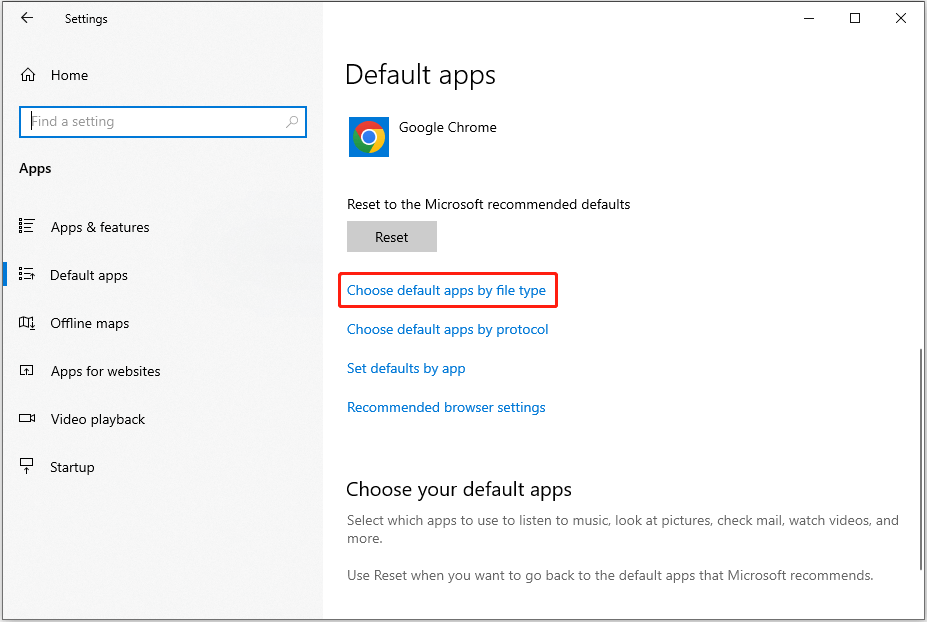
Langkah 3. Di jendela baru, gulir ke bawah halaman, temukan dan klik aplikasi standar di sebelahnya .pdflalu pilih Adobe Akrobat dari menu tarik-turun.
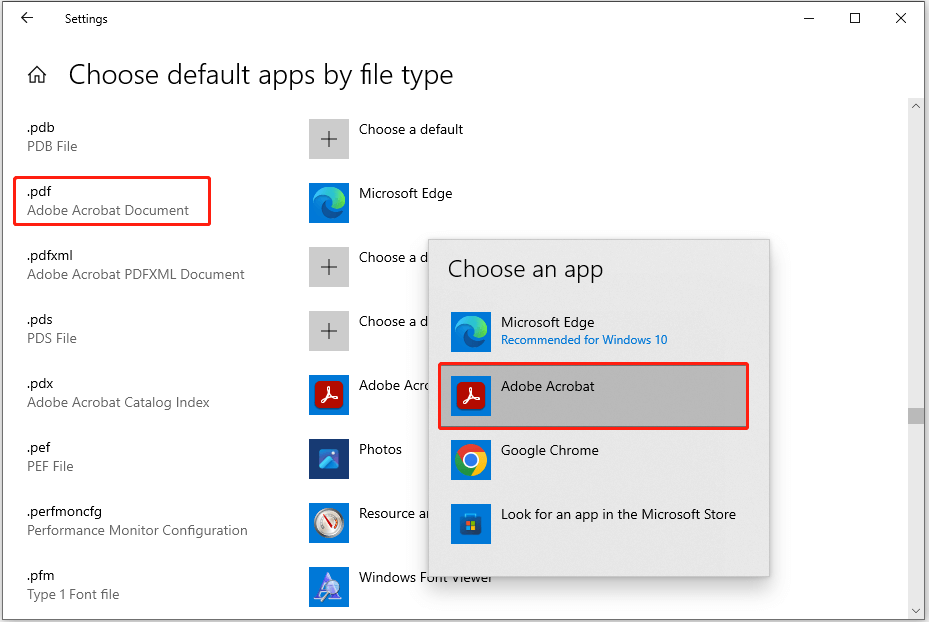
Langkah 4. Sekarang Anda dapat memeriksa apakah opsi cetak sudah kembali.

Memperbaiki: File PNG Tidak Terbuka di Windows
Apa yang harus Anda lakukan ketika mengalami masalah “file PNG tidak terbuka di Windows”? Posting ini menawarkan Anda pendekatan yang berguna.
Baca selengkapnya
Perbaiki 3. Sesuaikan registri
Jika tombol cetak masih tidak muncul di menu konteks, Anda dapat mencoba mengubah registri Windows.
Kiat:
Coba MiniTool ShadowMakerKlik untuk mengunduh100%Bersih & Aman
Langkah 1. Klik di atasnya Jendela + R pintasan keyboard untuk membuka Jalankan.
Langkah 2. Di kotak teks, ketik regedit lalu klik OKE. Di jendela UAC, pilih Ya.
Langkah 3. Di Peninjau Suntingan Registri, navigasikan ke lokasi berikut:
Komputer\HKEY_CURRENT_USER\SOFTWARE\Microsoft\Windows\CurrentVersion\Explorer
Langkah 4. Di panel kanan, klik kanan ruang kosong mana pun dan klik Baru > Nilai DWORD (32-bit).. Nama nilai yang baru dibuat Minimum MultiInvokePrompt.

Langkah 5. Klik dua kali Minimum MultiInvokePrompt. Di jendela berikutnya, tentukan nilai data 16 lalu klik OKE.

Langkah 6. Nyalakan kembali komputer Anda dan periksa apakah opsi cetak ditampilkan.
Perbaiki 4. Perbarui Windows
Pembaruan Windows yang baru dirilis seperti Windows 23H2 memperbaiki banyak bug yang dilaporkan di versi lama. Jika OS Windows Anda tidak diperbarui ke versi terbaru, pertimbangkan untuk memperbaruinya untuk mengatasi masalah “cetak klik kanan hilang”.

Perbaiki Layar Hitam Setelah Pembaruan Windows & Pulihkan Data
Apakah Anda menemukan layar hitam setelah pembaruan Windows? Artikel ini akan memberi tahu Anda mengapa masalah ini terjadi dan bagaimana Anda dapat memperbaikinya.
Baca selengkapnya
Perbaiki 5. Perbaiki File Sistem yang rusak
Jika beberapa file sistem rusak atau hilang, tombol Cetak mungkin hilang dari menu konteks. Dalam hal ini, Anda dapat menggunakan alat bawaan Windows Pemeriksa File Sistem untuk memeriksa dan menghapus file yang tidak berfungsi.
Langkah 1. Jalankan Command Prompt sebagai administrator.
Langkah 2. Di jendela baris perintah, ketik sfc/scannow dan tekan Memasuki.
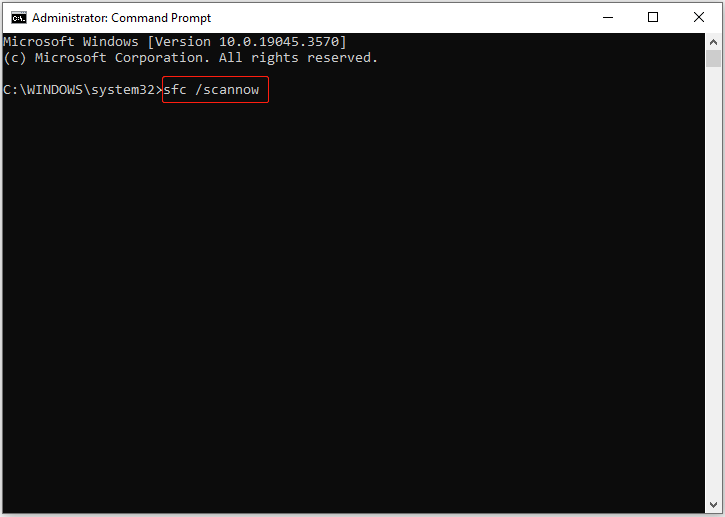
Langkah 3. Setelah baris perintah dijalankan sepenuhnya, periksa apakah Anda dapat melihat tombol Cetak.
Kiat:
Pemulihan Data Daya MiniTool GratisKlik untuk mengunduh100%Bersih & Aman

Pulihkan File yang Terinfeksi Virus Dari USB Flash Drive & Hapus Virus
Posting ini terutama membahas tentang cara memulihkan file yang terinfeksi virus dari USB flash drive dan cara melindungi drive USB dari infeksi virus.
Baca selengkapnya
Selesaikan Semuanya
Jika klik kanan tidak lagi menunjukkan hasil cetak, Anda dapat menerapkan cara di atas untuk memperbaikinya. Jika Anda menemukan solusi lain untuk masalah ini, atau Anda memiliki masalah dengan perangkat lunak MiniTool, jangan ragu untuk mengirim email kepada kami di [email protected].