

Pada tanggal 26 September 2023, Microsoft merilis Windows 11 23H2 (Build 22631) ke Saluran Pratinjau Rilis dan merilis Pembaruan Windows 11 2023 resmi ini kepada semua pengguna pada tanggal 31 Oktober 2023. Anda mungkin telah mengunduh file ISO dari departemen ini. pembaruan untuk instalasi pada PC Anda atau telah ditingkatkan ke versi melalui Pembaruan Windows atau Asisten Instalasi Windows 11.
Namun, Anda mungkin memutuskan untuk menghapus instalan Windows 11 23H2. Setelah mendapatkan sistem operasi ini, Anda merasa tidak menyukainya atau terkadang Anda mengalami beberapa masalah kompatibilitas dan masalah pembaruan. Jadi mau balik ke gedung sebelumnya seperti 22H2 atau 21H2.
Bisakah Anda Mengembalikan Windows 11 23H2?
Jika Anda menginstal Pembaruan Windows 11 2023 melalui instalasi bersih, Anda tidak akan dapat kembali ke build apa pun karena file dan folder yang diperlukan untuk memulihkan tidak tersedia di PC Anda, kecuali Anda melakukan instalasi baru dengan image ISO untuk yang lama. satu. Versi: kapan.
Anda dapat menghapus instalasi Windows 11 23H2 jika sebelumnya Anda menginstalnya melalui paket aktivasi atau pemutakhiran di tempat melalui asisten instalasi.
Selanjutnya, mari kita lihat bagaimana beralih dari 23H2 ke 22H2.
Cara uninstall / Rollback / Downgrade Windows 11 22H2 ke 21H2
Bagaimana cara menghapus Windows 11 22H2 ke 21H2 jika banyak bug pembaruan muncul di PC Anda? Ikuti panduan di sini sekarang untuk menjalankan rollback Windows 11 22H2 dengan mudah.
Baca selengkapnya
Metode 1: Turunkan versi ke Windows 11 22H2 dari 23H2 melalui Pembaruan Windows
Untuk menghapus instalasi Pembaruan Windows 11 2023, Anda perlu menghapus instalasi paket aktivasi.
Lihat cara kembali ke Windows 11 22H2:
Langkah 1: Buka aplikasi Pengaturan dengan menekan Menangkan + saya.
Apa yang harus dilakukan ketika Aplikasi Pengaturan Windows 10/11 Tidak Dapat Dibuka?
Mengapa aplikasi Pengaturan tidak terbuka di Windows 10/11? Apa yang harus dilakukan jika Anda tidak dapat mengakses Pengaturan? Posting ini memberi Anda beberapa solusi untuk memperbaiki masalah ini.
Baca selengkapnya
Langkah 2: Pergi ke pembaruan Windows tab di jendela kiri dan klik Perbarui riwayat.
Langkah 3: Klik Copot pemasangan pembaruan itu Pengaturan terkait bagian.
Langkah 4: Cari tahu Pembaruan Fitur untuk Windows 11 23h2 melalui Paket Aktivasi lalu klik Copot pemasangan tombol di sebelah pembaruan kumulatif ini.
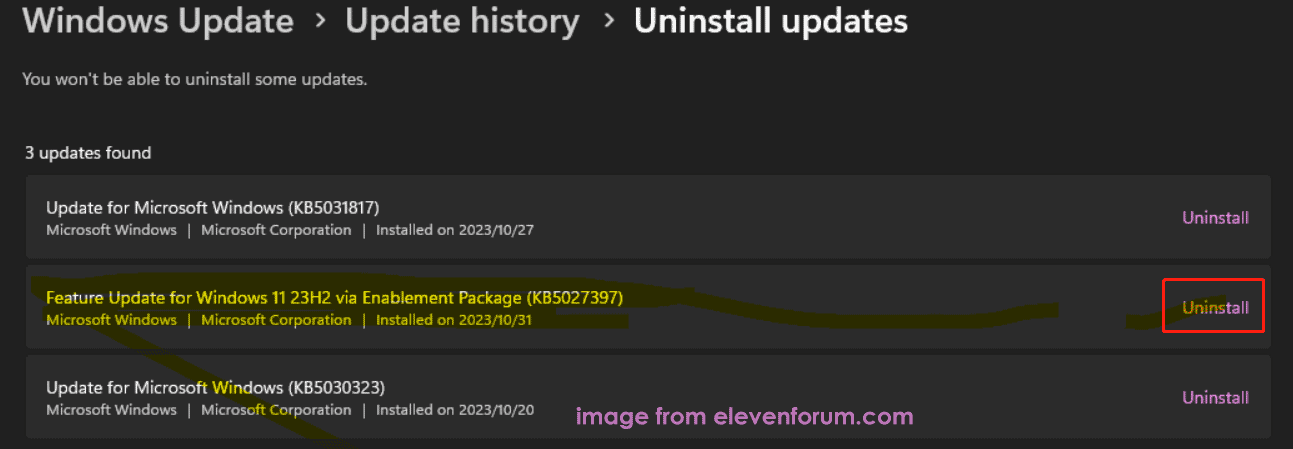
Langkah 5: Nyalakan kembali PC Anda. Sekarang PC Anda telah dipulihkan ke Windows 11 22H2.
Metode 2: Hapus Instalasi Pembaruan Windows 11 2023 melalui Pengaturan Pemulihan
Microsoft mengizinkan Anda untuk meningkatkan ke Pembaruan Windows 11 2023 melalui Asisten Instalasinya. Jika Anda ingin me-restart Windows 11 23H2, ikuti langkah-langkah di bawah ini melalui pengaturan Pemulihan.
Catatan:
Metode ini hanya tersedia selama 10 hari sejak tanggal Anda mengupgrade ke versi terbaru.
Langkah 1: Di Pengaturan, buka Sistem > Pemulihan lalu klik Kembali itu Opsi pemulihan.

Langkah 2: Pilih alasan untuk menghapus instalasi 23H2 untuk melanjutkan.
Langkah 3: Klik Tidak, terima kasih lalu ketuk Berikutnya berkali-kali setelah mengetahui sesuatu.
Langkah 4: Terakhir, tekan Kembali ke gedung sebelumnya.
Setelah menyelesaikan semua operasi penghapusan instalasi, sistem Anda kembali ke Windows 11 22H2 atau 21H2.
Metode 3: Bersihkan Instal Windows 11 22H2/21H2
Jika tombol Kembali tidak tersedia setelah 10 hari, bagaimana cara kembali dari 23H2 ke 22H2/21H2? Satu-satunya cara yang dapat Anda coba adalah dengan melakukan instalasi bersih.
Kiat:
Coba MiniTool ShadowMakerKlik untuk mengunduh100%Bersih & Aman
Langkah 1: Buka unduhan ISO Windows 11 22H2/21H2 – setelah rilis 23H2, Microsoft memperbarui situs web resminya, Asisten Instalasi, dan Alat Pembuatan Media. Jadi, Anda tidak bisa mendapatkan image ISO versi sebelumnya dari Microsoft tetapi Anda bisa mendapatkannya melalui situs web pihak ketiga seperti Internet Archive. Cukup cari ISO di web untuk diunduh.
Langkah 2: Jalankan Rufus untuk membakar ISO ke drive USB untuk mendapatkan drive yang dapat di-boot.
Langkah 3: Boot PC dari drive itu.
Langkah 4: Lakukan instalasi bersih dengan mengikuti wizard di layar.


Cara Membersihkan Instal Windows 11 22H2 (Pembaruan 2022)
Bagaimana cara membersihkan instalasi Windows 11 22H2 (Pembaruan 2022)? Jika Anda bertanya-tanya tentang hal ini, ikuti panduan untuk melakukan tugas ini dengan mudah tanpa kehilangan file penting.
Baca selengkapnya
dakwaan
Bagaimana cara mengembalikan Windows 11 23H2 ke 22H2? Setelah membaca artikel ini, Anda mengetahui 3 metode untuk menghapus Windows 11 23H2 – melalui Pembaruan Windows, Pemulihan, atau instalasi bersih. Jika perlu, ikuti langkah-langkah di atas. Lakukan saja!
