PNG adalah salah satu format gambar yang paling umum digunakan. Namun, terkadang Anda mungkin menemui masalah”File PNG tidak terbuka di Windows“. Sekarang Anda dapat mengatasi masalah ini menggunakan panduan MiniTool ini.
File PNG Tidak Dapat Dibuka di Windows
Format gambar PNG (Portable Network Graphics), mendukung kompresi lossless tingkat tinggi, banyak digunakan dalam foto digital atau gambar di kamera, kartu SD, drive USB, dll. Ada beberapa cara untuk buka file PNGnya. Namun, banyak pengguna mengalami situasi di mana file PNG tidak dapat dibuka di Windows 10/11.
“File PNG tidak dapat dibuka di Windows 10” biasanya dikaitkan dengan penampil foto yang tidak kompatibel, pengatur gambar yang ketinggalan jaman, enkripsi PNG, dan kerusakan gambar. Di bagian berikut, kami mencantumkan beberapa solusi berguna untuk membantu Anda mengatasi masalah ini.
Solusi 1. Perbaiki Penampil Gambar
Jika Anda tidak dapat membuka file PNG, masalahnya mungkin ada pada penampil foto, bukan pada file PNG. Untuk menghilangkan penyebab ini, Anda dapat mencoba memperbaiki penampil gambar saat ini. Anda dapat mengatur ulang untuk menghapus data konfigurasi dan transaksi yang ada di aplikasi ini dan mengunduhnya lagi.
Langkah 1. Klik di atasnya Jendela + I kombinasi tombol untuk membuka Pengaturan.
Langkah 2. Selanjutnya, pilih APLIKASI.
Langkah 3. Masuk Aplikasi & fitur bagian, cari dan klik penampil gambar yang disukai foto Microsoft. Lalu klik Opsi lanjutan.
Langkah 4. Di jendela baru, gulir ke bawah untuk mengklik memperbaiki tombol
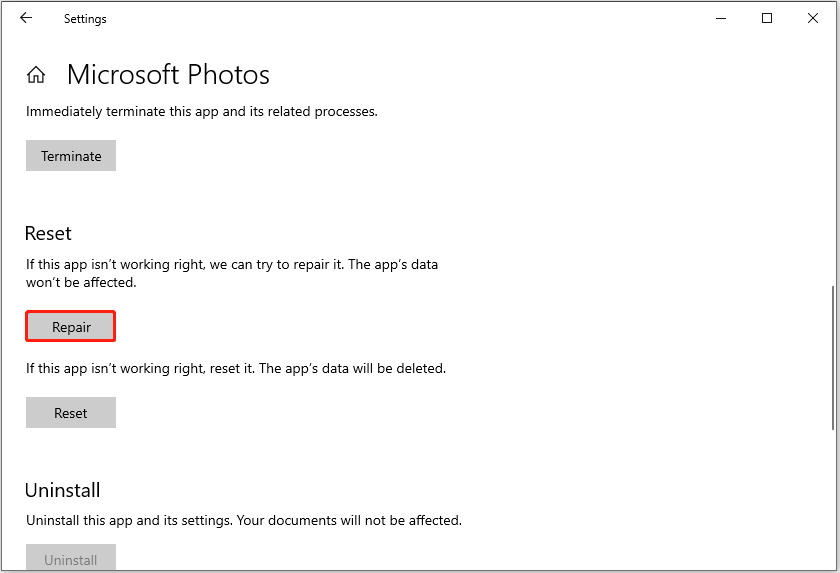
Langkah 5. Tunggu hingga proses selesai. Jika masalah terus berlanjut, Anda dapat memilih untuk menyetel ulang aplikasi.

Cara Memperbaiki Aplikasi Microsoft Photos Terbuka Dengan Layar Hitam
Artikel ini menunjukkan kepada Anda cara mengatasi masalah “Aplikasi Microsoft Photos terbuka dengan layar hitam” di Windows 10.
Baca selengkapnya
Solusi 2. Beralih ke Penampil Foto lain
Ada beberapa penampil gambar gratis dan andal yang tersedia untuk Windows. Jika Anda tidak dapat membuka file PNG dengan penampil foto saat ini, Anda dapat beralih ke penampil foto lain. Jika cara ini tidak menyelesaikan masalah, Anda dapat melakukan cara berikutnya.
Solusi 3. Matikan Enkripsi PNG
Jika file PNG dienkripsi, Anda tidak akan dapat membukanya. Anda dapat mencoba mendekripsi file gambar dan memeriksa apakah berhasil.
Langkah 1. Di File Explorer, klik kanan file PNG dan pilih properti.
Langkah 2. Masuk umumklik kemajuan tombol Di jendela baru, hapus centang pada opsi Enkripsi konten untuk mengamankan data lalu klik OKE.

Langkah 3. Di jendela properti file, klik Menerapkan > OKE. Kemudian periksa apakah masalahnya masih berlanjut.
Kiat:
Pemulihan Data Daya MiniTool GratisKlik untuk mengunduh100%Bersih & Aman
Pulihkan Video yang Dihapus Dari Praktik Terbaik Drive USB
Video di USB hilang atau terhapus? Baca posting ini untuk mendapatkan solusi paling efektif untuk memulihkan video yang terhapus dari drive USB.
Baca selengkapnya
Solusi 4. Ubah format PNG ke format lain
Mengubah format gambar PNG ke format lain juga efektif mengatasi masalah “file PNG tidak terbuka di Windows”. Kamu bisa mengonversi PNG ke JPG atau format lain melalui Paint, Paint 3D, atau konverter gambar pihak ketiga sejenisnya Editor PDF Alat Mini (uji coba gratis 7 hari).
Kiat:
Sebelum melakukan perubahan apa pun pada file PNG asli, Anda disarankan untuk menyalinnya ke lokasi lain untuk cadangan jika terjadi kecelakaan.
Solusi 5. Perbaiki Korupsi File PNG
Jika semua metode di atas gagal membantu Anda membuka file PNG, gambar mungkin rusak. Dalam hal ini, Anda dapat memilih alat perbaikan foto gratis untuk memperbaiki gambar yang rusak.
Intinya
File PNG tidak terbuka di Windows? Semoga Anda bisa mengatasinya dengan mencoba cara di atas. Jika Anda menemukan solusi lain untuk masalah ini, selamat datang untuk menghubungi kami melalui [email protected]. Terima kasih sebelumnya.
Jika Anda memiliki masalah terkait artikel ini atau perangkat lunak MiniTool, silakan hubungi kami juga.