Perangkat nirkabel diterima, terutama bagi remaja, karena tampilannya yang menakjubkan dan metode penyimpanannya yang ringkas. Namun, orang yang menggunakan keyboard nirkabel untuk bekerja akan merasa frustrasi ketika keyboard Bluetooth mereka dipasangkan tetapi tidak berfungsi. Anda mungkin telah mencoba memperbaikinya beberapa kali tetapi tidak ada yang berubah.
![[Solved!] Bluetooth Terus Terputus di Windows](https://www.minitool.com/images/uploads/2020/12/fix-bluetooth-keeps-disconnecting-thumbnail.jpg "Keyboard Bluetooth Terhubung Tapi Tidak Berfungsi 2")
[Solved!] Bluetooth Terus Terputus di Windows
Jika Bluetooth Anda terus terputus, tahukah Anda cara memperbaiki masalah ini? Dalam postingan ini, kami akan menunjukkan kepada Anda beberapa metode yang terbukti efektif.
Baca selengkapnya
Berikut solusi lain bagi Anda untuk memperbaiki kesalahan Bluetooth.
Perbaiki 1: Jalankan Pemecah Masalah Perangkat Keras
Windows berisi beberapa alat untuk memperbaiki masalah perangkat Anda. Untuk memperbaiki keyboard Bluetooth yang tidak responsif, Anda dapat menjalankan dua langkah pemecahan masalah terlebih dahulu: pemecah masalah Perangkat Keras dan Perangkat serta pemecah masalah Bluetooth.
>> Jalankan Pemecah Masalah Perangkat Keras dan Alat
Langkah 1: Klik Menang+R untuk membuka jendela Jalankan.
Langkah 2: Ketik cmd ke dalam kotak teks dan tekan Memasuki untuk membuka Prompt Perintah.
Langkah 3: Ketik msdt.exe -id diagnostik perangkat dan tekan Memasuki untuk membuka pemecah masalah Perangkat Keras dan Perangkat.
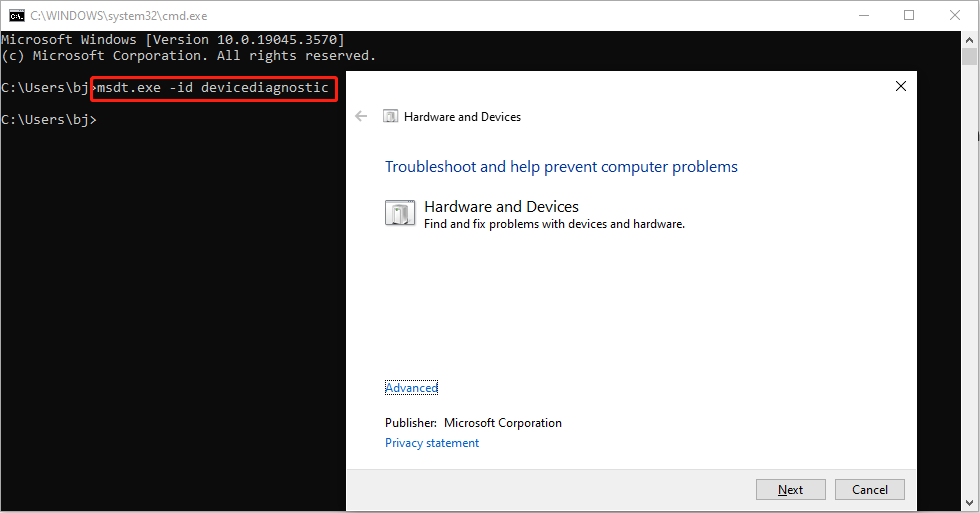
Langkah 4: Klik Berikutnya tombol untuk menjalankan pemecah masalah.
Tunggu hingga prosesnya selesai. Anda dapat mengikuti petunjuk di layar untuk memperbaiki masalah yang ditemukan.
>> Jalankan Pemecah Masalah Bluetooth
Langkah 1: Klik Menangkan + saya untuk membuka Pengaturan Windows.
Langkah 2: Pilih Pembaruan & Keamanan > Menyelesaikan masalahlalu klik pemecah masalah tambahan di panel kanan.
Langkah 3: Navigasikan ke Bluetooth pilihan dan klik Jalankan pemecah masalah tombol

Perbaiki 2: Mulai ulang Layanan Dukungan Bluetooth
Layanan Dukungan Bluetooth digunakan untuk menemukan dan mengelola perangkat jarak jauh. Jika layanan ini dinonaktifkan, perangkat Bluetooth yang terhubung akan dicegah untuk digunakan dan komputer tidak akan dapat menemukan perangkat nirkabel baru. Memulai ulang Layanan Dukungan Bluetooth dapat membantu Anda memperbaiki masalah tidak mengetik.
Langkah 1: Klik Menang+R untuk membuka jendela Jalankan.
Langkah 2: Ketik layanan.msc ke dalam kotak dan tekan Memasuki untuk membuka jendela Layanan.
Langkah 3: Temukan lokasinya Dukungan Layanan Bluetooth pilihan dan klik kanan untuk memilih Mengulang kembali dari menu konteks.
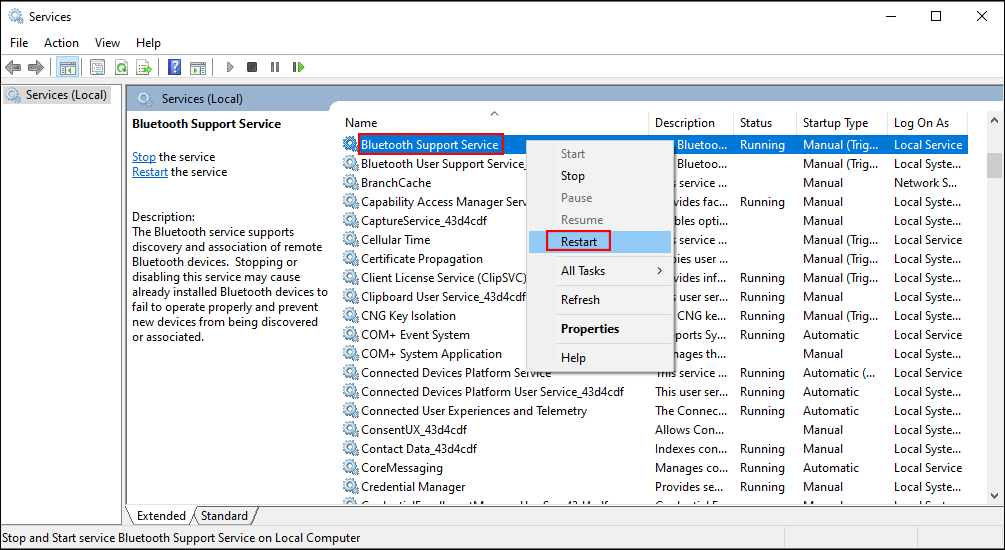
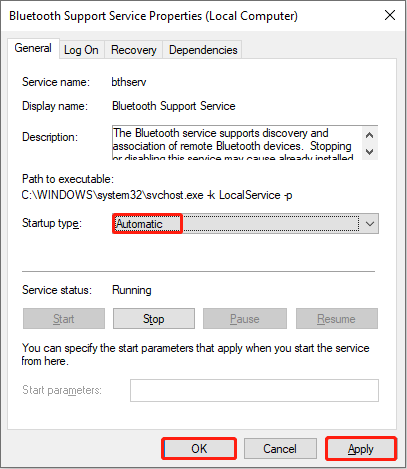
Langkah 4: Klik dua kali pada layanan untuk membuka jendela Properties.
Langkah 5: Pilih otomatis dari menu tarik-turun Jenis permulaanlalu klik Menerapkan > OKE untuk menyimpan perubahan.
Perbaiki 3: Instal ulang Drive Keyboard
Driver yang ketinggalan jaman tidak sesuai dengan kinerja komputer; oleh karena itu, segala macam masalah akan muncul. Anda dapat menghapus instalan driver keyboard untuk memperbaiki keyboard nirkabel yang terhubung tetapi tidak masalah pengetikan.
Langkah 1: Klik kanan jendela ikon di sudut kanan bawah.
Langkah 2: Pilih Pengaturan perangkat dari menu konteks.
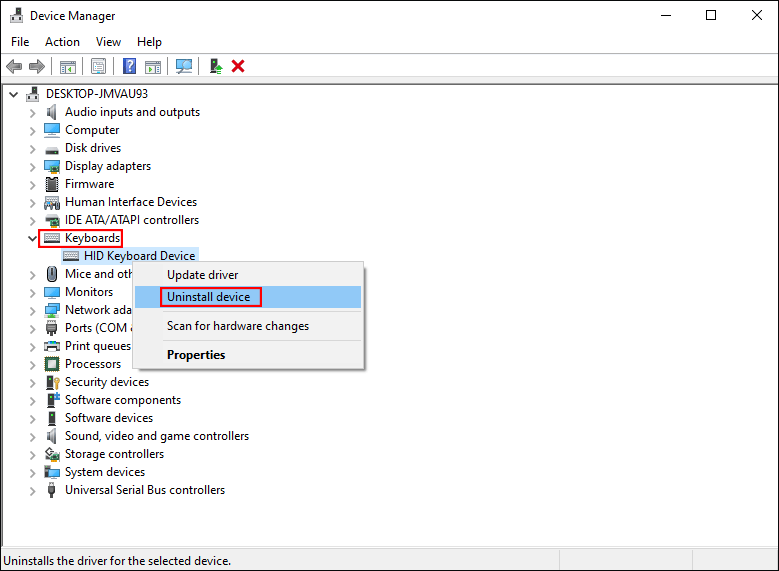
Langkah 3: Perluas papan ketik pilihan dan klik kanan pada keyboard.
Langkah 4: Pilih Copot pemasangan alat tersebut dari menu klik kanan dan klik Copot pemasangan lagi untuk mengkonfirmasi.
Langkah 5: Nyalakan ulang komputer Anda. Komputer akan mengunduh driver yang diperlukan dan terbaru untuk komputer Anda secara otomatis.
Bagaimana Memperbaiki Masalah Bluetooth di Komputer Windows Anda?
Dalam postingan ini, kami akan menunjukkan kepada Anda beberapa metode mudah dan efektif yang dapat Anda coba untuk memperbaiki masalah Bluetooth di komputer Windows 10/11 Anda.
Baca selengkapnya
Intinya
Faktanya, keyboard Bluetooth yang dipasangkan tetapi tidak mengetik bukanlah masalah besar tetapi akan mempengaruhi efisiensi kerja atau belajar. Coba tiga metode di atas untuk memperbaiki masalah.
Satu hal lagi adalah MiniTool Power Data Recovery, perangkat lunak pemulihan file gratis terbaik yang dirancang oleh MiniTool Solutions, adalah alat yang andal dan multifungsi bagi Anda untuk memulihkan file dari berbagai perangkat penyimpanan data.
Pemulihan Data Daya MiniTool GratisKlik untuk mengunduh100%Bersih & Aman
Jika Anda memerlukan pemulihan file yang terhapus secara permanen atau dokumen yang hilang, selamat mencoba MiniTool Power Data Recovery.