Avast Antivirus dapat memindai komputer Anda untuk mendeteksi dan menghapus virus dan program malware. Selain itu, perangkat lunak ini akan mengidentifikasi ancaman dasar dan mengkarantina file yang dicurigai untuk menghindari kerusakan lebih lanjut pada komputer Anda. Meskipun beberapa file aman mungkin salah dikarantina dan Avast melaporkan bahwa file tersebut tidak dapat dipulihkan. Dalam hal ini, bagaimana cara mengatasi masalah tersebut? Teruslah membaca untuk mendapatkan jawabannya.

Panduan Lengkap Memperbaiki Tidak Dapat Membuka Gambar RAW di Windows
Mengapa Anda tidak bisa membuka gambar RAW di komputer Anda? Posting ini menunjukkan alasan dan beberapa kemungkinan solusi.
Baca selengkapnya
Perbaiki 1. Tambahkan File ke pengecualian
Ketika Avast salah mengkarantina file Anda, Anda dapat mengunjungi bagian Karantina untuk memulihkan file dari Avast pada percobaan pertama. Inilah cara melakukannya.
Langkah 1. Buka Avast di komputer Anda dan klik Perlindungan tombol
Langkah 2. Di jendela kanan, pilih karantina untuk menemukan file target.
Langkah 3. Klik pada file yang ingin Anda pulihkan dan klik di atasnya tiga poin ikon. memilih Pulihkan dan tambahkan pengecualian dari menu cepat.
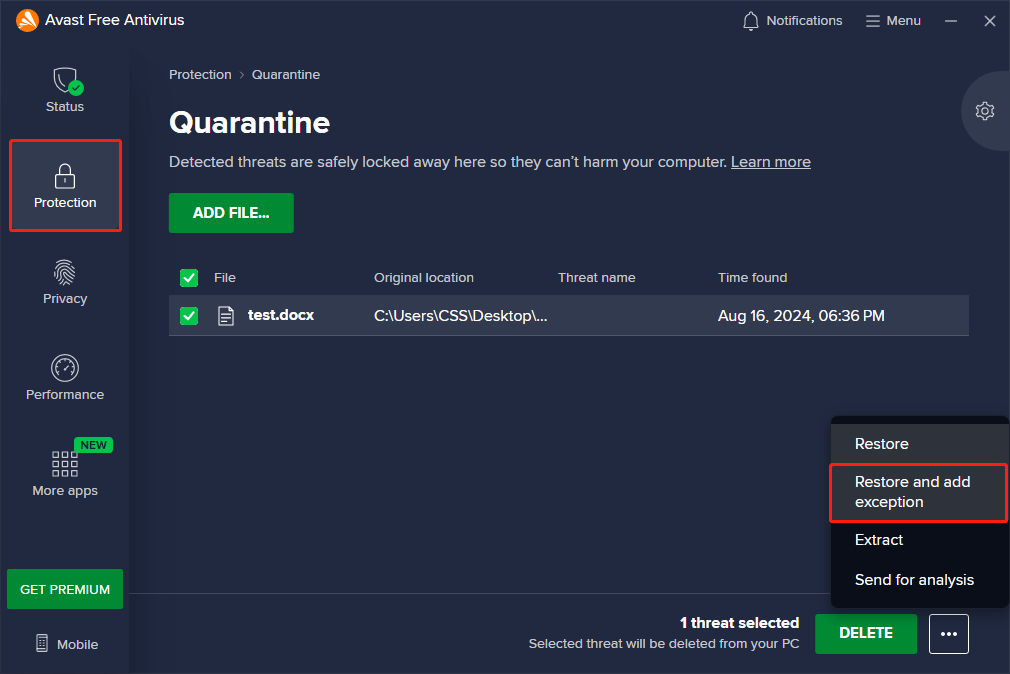
Setelah itu, Anda dapat memeriksa apakah file tersebut disimpan kembali. Jika tidak, mungkin ada beberapa masalah yang terjadi pada software itu sendiri. Anda dapat melanjutkan ke metode berikutnya untuk memperbaiki kesalahan file yang tidak dapat dipulihkan.
Perbaiki 2. Instal ulang Avast
Data yang rusak atau masalah perangkat lunak lainnya juga dapat memicu kesalahan Avast File Ini Tidak Dapat Dipulihkan. Menginstal ulang Avast dapat memperbaiki masalah secara efektif. Anda dapat mengikuti langkah-langkah di bawah ini untuk melakukan instalasi ulang yang bersih.
Langkah 1. Ketik Panel Kontrol ke dalam bilah pencarian Windows dan tekan Memasuki untuk membukanya.
Langkah 2. Klik Copot pemasangan programnya itu Program bagian.
Langkah 3. Temukan dan pilih Avast dari daftar dan klik Copot pemasangan pada toolkit di atas.
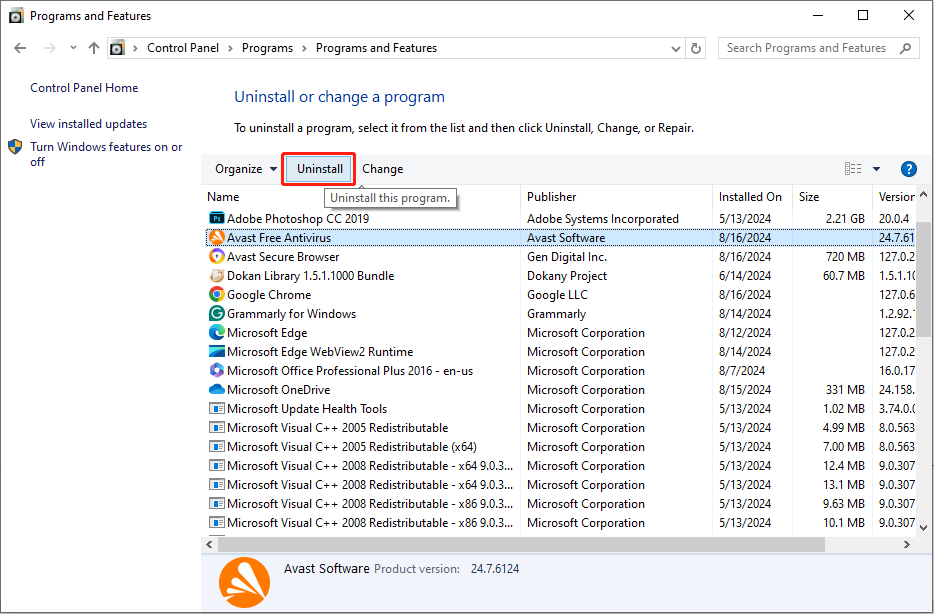
Langkah 4. Di jendela prompt, klik Ya untuk mengkonfirmasi keputusan Anda.
Setelah itu, Anda bisa masuk ke situs resmi Avast untuk menginstal ulang software ini.
Jika metode di atas tidak berhasil pada kasus Anda, Anda dapat menghubungi tim dukungan profesional Avast untuk mendapatkan bantuan. Laporkan masalah Anda di halaman ini dan Anda menerima email instruksi untuk membantu Anda memulihkan masalah Anda.
Kesalahan Avast File Ini Tidak Dapat Dipulihkan terjadi karena kesalahan identifikasi perangkat lunak dan mungkin karena file telah dihapus. Jika metode di atas tidak membantu Anda mengatasi masalah ini, Anda dapat mencoba memulihkan file dengan bantuan perangkat lunak pemulihan data profesional, seperti MiniTool Power Data Recovery.
Perangkat lunak ini berisi beberapa edisi yang menyediakan fungsi berbeda. Anda bisa mendapatkan MiniTool Power Data Recovery Gratis terlebih dahulu untuk menguji apakah software ini dapat menemukan file yang Anda inginkan.
Pemulihan Data Daya MiniTool GratisKlik untuk mengunduh100%Bersih & Aman
Langkah 1. Setelah mengunduh dan menginstal perangkat lunak ini, Anda dapat membuka perangkat lunak ini dan memilih partisi yang akan dipindai. Anda harus memilih partisi tempat file disimpan.
Langkah 2. Tunggu hingga proses pemindaian selesai. Anda sekarang dapat menelusuri daftar file untuk menemukan file yang diinginkan. Beberapa fungsi tersedia untuk membantu Anda menemukan item yang Anda perlukan dengan cepat, termasuk Filter, Jenis, dan Pencarian.
Langkah 3. Klik dua kali pada file yang dipilih untuk mempratinjaunya. Kemudian, centang dan pilih Menyimpan untuk memilih tujuan baru untuk file tersebut.
Panduan Lengkap Memulihkan Pin dan Papan yang Hilang di Pinterest
Bagaimana memulihkan Pin dan Papan yang hilang di Pinterest? Berikut beberapa metode untuk berbagai situasi kehilangan data.
Baca selengkapnya
Kata-kata Terakhir
Ini semua tentang cara mengatasi kesalahan Avast File Ini Tidak Dapat Dipulihkan. Anda dapat mencoba cara di atas untuk melihat apakah masalah ini dapat diselesaikan secara efektif. Semoga ada informasi yang berguna untuk anda.