Terkadang, pengguna mungkin menerima pesan kesalahan yang mengatakan “Microsoft Office mengalami kesalahan selama penyiapan” saat proses penyiapan yang panjang telah selesai, dan hal ini mengganggu. Jika Anda mendapatkan pesan kesalahan ini, postingan MiniTool ini mungkin merupakan tempat yang tepat bagi Anda untuk memperbaiki masalah tersebut.
Microsoft Office adalah pengaturan aplikasi efisien yang mencakup aplikasi berguna seperti Word, Excel, PowerPoint, dan banyak lagi. Biasanya digunakan dalam membuat laporan, presentasi, dan spreadsheet untuk penggunaan resmi atau pribadi. Tidak ada yang sempurna di dunia ini, begitu pula Microsoft Office. Meskipun berguna, beberapa pengguna mungkin mengalami masalah terkait penginstalan, dan salah satu kesalahan umum yang mungkin muncul adalah “Microsoft Office mengalami kesalahan saat penyiapan”.
10 Tips Mengatasi Masalah Instalasi Microsoft Office
Lihat 10 solusi untuk memecahkan masalah penginstalan Office dan memperbaiki masalah tidak dapat menginstal Office di Windows 10/11.
Baca selengkapnya
Kesalahan sering kali terjadi karena beberapa masalah mendasar. Salah satu penyebab umum adalah konflik antara sistem 64-bit dan sistem 32-bit. Jika sisa-sisa instalasi Office sebelumnya tidak dihapus dengan benar, maka akan menyebabkan konflik dengan instalasi baru dan menyebabkan kesalahan instalasi ini. Selain itu, perangkat lunak yang tidak kompatibel, sumber daya sistem yang tidak memadai, atau versi Office yang ketinggalan jaman dapat menyebabkan masalah selama penyiapan.
Solusi 1: Jalankan Pemecah Masalah Windows Store
Jika ada masalah kecil atau bug dalam aplikasi yang memengaruhi kinerja, pengguna dapat menggunakan pengaturan pemecahan masalah bawaan di Windows untuk mendeteksi dan memperbaikinya sebelum melanjutkan ke solusi yang lebih kompleks. Mari kita mulai dengan pemecah masalah – ikuti langkah-langkah berikut untuk memperbaiki “Microsoft Office mengalami kesalahan selama penyiapan”:
Langkah 1: Tekan tombol diizinkan + Saya kombinasi tombol untuk menjalankan Pengaturan.
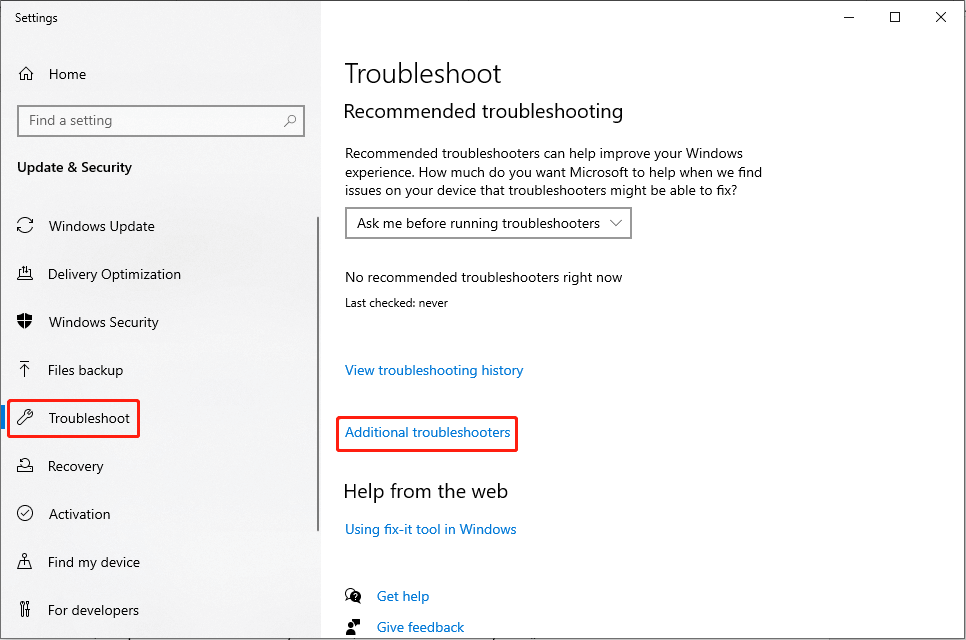
Langkah 2: Navigasikan ke jalur ini: Pembaruan & Keamanan > Selesaikan masalahnya > pemecah masalah tambahan.
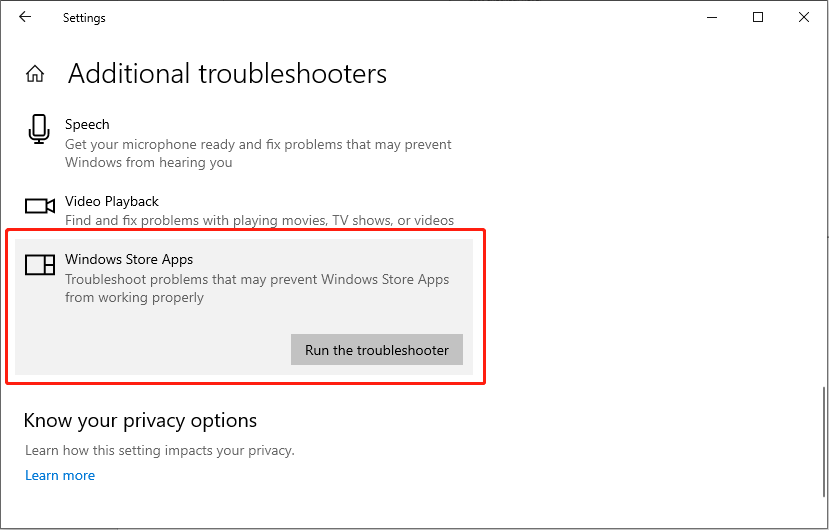
Langkah 3: Gulir ke bawah untuk menemukan dan klik Aplikasi Toko Windows. Kemudian, klik Jalankan pemecah masalah tombol
Nyalakan kembali PC Anda dan coba instal Microsoft Office lagi.
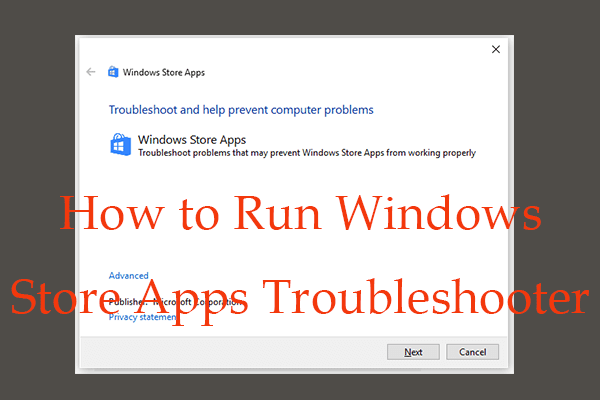
Cara Menjalankan Pemecah Masalah Aplikasi Windows Store untuk Memperbaiki Masalah Aplikasi
Bagaimana cara menjalankan pemecah masalah Aplikasi Windows Store untuk memperbaiki masalah dengan aplikasi dari Microsoft Store? Simak petunjuk lengkapnya di postingan ini.
Baca selengkapnya
Solusi 2: Ganti nama Folder Bantuan Microsoft
Selama proses instalasi, jalur yang diperlukan untuk instalasi mungkin ditempati oleh file yang diinstal sebelumnya, sehingga mencegah Microsoft Office menginstal dengan benar. Beberapa pengguna telah melaporkan bahwa mengganti nama folder Bantuan Microsoft telah memecahkan masalah dengan pengaturan Microsoft Office yang tidak berfungsi.
Langkah 1: Klik diizinkan + R bersama-sama untuk membuka kotak dialog Run, ketik %data program% dan tekan Memasuki.
Langkah 2: Di folder yang terbuka, temukan foldernya Bantuan Microsoftdan ubah namanya menjadi Bantuan Microsoft.lama.
Nyalakan kembali PC Anda dan periksa apakah masalahnya telah teratasi.
Alat Perbaikan Microsoft Office | Perbaiki Aplikasi Office
Beberapa alat perbaikan Office gratis disediakan untuk membantu Anda memperbaiki aplikasi Microsoft Office atau Microsoft 365 dan memperbaiki file Office yang rusak di Windows 10/11.
Baca selengkapnya
Solusi 3: Pembersihan Disk
Utilitas Pembersihan Disk adalah alat pembersih Windows yang dapat membuang banyak file sisa, mengosongkan ruang disk. Jika Anda menemukan masalah yang menyebabkan pengaturan Microsoft Office macet, Anda dapat menggunakan utilitas Pembersihan Disk untuk menghapus file sistem, file sementara, dan data lain yang tidak perlu yang dapat rusak.
Langkah 1: Klik Windows Mencari ikon di bilah tugas, ketik Pembersihan disk di bilah Pencarian Windows dan tekan Memasuki.
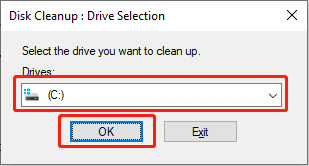
Langkah 2: Pilih drive tempat sistem operasi Windows Anda diinstal, secara default drive C, dan tekan OKE.
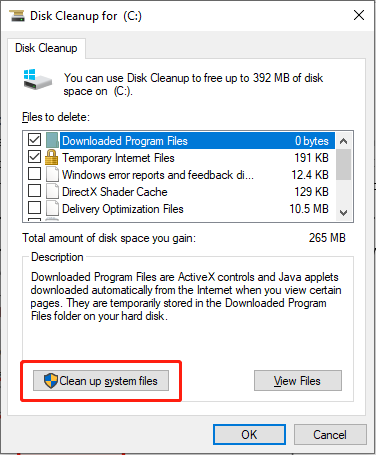
Langkah 3: Klik Bersihkan file sistem pilihan
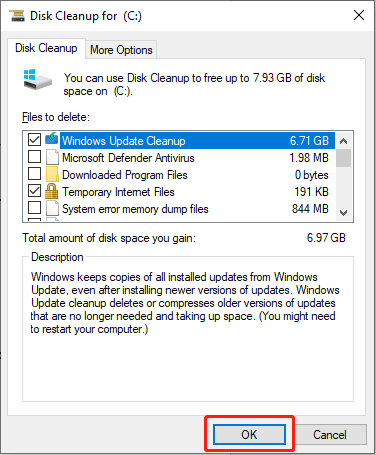
Langkah 4: Windows Anda akan memunculkan antarmuka Pemilihan Drive lagi. Pilih disk yang sama pada Langkah 2 dan klik OKE.
Langkah 5: Dalam daftar file yang dapat dibersihkan, centang kotak Pembaruan Windows, File Internet sementara, File sementara, Bin kembali, Optimasi Pengiriman Filedan lainnya. Lalu, klik OKE untuk memulai proses pembersihan.
Kiat:
Pemulihan Data Daya MiniTool GratisKlik untuk mengunduh100%Bersih & Aman
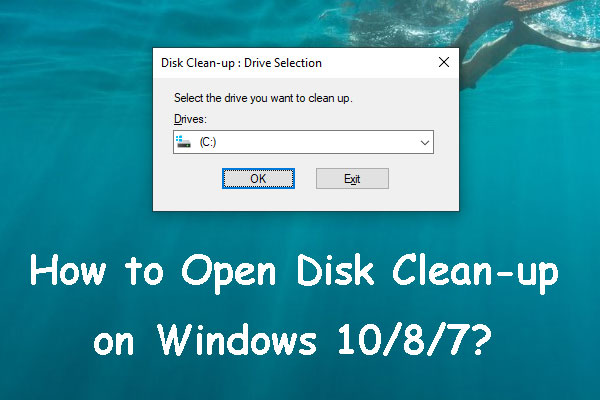
12 Cara Menjalankan Disk Clean-up di Komputer Windows Anda?
Tahukah Anda cara menjalankan Disk Clean-up di komputer Windows Anda untuk mengosongkan ruang disk? Pada artikel ini, kami akan menunjukkan kepada Anda berbagai metode.
Baca selengkapnya
Solusi 4: Hapus Instalasi Office Versi Sebelumnya
Anda harus periksa versi Office karena instalasi Microsoft Office yang tidak lengkap atau sudah ada dapat mengganggu instalasi baru. Jika Anda memiliki instalasi sebelumnya di PC Anda, coba langkah-langkah berikut untuk menghapusnya:
Langkah 1: Ketik Windows PowerShell di kotak Pencarian Windows.
Langkah 2: Klik kanan pada hasil yang relevan dan pilih Jalankan sebagai administrator.
Langkah 3: Klik Ya tombol pada prompt UAC.
Langkah 4: Di jendela baru, salin dan tempel perintah berikut dan tekan Memasuki:
Dapatkan-AppxPackage -nama “Microsoft.Office.Desktop” | Hapus-AppxPackage
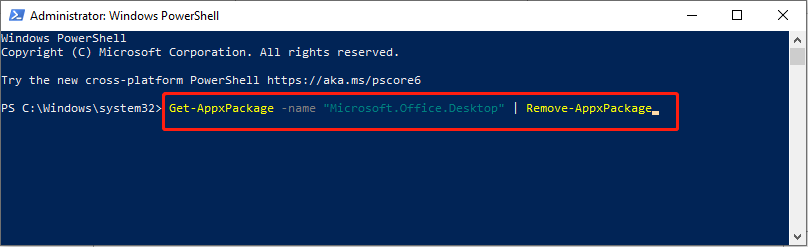
Mulai ulang sistem Anda. Unduh versi MS Office yang sesuai dan instal.
Pengunduhan & Instalasi Pratinjau Microsoft Office 2024
Microsoft berencana merilis Microsoft Office 2024. Artikel ini memperkenalkan unduhan Pratinjau Microsoft Office 2024 dan detail lainnya.
Baca selengkapnya
Solusi 5: Hapus Folder Microsoft Office di Windows Registry Editor
Selain itu, Anda dapat memilih untuk menghapus sisa dari versi Microsoft Office sebelumnya. Ikuti langkah-langkahnya:
Kiat:
Coba MiniTool ShadowMakerKlik untuk mengunduh100%Bersih & Aman
Langkah 1: Klik diizinkan + R untuk membuka jendela Jalankan, ketik regedit dan tekan Memasuki.
Langkah 2: Navigasikan ke kunci registri berikut:
HKEY_LOCAL_MACHINE\SOFTWARE\Microsoft\WindowsNT\CurrentVersion\Schedule\TaskCache\Tree\Microsoft\Office
Langkah 3: Klik kanan kantor kunci pendaftaran dan pilih Menghapus pilihan
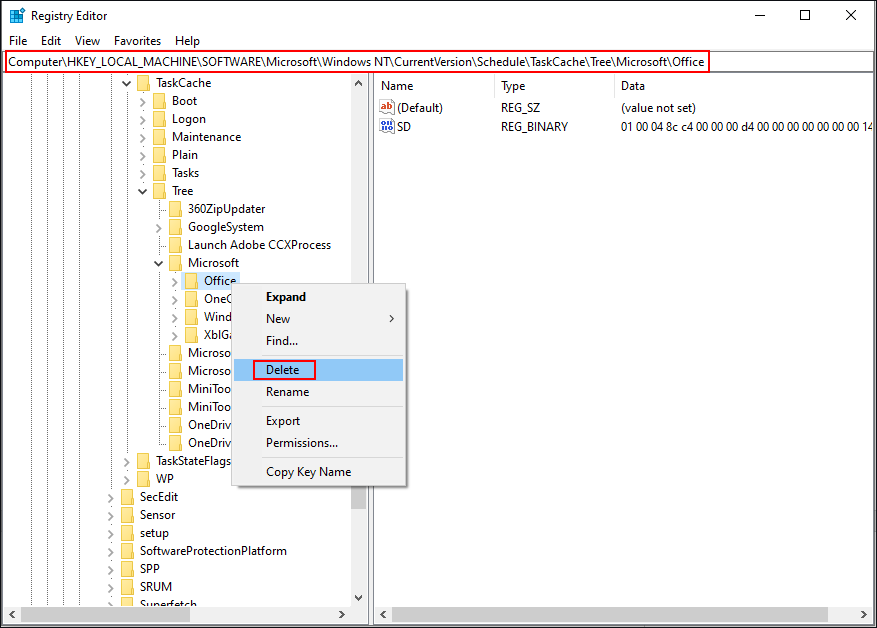
Langkah 4: Ini akan meminta konfirmasi untuk menghapus entitas. Silakan klik di atasnya Ya tombol
ringkasan
Artikel ini menjelaskan 5 metode untuk membantu Anda memperbaiki kesalahan “Microsoft Office mengalami kesalahan selama penyiapan”. Alat pemulihan file Office gratis juga disediakan untuk membantu Anda memulihkan file Office yang terhapus/hilang – MiniTool Power Data Recovery gratis. Semoga artikel ini bermanfaat bagi Anda!