Saat pengguna mencoba masuk atau menambahkan akun baru di Windows Mail, terkadang mereka mengalami kesalahan aplikasi Mail 0x80070525. Apa yang menyebabkan kesalahan 0x80070525? Bagaimana cara memperbaiki kode kesalahan aplikasi Mail 0x80070525 di Windows? Anda dapat mengikuti postingan MiniTool ini untuk menemukan 5 metode terbukti yang dapat memperbaiki kesalahan secara efektif.
Aplikasi Mail adalah penerus Windows Live Mail dan pertama kali diperkenalkan di Windows 8. Aplikasi ini terus menjadi alat penting dalam sistem operasi Windows, menyediakan cara mudah untuk mengelola beberapa akun email di satu tempat yang memungkinkan pengguna menambahkan beberapa jenis . akun email, termasuk Outlook, Gmail, Yahoo, dan sebagainya. Namun, jika Anda masih mengalami kesalahan aplikasi Windows Mail 0x80070525, Anda datang ke tempat yang tepat. Lanjutkan saja bacaanmu.
Resolusi Teratas: Cara Memperbaiki Windows Mail Tidak Menerima Email
Apa yang harus dilakukan jika Windows Mail tidak dapat menerima email saat Anda membuat atau menambahkan akun email? Artikel ini akan menjelaskan cara memperbaikinya.
Baca selengkapnya
Apa yang menyebabkan kesalahan 0x80070525 di Windows Mail
Kode kesalahan 0x80070525 di Windows Mail dapat timbul dari beberapa masalah berbeda:
- Bug di aplikasi Mail: Setelah pembaruan, mungkin ada beberapa konflik atau gangguan pada aplikasi itu sendiri.
- Kerusakan file cache: File cache email dibuat untuk menjaga sinkronisasi email kita, bahkan saat offline. Jika beberapa file cache atau file penting lainnya rusak, dapat memicu kesalahan aplikasi Mail 0x80070525.
- Gangguan dari perangkat lunak lain: Beberapa program antivirus atau perangkat lunak lain dapat menyebabkan konflik dengan aplikasi Mail, sehingga dapat memblokir fungsionalitas aplikasi Mail.
Cara Memperbaiki Kode Kesalahan Aplikasi Mail 0x80070525 di Windows
Beberapa pengguna mengeluh bahwa mereka dihentikan oleh kesalahan aplikasi Mail 0x80070525 saat menambahkan atau masuk ke akun baru. Kesalahan ini akan membuat aplikasi Mail tidak dapat digunakan, sehingga mencegah akses atau integrasi akun. Jika Anda mengalami masalah ini, ikuti langkah-langkah di bawah ini untuk memperbaikinya.
Metode 1: Pembersihan Disk
Utilitas Pembersihan Disk adalah alat pembersihan bawaan Windows yang dapat membantu mengosongkan ruang disk. Jika Anda menemukan kode kesalahan 0x80070525 di Windows Mail, Anda dapat menggunakan utilitas Pembersihan Disk untuk menghapus file sistem, file sementara, dan data tidak perlu yang mungkin rusak.
Langkah 1: Ketik Pembersihan disk di bilah Pencarian Windows dan tekan Memasuki.
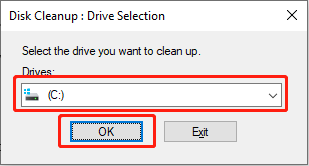
Langkah 2: Di jendela pop-up, pilih drive tempat Windows Anda diinstal, secara default drive C, dan tekan OKE.
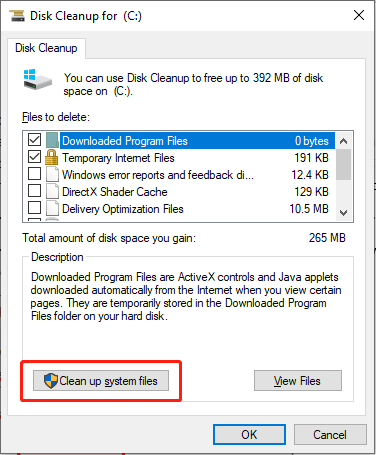
Langkah 3: Pilih Bersihkan file sistem pilihan
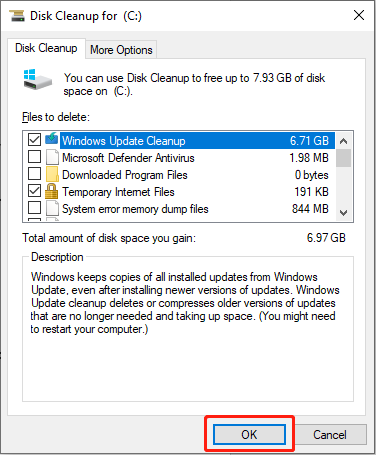
Langkah 4: Windows Anda akan memunculkan antarmuka Pemilihan Drive lagi. Pilih disk yang sama pada Langkah 2 dan klik OKE.
Langkah 5: Centang kotak centang Pembaruan Windows, File Internet sementara, File sementara, Bin kembali, Optimasi Pengiriman Filedan lainnya. Lalu, klik OKE.
Kiat:
Pemulihan Data Daya MiniTool GratisKlik untuk mengunduh100%Bersih & Aman
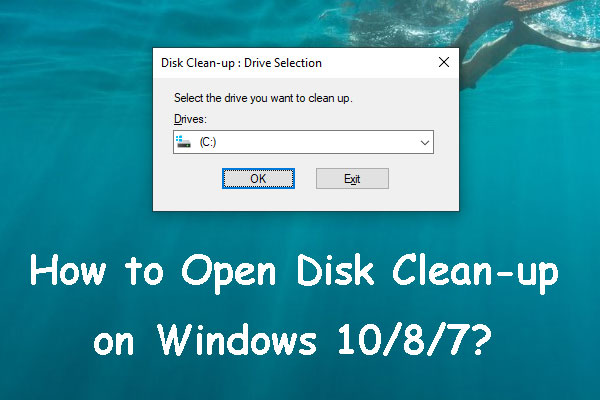
12 Cara Menjalankan Disk Clean-up di Komputer Windows Anda?
Tahukah Anda cara menjalankan Disk Clean-up di komputer Windows Anda untuk mengosongkan ruang disk? Pada artikel ini, kami akan menunjukkan cara berbeda.
Baca selengkapnya
Metode 2: Jalankan Pemecah Masalah
Pemecah Masalah Windows adalah alat pemecah masalah bawaan yang membantu Anda mendeteksi dan memperbaiki bug atau masalah kecil secara otomatis. Mari kita lihat caranya.
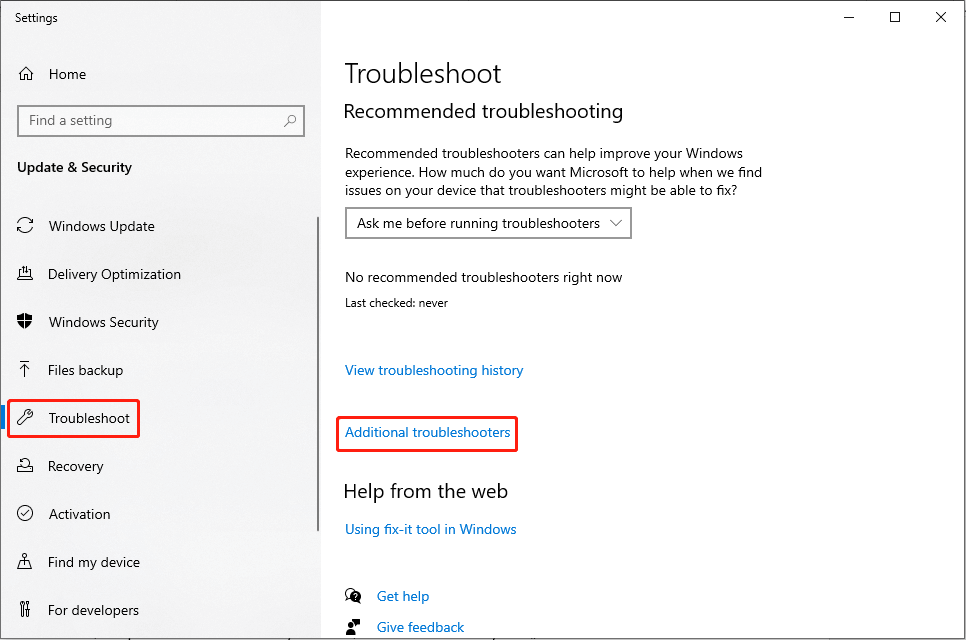
Langkah 1: Klik Mencari tab di bilah tugas, ketik Memecahkan masalah pengaturan di dalam kotak, dan pilih hasil yang relevan dalam daftar.
Langkah 2: Pilih pemecah masalah tambahan di panel kanan.
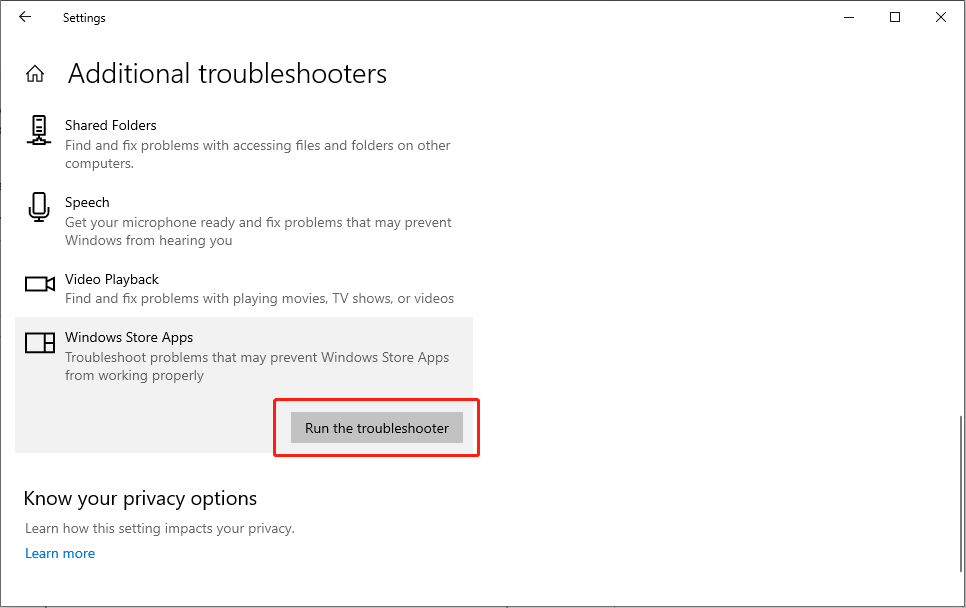
Langkah 3: Gulir ke bawah untuk menemukan dan klik Aplikasi Toko Windows. Lalu, pilih Jalankan pemecah masalah.
Langkah 4: Tunggu hingga proses selesai dan terapkan perbaikan.
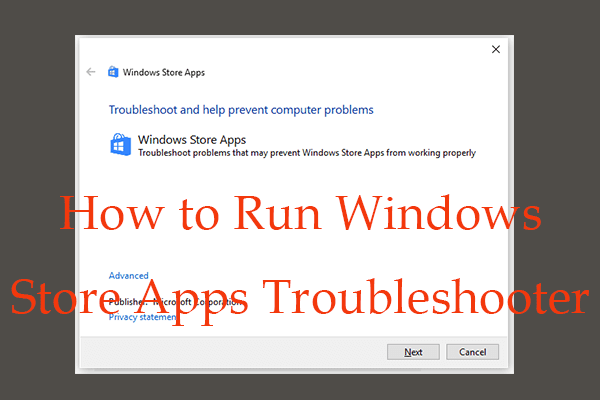
Cara Menjalankan Pemecah Masalah Aplikasi Windows Store untuk Memperbaiki Masalah Aplikasi
Bagaimana cara menjalankan pemecah masalah Aplikasi Windows Store untuk memperbaiki masalah dengan aplikasi dari Microsoft Store? Simak petunjuk lengkapnya di postingan ini.
Baca selengkapnya
Metode 3: Perbaiki File Cache yang Rusak
Jika kesalahan 0x80070525 terjadi karena file rusak, Anda dapat menggunakan alat baris perintah SFC dan DISM untuk mendeteksi dan memperbaiki file sistem yang rusak. Ikuti langkah-langkah di bawah ini untuk menjalankan perintah untuk memperbaiki masalah ini.
Langkah 1: Ketik cmd di kotak Pencarian Windows, klik kanan hasil yang relevan, dan pilih Jalankan sebagai administrator.
Langkah 2: Saat diminta UAC, klik tombol Ya tombol
Langkah 3: Salin dan tempel perintah dan tekan Memasuki:
sfc/scannow
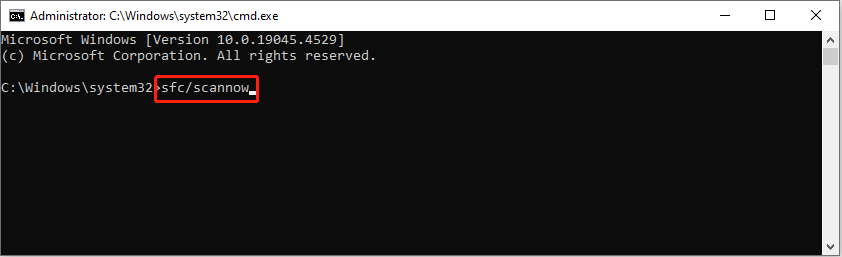
Langkah 4: Setelah memindai, salin dan tempel perintah berikut secara berurutan dan tekan Memasuki di akhir setiap baris perintah.
Dism / Online / Gambar Bersih / Periksa Kesehatan
Dism / Online / Gambar Bersih / ScanHealth
Dism / Online / Clean-Image / RestoreHealth
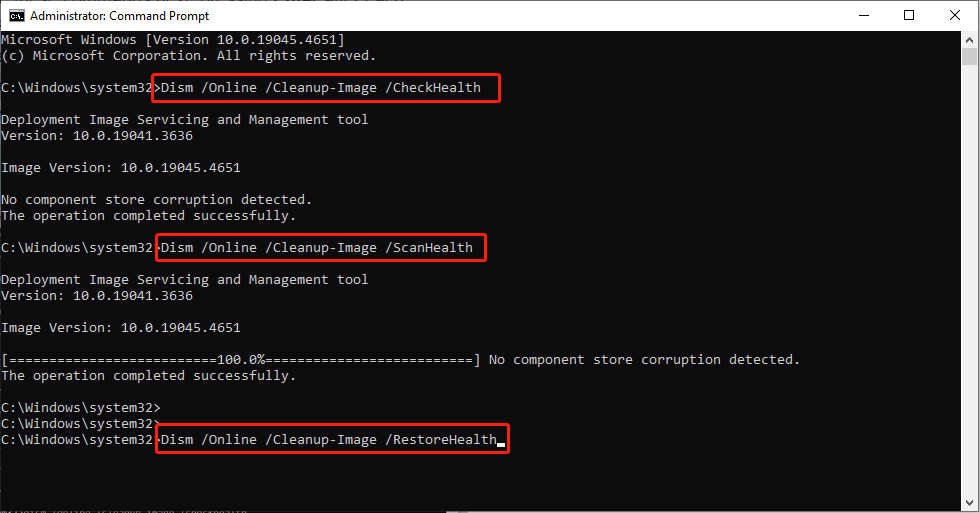
Nyalakan kembali komputer Anda dan periksa apakah kesalahan aplikasi Mail 0x80070525 telah teratasi.
Kiat:
Pemulihan Data Daya MiniTool GratisKlik untuk mengunduh100%Bersih & Aman
Cara Menggunakan Perintah DISM Restore Health untuk Memperbaiki Windows
Perintah DISM recovery health sering digunakan untuk memindai kerusakan dan memperbaiki masalah yang ditemukan di sistem operasi pengguna.
Baca selengkapnya
Metode 4: Reset Aplikasi Mail
Terkadang, pengguna bisa setel ulang Windows Store untuk memperbaiki kesalahan aplikasi yang relevan, termasuk kesalahan aplikasi Mail 0x80070525. Jika kode kesalahan aplikasi Mail 0x80070525 terjadi di PC Anda, Anda dapat mengatur ulang Windows Store tanpa menghapus aplikasi Mail atau mengubah pengaturan akun Mail Anda.
Langkah 1: Tekan tombol diizinkan + X kombinasi tombol untuk meluncurkan menu WinX dan pilih Aplikasi dan Fitur.
Langkah 2: Di jendela pop-up, ketik surat di kotak pencarian. Lalu, klik Surat dan Kalender dan pilih Opsi lanjutan.
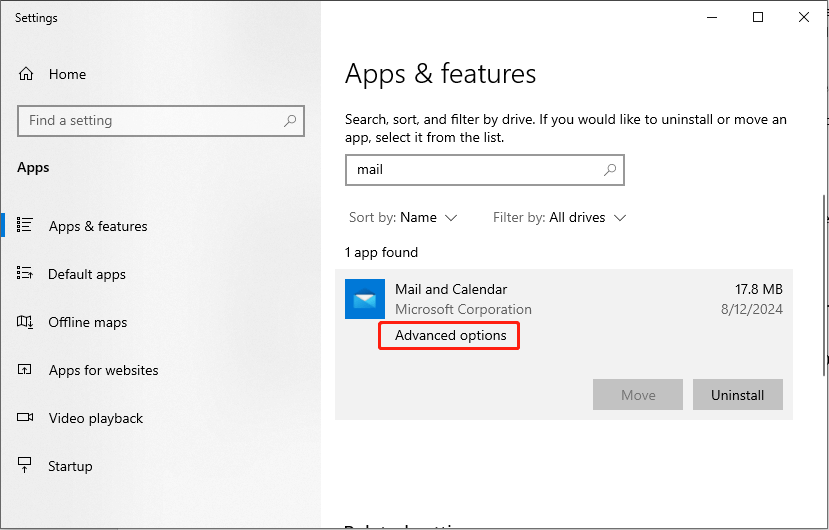
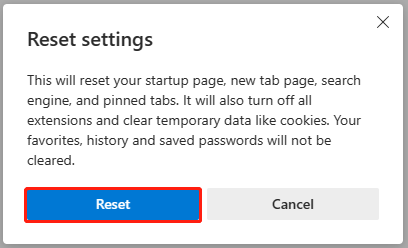
Langkah 3: Gulir ke bawah untuk menemukan dan klik akhir. Selanjutnya, klik Mengatur ulang tombol
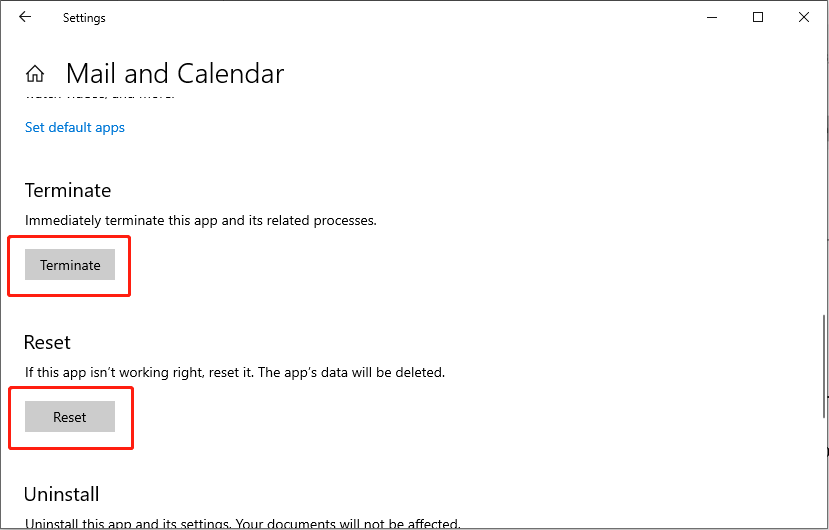
Nyalakan kembali komputer Anda dan periksa apakah kode kesalahan 0x80070525 telah teratasi.
Metode 5: Perbarui Windows
Jika sistem operasi Windows Anda sudah usang, hal ini dapat menyebabkan masalah kompatibilitas. Oleh karena itu, memastikan Windows Anda mutakhir dapat memperbaiki bug atau kesalahan kecil, seperti kesalahan aplikasi Mail 0x80070525.
Langkah 1: Klik diizinkan + R bersama-sama untuk menjalankan Run, ketik pengaturan ms: pembaruan windows di kotak teks, lalu tekan Memasuki.
Langkah 2: Pilih Periksa pembaruan.
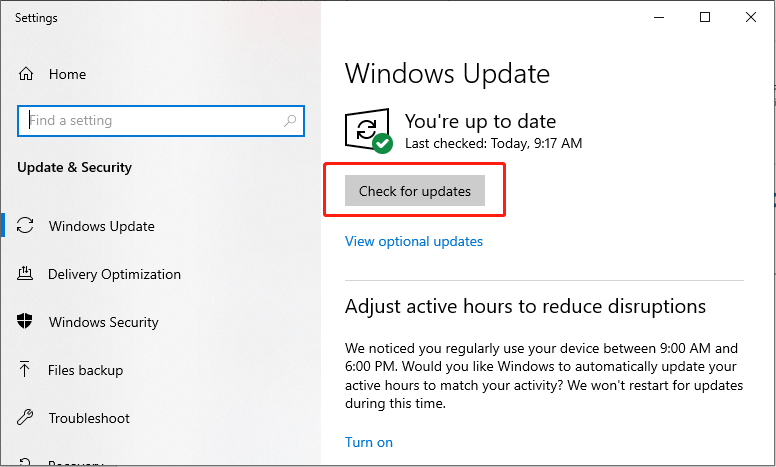
Langkah 3: Instal semua pembaruan opsional yang tersedia.
Nyalakan ulang komputer Anda dan periksa apakah kesalahan telah teratasi.
kesimpulan
Apa yang menyebabkan kesalahan aplikasi Mail 0x80070525? Di sini, kami memiliki panduan lengkap untuk menjelaskan dan mengatasi kesalahan aplikasi Mail ini. Ketika Anda mendapatkan pesan kesalahan ini, jangan khawatir, ikuti langkah-langkah di atas untuk memperbaikinya. Semoga artikel ini memecahkan masalah Anda.