Apa saja file tersembunyi di Windows 11
File tersembunyi di Windows 11 adalah file atau folder sistem yang ditandai dengan properti khusus yang membuatnya tidak terlihat oleh pengguna secara default. File-file ini sering kali merupakan bagian integral dari sistem operasi dan berisi data penting, konfigurasi, dan pengaturan yang mengatur berbagai aspek perilaku sistem.
Mengapa Menampilkan Ekstensi File Itu Penting
Beberapa pengguna memilih untuk menyembunyikan file untuk menurunkan risiko penghapusan tidak disengaja dan mempermudah navigasi. Namun, menampilkan file tersembunyi di Windows 11 penting karena alasan berikut:
- Memecahkan masalah sistem
- Hindari kesalahan
- Manajemen file yang lebih baik
- Keamanan ditingkatkan
Dua Cara Mudah Memulihkan File/Folder Tersembunyi di Windows 10/11
Posting ini menunjukkan cara memulihkan file tersembunyi yang terhapus di Windows menggunakan Recycle Bin atau MiniTool Power Data Recovery.
Baca selengkapnya
Bagaimana Cara Menampilkan File Tersembunyi di Windows 11?
Bagian ini menawarkan 4 cara bagi Anda untuk melihat folder dan file tersembunyi di Windows 11.
Metode 1: Melalui Tab Lihat di File Explorer
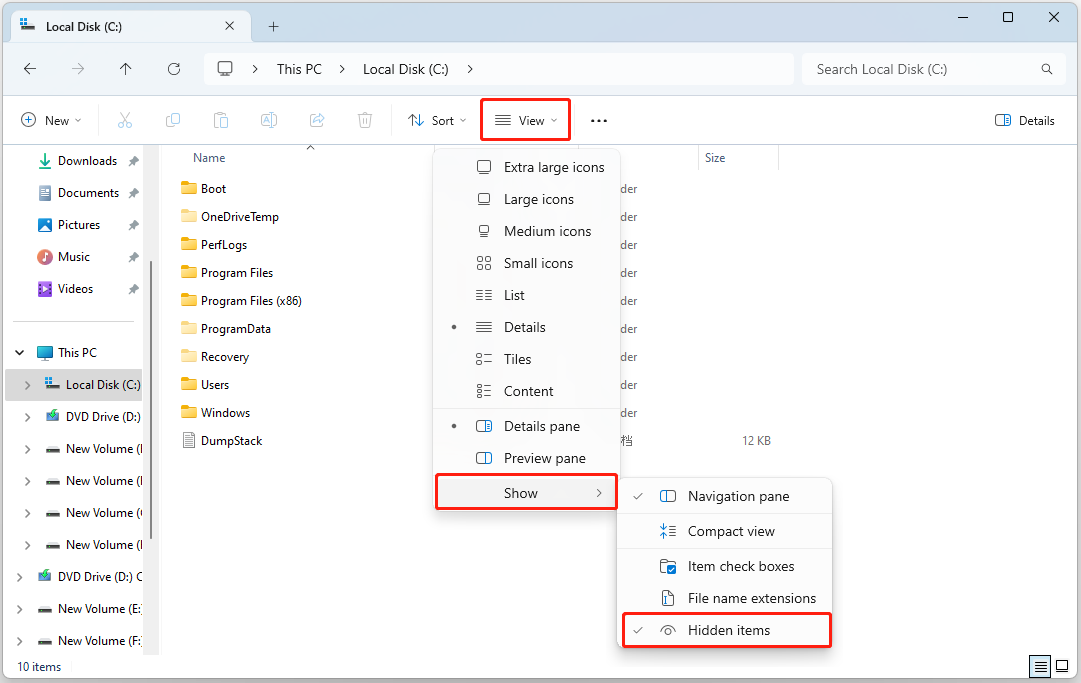
Bagaimana cara menampilkan file tersembunyi di Windows 11? Pertama, Anda dapat melakukannya melalui tab View di File Explorer.
1. Tekan tombol jendela + E kunci bersama untuk membuka Penjelajah Berkas.
2. Pergi ke Menunjukkan > Menunjukkan dan periksa Barang tersembunyi pilihan
Metode 2: Melalui Opsi Folder
Bagaimana cara melihat folder dan file tersembunyi di Windows 11? Cara kedua untuk Anda adalah melalui Folder Options. Anda dapat menemukan Opsi Folder di Panel Kontrol dan File Explorer dan kami akan memberi Anda langkah-langkah untuk masing-masingnya.
#1: Panel kontrol
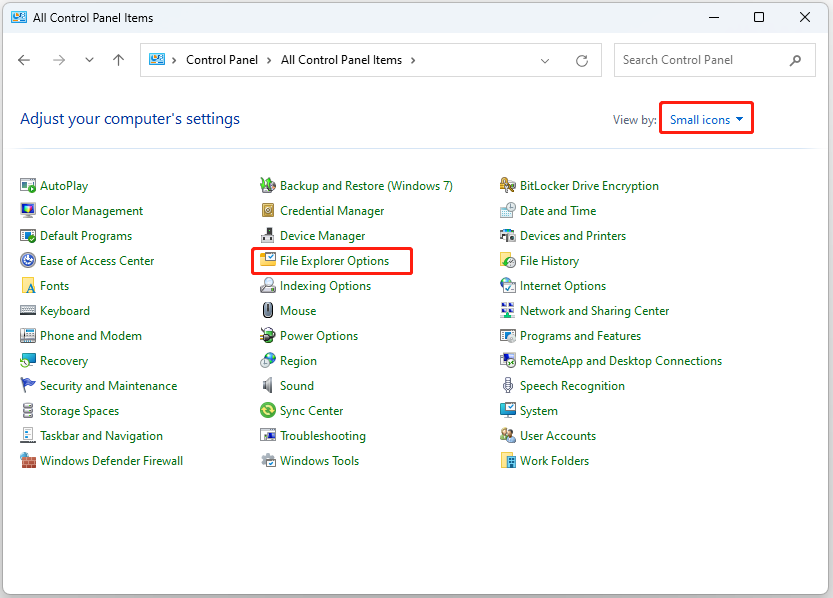
1. Ketik Panel Kontrol tercela Mencari kotak dan mengubahnya Lihat berdasarkan: Anda ikon kecil.
2. Pilih Opsi Penjelajah File.
3. Pergi ke Menunjukkan tab dan periksa Tampilkan file, folder, dan drive tersembunyi pilihan Tekan OKE.
#2. Penjelajah Berkas
1. Tekan tombol jendela + E kunci bersama untuk membuka Penjelajah Berkas.
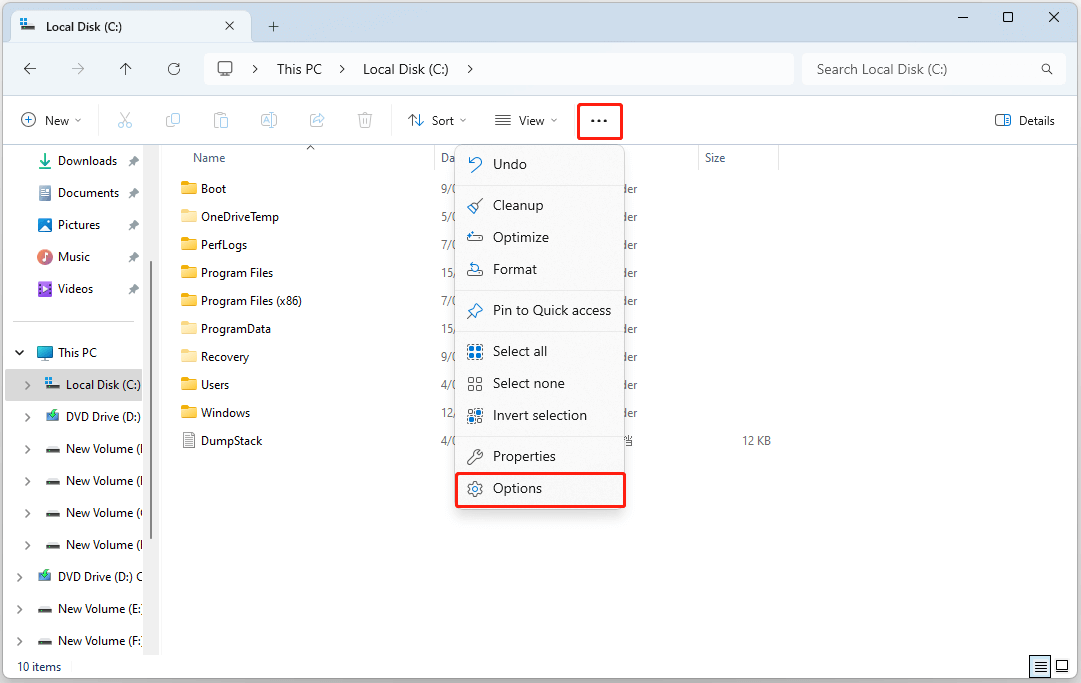
2. Klik di atasnya Lihat selengkapnya ikon dan pilih pilihan untuk menghadapi Opsi Folder jendela
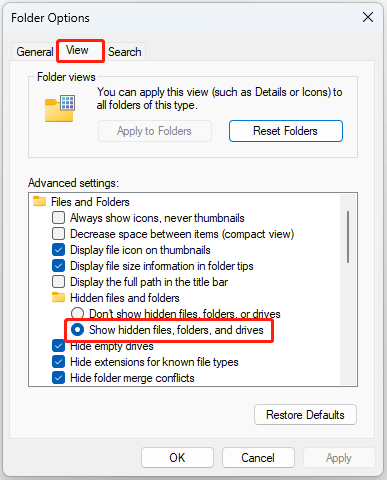
3. Pergi ke Menunjukkan tab dan periksa Tampilkan file, folder, dan drive tersembunyi pilihan Tekan OKE.
Metode 3: Melalui Pengaturan
Bagaimana cara menampilkan file tersembunyi di Windows 11? Anda juga dapat menggunakan Pengaturan untuk mengatasinya.
1. Tekan tombol jendela + Saya kunci bersama untuk membuka setelan.
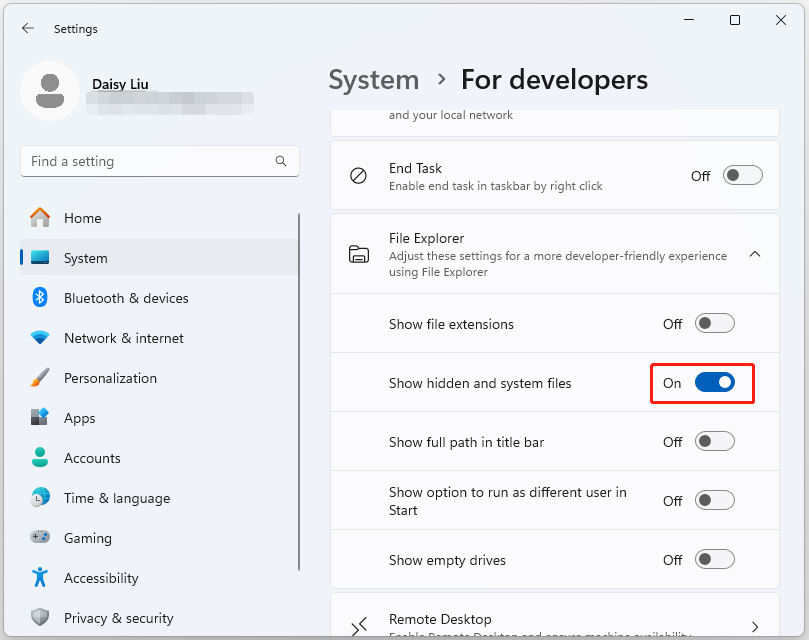
2. Pergi ke sistem > Untuk pengembang. Di bawah Penjelajah Berkas bagian, nyalakan Tampilkan file tersembunyi dan sistem pilihan
Metode 4: Melalui Editor Registri
Anda juga dapat menggunakan Peninjau Suntingan Registri untuk menampilkan file tersembunyi di Windows 11.
1. Tekan jendela + R untuk menghadapi berlari kotak, dan ketik regedit untuk menghadapi Penyunting registri.
2. Pergi ke jalur ini:
HKEY_CURRENT_USER\Software\Microsoft\Windows\CurrentVersion\Explorer\Advanced
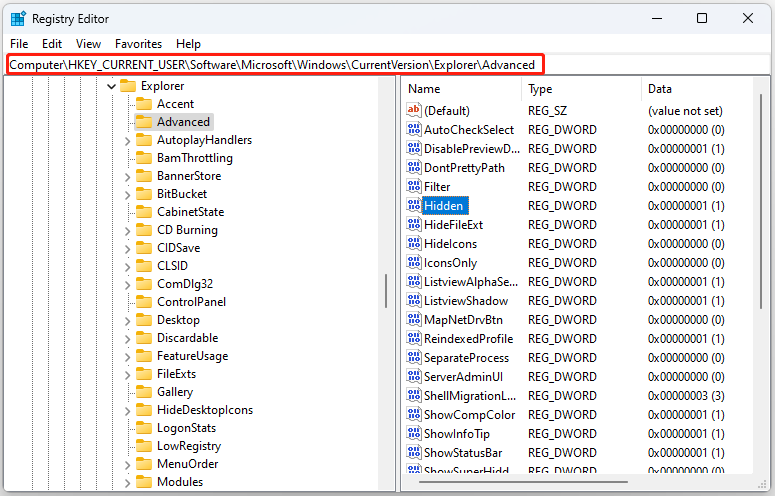
3. Cari tahu Tersembunyi di panel kanan dan klik dua kali untuk mengubah nilainya 1. Tekan Menerapkan Dan OKE.
File tersembunyi tidak muncul di Windows 11
Terkadang, Anda mungkin menemukan file tersembunyi tidak muncul di Windows 11. Berikut adalah penyebab dan solusi terkait:
- Kurangnya izin akun pengguna – dijalankan sebagai administrator.
- Pengaturan File Explorer salah – Anda perlu menyegarkan atau memulai ulang File Explorer.
- Disk Anda memiliki file sistem yang rusak – jalankan SFC.
- Komputer Anda mungkin terinfeksi virus atau malware – jalankan Windows Defender.
![[SOLVED] Tampilkan Tombol File Tersembunyi Tidak Berfungsi di Windows 10 - Perbaiki](https://images.minitool.com/minitool.com/images/uploads/2018/11/win10-show-hidden-files-not-working-thumbnail.jpg "Bagaimana Cara Menampilkan File Tersembunyi di Windows 11? Ikuti Panduannya! 16")
[SOLVED] Tampilkan Tombol File Tersembunyi Tidak Berfungsi di Windows 10 – Perbaiki
Pernahkah Anda menemukan Windows 10 menunjukkan file tersembunyi tidak berfungsi? Beberapa solusi dan tip pemulihan file diperkenalkan di sini untuk mengatasinya.
Baca selengkapnya
Kata-kata Terakhir
Bagaimana cara menampilkan file tersembunyi di Windows 11? Posting ini memperkenalkan 4 cara untuk Anda. Anda dapat mencoba salah satunya untuk mengungkap file dan folder tersembunyi di Windows 11. Untuk memberikan perlindungan yang lebih baik pada folder Anda, Anda dapat mencoba perangkat lunak pencadangan Windows – MiniTool ShadowMaker untuk mencadangkannya ke hard drive eksternal secara teratur.
Coba MiniTool ShadowMakerKlik untuk mengunduh100%Bersih & Aman