Apa itu Adware:MSIL/BrowserAssistant?
Adware:MSIL/BrowserAssistant adalah jenis pembajak peramban yang dapat mengganggu fungsi sistem operasi. Setelah komputer Anda terinfeksi ancaman ini, ia akan menampilkan iklan di OS Anda dalam berbagai bentuk.
Lebih buruk lagi, jika Anda tidak sengaja mengeklik iklan palsu ini, beberapa malware mungkin terpasang di sistem tanpa sepengetahuan atau persetujuan Anda. Biasanya, Anda bisa mendapatkan Adware BrowserAssistant dengan salah satu deskripsi berikut di Windows Defender:
- Program ini berbahaya dan menjalankan perintah dari penyerang.
- Program ini mengirimkan iklan yang tidak diinginkan ke komputer Anda.
Bagaimana cara menghapus Adware:MSIL/BrowserAssistant untuk mencegah kerugian lebih lanjut? Di bagian kedua artikel ini, kami akan menunjukkan kepada Anda 5 cara untuk melakukan itu.
Panduan Definisi & Penghapusan untuk PUABundler:Win32
Apa itu PUABundler: Win32? Apakah aman? Bagaimana cara menghapusnya dari komputer Anda. Artikel ini berisi semua jawaban yang Anda inginkan.
Baca selengkapnya
Bagaimana Cara Menghapus Adware:MSIL/BrowserAssistant di Windows 10/11?
Persiapan: Cadangkan Data Penting dengan MiniTool ShadowMaker
Ketika sistem operasi berada di bawah ancaman Adware:MSIL/BrowserAssistant, sistem operasi cenderung membocorkan, mencuri, atau merusak data penting Anda. Oleh karena itu, penting untuk membuat cadangan data berharga terlebih dahulu. Berbicara tentang pencadangan, Anda dapat mencoba perangkat lunak gratis bernama MiniTool ShadowMaker.
Perangkat lunak pencadangan PC ini dapat memenuhi semua kebutuhan Anda dalam mencadangkan file, folder, disk, partisi, dan sistem. Selain itu, ini mendukung pembuatan jadwal pencadangan otomatis sehingga Anda tidak perlu mencadangkan tugas secara manual dari waktu ke waktu. Sekarang, mari kita lihat cara membuat cadangan file dengan MiniTool ShadowMaker:
Langkah 1. Jalankan MiniTool ShadowMaker Trial Edition dan tekan Teruslah Bereksperimen untuk memasuki antarmuka utamanya.
Coba MiniTool ShadowMakerKlik untuk mengunduh100%Bersih & Aman
Langkah 2. Masuk Dukungan halaman, klik di atasnya sumber > Folder dan File untuk memilih file yang ingin Anda simpan.
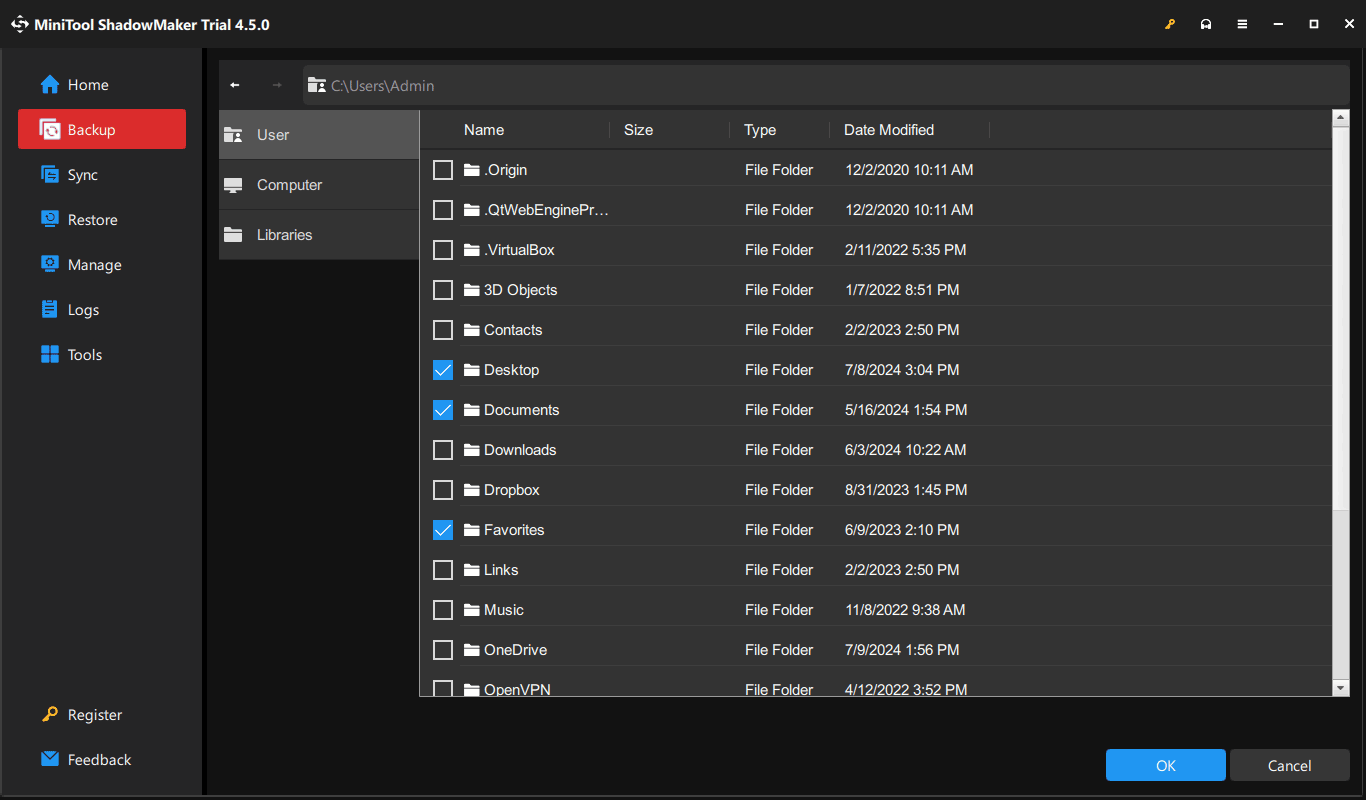
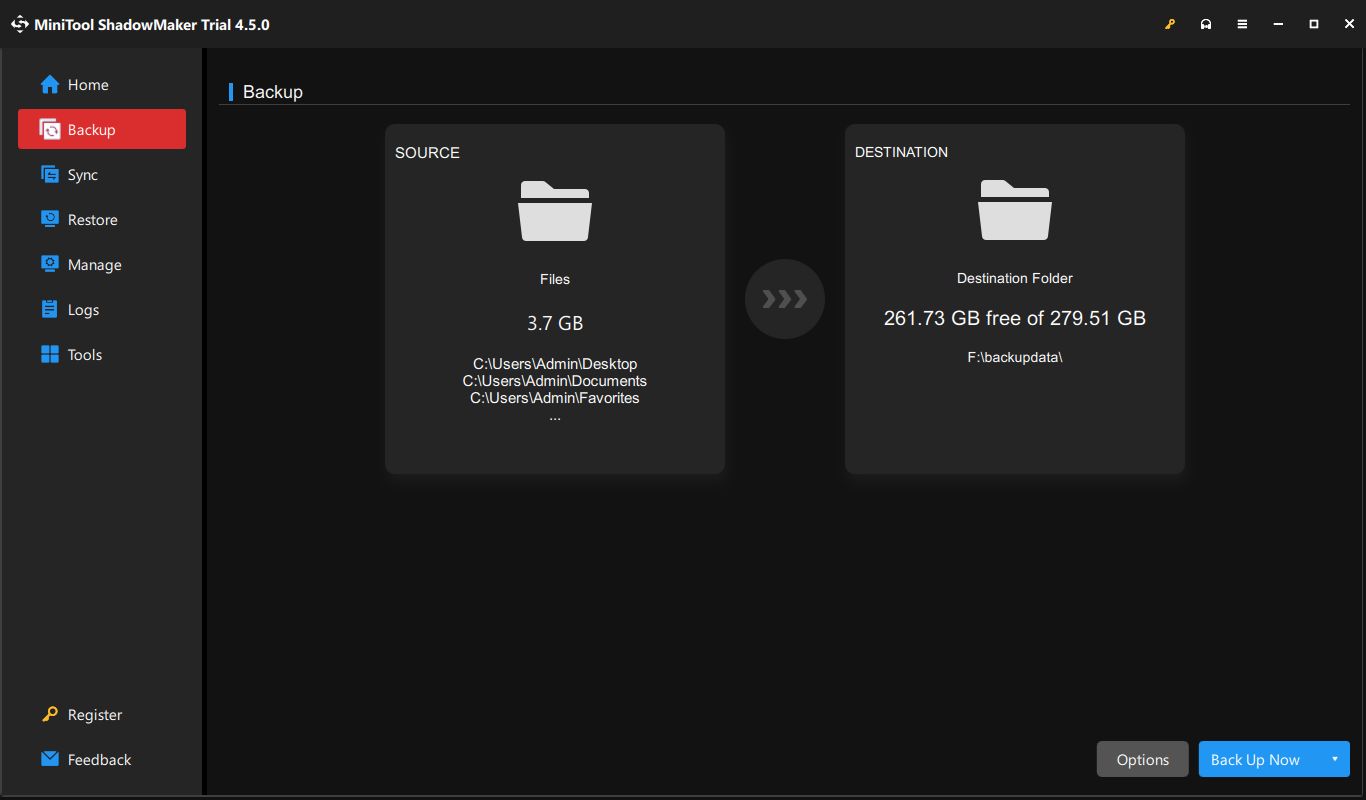
Langkah 3. Sedangkan untuk jalur penyimpanan, buka SASARAN untuk memilih USB flash drive atau hard drive eksternal.
Langkah 4. Setelah menentukan pilihan, klik Cadangkan Sekarang untuk memulai proses sekaligus.

Apa itu Pencadangan dan Pemulihan Data & Seberapa Efektifnya?
Apa itu pencadangan dan pemulihan data? Mengapa ini sangat penting? Bagaimana cara membackup dan memulihkan data dengan mudah? Lihat panduan ini untuk mendapatkan jawabannya sekarang!
Baca selengkapnya
Solusi 1: Hapus Instalasi Program Bermasalah
Pertama, Anda perlu menghapus paket program yang tidak diinginkan Program dan fitur untuk membatasi lebih banyak tindakan. Berikut cara melakukannya:
Langkah 1. Tekan diizinkan + R untuk menghadapi berlari kotak.
Langkah 2. Ketik appwiz.cpl dan tekan Memasuki untuk menghadapi Program dan fitur.
Langkah 3. Gulir ke bawah untuk menemukan program yang baru diinstal, klik kanan padanya, dan pilih Copot pemasangan.
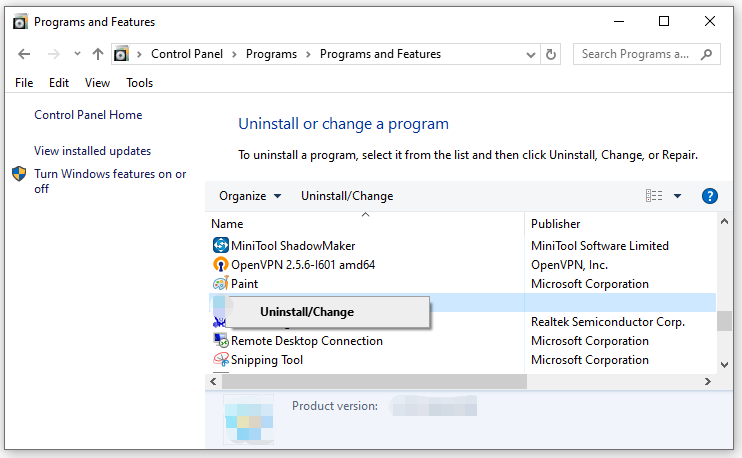
Langkah 4. Konfirmasikan tindakan ini dan ikuti wizard penghapusan instalasi untuk menyelesaikan proses selanjutnya.
Kiat:
Solusi 2: Hapus ekstensi yang tidak dikenal
Terkadang, Adware:MSIL/BrowserAssistant!MTB dapat membajak browser Anda dan memasang beberapa ekstensi berbahaya tanpa izin Anda. Oleh karena itu, Anda harus menghapusnya tepat waktu. Berikut cara menghapus ekstensi di Google Chrome:
Langkah 1. Luncurkan browser Anda.
Langkah 2. Klik ikon tiga titik di sudut kanan atas dan pilih setelan.
Langkah 3. Masuk Perpanjangan bagian, periksa apakah ada ekstensi yang tidak dikenal. Jika ya, ganti dan lepas satu per satu.
Lihat juga: Cara Menghapus Ekstensi dari Chrome dan Browser Populer Lainnya
Solusi 3: Atur Ulang Pengaturan Browser
Adware:MSIL/BrowserAssistant!MSR bahkan dapat mengubah pengaturan browser Anda. Dalam situasi ini, Anda harus membatalkan perubahan ini dengan mengatur ulang browser Anda ke default aslinya. Ikuti langkah-langkah berikut untuk menyetel ulang Google Chrome Anda:
Langkah 1. Buka pengaturan browser Anda.
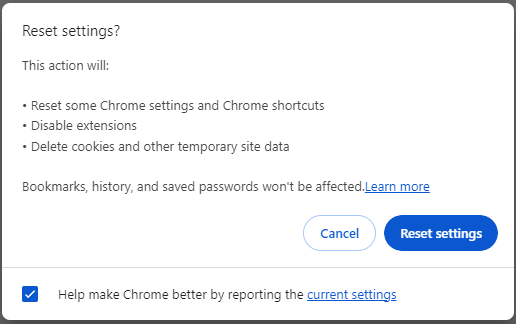
Langkah 2. Masuk Atur ulang pengaturan bagian, klik Kembalikan pengaturan ke default asli.
Langkah 3. Setelah mengetahui apa Atur ulang pengaturan tidak, ketuk Atur ulang pengaturan untuk memastikan operasi ini.
Solusi 4: Lakukan Pemindaian Penuh
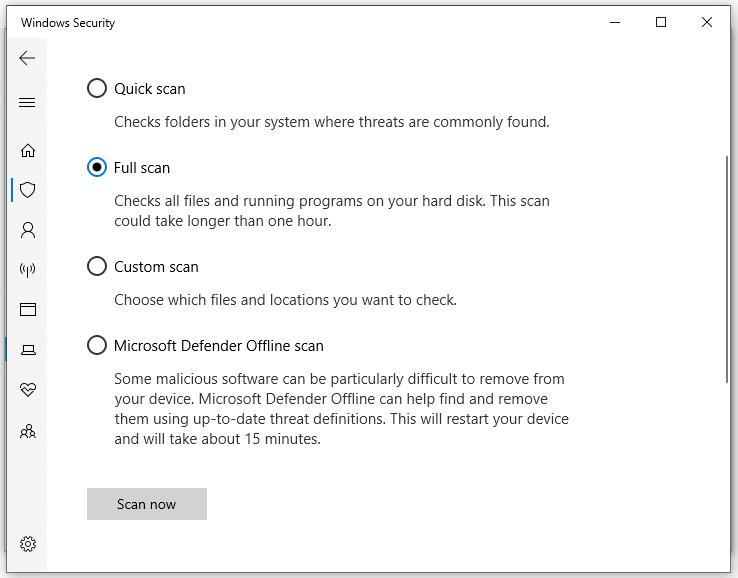
Untuk menghapus Adware:MSIL/BrowserAssistant secara menyeluruh, Anda dapat melakukan pemindaian yang lebih ekstensif dengan Windows Defender. Berikut cara melakukannya:
Langkah 1. Tekan diizinkan + SAYA untuk menghadapi Pengaturan Windows.
Langkah 2. Di menu pengaturan, gulir ke bawah untuk menemukannya Pembaruan & Keamanan dan tekan.
Langkah 3. Masuk Keamanan Windows tab, tekan Perlindungan virus & ancaman > Opsi pemindaian.
Langkah 4. centang Memindai keseluruhan dan tekan Memindai sekarang untuk memulai proses.
Solusi 5: Hapus Ancaman dengan Program Antivirus Pihak Ketiga
Jika semuanya gagal, Anda dapat menggunakan program antivirus profesional pihak ketiga seperti Malwarebytes, McAfee, Avast, dan lainnya untuk mendeteksi dan menghapus semua jejak infeksi BrowserAssistant Adware. Di sini, kami akan menunjukkan cara menghapus ancaman ini dengan Malwarebytes sebagai contoh:
Langkah 1. Unduh Malwarebytes di komputer Anda.
Langkah 2. Setelah mendownload, klik dua kali padanya MBSetup.exe dan ikuti petunjuk di layar untuk menginstalnya.
Langkah 3. Jalankan program ini untuk masuk ke layar selamat datang.
Langkah 4. Ketuk Awal dan pilih memindai.
Langkah 5. Jika Anda menemukan ancaman seperti Adware:MSIL / BrowserAssistant, klik karantina untuk menghapusnya.
Kata-kata Terakhir
Sekarang, Anda dapat memiliki pemahaman yang lebih baik tentang definisi dan penghapusan Adware:MSIL/BrowserAssistant. Sementara itu, keamanan data tidak dapat diabaikan, jadi kami juga merekomendasikan alat berguna yang disebut MiniTool ShadowMaker untuk melindungi data dan sistem Anda. Dalam keadaan darurat, Anda dapat dengan mudah memulihkan data menggunakan cadangan.