Dengan pesatnya perkembangan industri game, semakin banyak pengguna yang memainkan game di komputer Windows. Namun, masalah dalam proses permainan tidak ada habisnya, seperti penggunaan disk yang tinggi saat bermain game yang akan kita bahas hari ini. Menurut postingan di beberapa forum, masalah ini mungkin muncul di beberapa game, seperti penggunaan disk yang tinggi di Genshin Impact, penggunaan disk yang tinggi di Fortnite, dll.
Apakah penggunaan disk yang tinggi akan memengaruhi pengalaman bermain game? Lanjut membaca.
Akankah Penggunaan Disk Sistem Tinggi memengaruhi pengalaman bermain game
Penggunaan disk yang tinggi justru dapat mengganggu permainan. Jika penggunaan disk tinggi selama permainan, proses membaca data dari disk akan terpengaruh, yang akan meningkatkan waktu pemuatan game dan menyebabkan peralihan adegan permainan menjadi lambat. Selain itu, penggunaan disk 100% saat bermain game juga dapat menyebabkan crash atau crash sehingga mempengaruhi kelancaran permainan. Ini dapat mengurangi pengalaman bermain game Anda secara signifikan.
Tindakan apa yang dapat Anda ambil ketika Anda menghadapi penggunaan disk yang tinggi pada sistem? Berikut adalah beberapa pendekatan yang berguna.
Memperbaiki: Zenless Zone Zero Terjebak saat Memeriksa Integritas Sumber Daya
Apakah Anda mengalami masalah “Zenless Zone Zero macet saat memeriksa integritas sumber daya”? Berikut perbaikan berguna yang dapat Anda coba.
Baca selengkapnya
Memperbaiki penggunaan disk yang tinggi saat bermain game
Perbaiki 1. Nonaktifkan Layanan SysMain
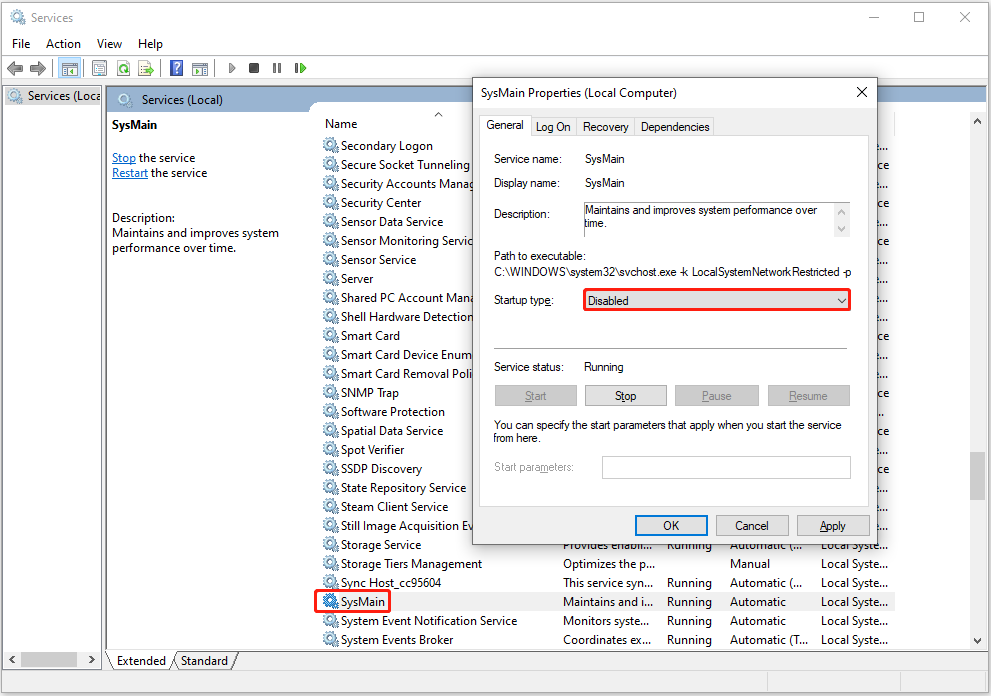
Layanan SysMain adalah layanan penting dalam sistem Windows, yang terutama bertanggung jawab untuk menjaga penggunaan memori komputer dan mengoptimalkan kinerja sistem. Menghadapi masalah “penggunaan disk yang tinggi saat bermain game”, Anda dapat mencoba menonaktifkan layanan ini untuk melihat apakah itu membantu.
Langkah 1. Tekan Jendela + R untuk membuka Jalankan.
Langkah 2. Ketik layanan.msc lalu klik OKE.
Langkah 3. Gulir ke bawah untuk menemukannya Sistem Utama layanan, lalu klik kanan padanya. Di jendela baru, atur Jenis permulaan Ke dengan disabilitas. Terakhir, klik Menerapkan Dan OKE untuk menerapkan perubahan ini.
Perbaiki 2. Matikan Hibernasi
Fungsi hibernasi komputer adalah mode hemat daya yang digunakan untuk mengurangi konsumsi energi tanpa mematikan komputer. Namun, ini melibatkan penulisan data ke disk, sehingga dapat menyebabkan penggunaan disk yang tinggi. Anda dapat mencoba mematikannya.
Langkah 1. Ketik cmd di kotak pencarian Windows, dan pilih Jalankan sebagai administrator pilihan di bawah ini Prompt perintah.
Langkah 2. Di jendela baris perintah, ketik powercfg.exe / hibernasi mati dan tekan Memasuki.
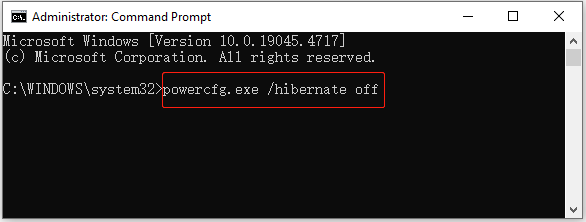
Langkah 3. Setelah eksekusi perintah selesai, mode hibernasi harus dinonaktifkan.
Kiat:
Cara Mengoptimalkan Hard Drive untuk Gaming di Windows | Panduan lengkap
Apakah Anda mengalami masalah dengan pemuatan game yang lambat dan game macet? Baca artikel ini untuk mempelajari cara mengoptimalkan hard drive Anda untuk bermain game.
Baca selengkapnya
Perbaiki 3. Nonaktifkan Pengindeks Pencarian Windows
Menonaktifkan Pengindeks Pencarian Windows juga dapat mengosongkan sumber daya sistem dan mengurangi penggunaan disk sampai batas tertentu. Untuk menonaktifkan, buka melayani dengan menggunakan kotak pencarian Windows, lalu temukan dan klik dua kali di atasnya Cari Windows. Selanjutnya, pilih dengan disabilitas dari itu Jenis permulaan daftar tarik-turun. Terakhir, klik Menerapkan > OKE.
Perbaiki 4. Optimalkan Komputer Anda Dengan MiniTool System Booster
Penguat Sistem MiniTool adalah alat penyetelan komputer lengkap yang membantu meningkatkan kinerja komputer. Dilengkapi dengan beberapa fitur canggih seperti ActiveCare yang secara otomatis dapat memindai dan memperbaiki puluhan ribu masalah pada PC Anda secara real time. Selain itu, dapat mempercepat sumber daya CPU, RAM, dan harddisk secara otomatis untuk memastikan performa game yang optimal.
Anda dapat mengunduh dan menginstal MiniTool System Booster dan menikmati uji coba gratis selama 15 hari.
Uji coba penguat Sistem MiniToolKlik untuk mengunduh100%Bersih & Aman
Baca tutorial ini untuk mendapatkan informasi lebih lanjut: Cara Memperbaiki Penggunaan Disk 100% di Windows 10/11.
Intinya
Singkatnya, panduan sederhana ini membahas tentang cara mengurangi penggunaan disk yang tinggi saat bermain game di Windows. Ikuti saja petunjuk yang diuraikan di atas hingga Anda menyelesaikan masalahnya.