


Di forum Microsoft, banyak sekali pengguna yang mengeluhkan kesalahan pengambilan informasi dari Microsoft Store. Kesalahan ini biasanya terjadi saat mengunduh dan menginstal aplikasi dari Microsoft Store dan kami dapat fokus memperbaiki bug aplikasi. Metode berikut tersedia untuk dicoba.

Cara Mengunduh Aplikasi Microsoft Store di Windows 10/11
Berikut adalah petunjuk tentang cara mengunduh aplikasi Microsoft Store untuk PC Windows 10 atau Windows 11. Pelajari juga cara mengunduh aplikasi dari Microsoft Store.
Baca selengkapnya
Perbaiki Toko Microsoft
Anda dapat memperbaiki bug Microsoft Store ketika Anda melihat pesan ini mengambil informasi dari Microsoft Store.
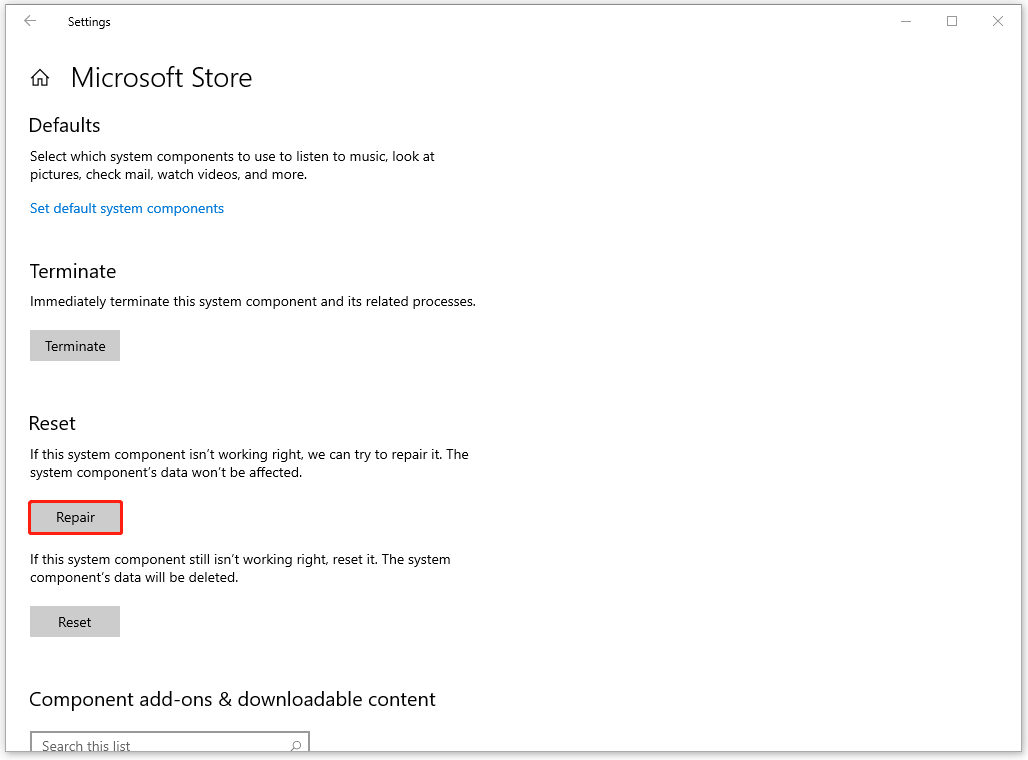
Langkah 1: Buka setelan dengan menekan Menangkan + saya dan pilih Sistem > Komponen Sistem.
Langkah 2: Pilih toko Microsoft lalu klik Opsi lanjutan.
Langkah 3: Gulir ke bawah untuk memilih memperbaiki.
Pos terkait: Cara Cepat Memperbaiki Microsoft Store Tidak Berfungsi di Windows 10
Hapus Cache Toko Microsoft
Metode lain untuk memperbaiki masalah “informasi macet dari Microsoft Store” adalah dengan menghapus cache Microsoft Store. Caranya mudah dan Anda hanya perlu mengikuti petunjuknya.
Langkah 1: Buka berlari kotak dialog dengan menekan Menang+R.
Langkah 2: Salin dan tempel perintah ini – wsreset.exe dan tekan Memasuki untuk melaksanakannya.
Jalankan Pemecah Masalah Aplikasi Windows Store
Microsoft menyediakan pemecah masalah khusus untuk memperbaiki bug Microsoft Store. Jika ada beberapa masalah di Microsoft Store, Anda dapat mencoba pemecah masalah ini dalam langkah-langkah berikut.
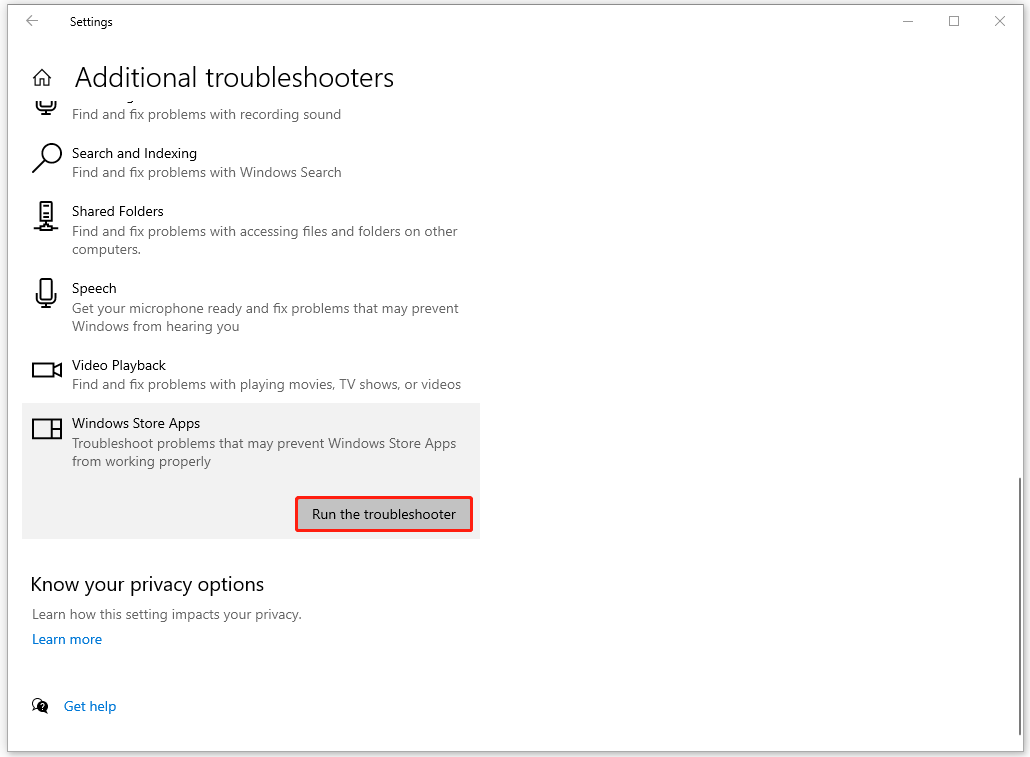
Langkah 1: Buka Pengaturan > Pembaruan & Keamanan > Pemecahan Masalah.
Langkah 2: Klik pemecah masalah tambahan dan gulir ke bawah untuk mencari tahu Aplikasi Toko Windows.
Langkah 3: Klik pada pemecah masalah yang diinginkan dan pilih Jalankan pemecah masalah.

Bagaimana Memperbaiki Kesalahan Hilangnya Toko Windows 10? Inilah Solusinya
Jika Anda mengalami kesalahan Windows 10 Save is missing dan ingin menemukannya lagi, Anda dapat menemukan beberapa metode yang dapat digunakan dalam artikel ini untuk mendapatkannya kembali.
Baca selengkapnya
Daftarkan ulang Aplikasi Microsoft Store
Beberapa orang dapat memperbaiki informasi penghapusan dari kesalahan Microsoft Store yang macet dengan mendaftarkan ulang aplikasi Microsoft Store dan Anda mungkin bisa mencobanya.
Langkah 1: Ketik PowerShell di dalam Mencari dan jalankan sebagai administrator.
Langkah 2: Salin dan tempel perintah ini dan tekan Enter untuk menjalankannya.
Dapatkan-AppxPackage -Semua Pengguna *WindowsStore* | Foreach {Tambahkan-AppxPackage -DisableDevelopmentMode -Daftar “$ ($_.InstallLocation)\AppXManifest.xml”}
Ketika eksekusi selesai, Anda dapat me-restart komputer dan memeriksa apakah masalahnya telah teratasi.
Setel ulang Toko Microsoft
Cara terakhir adalah dengan mereset Microsoft Store. Dengan mereset Microsoft Store, semua data komponen sistem akan dihapus. Ini sangat berguna ketika beberapa fitur tidak berfungsi.
Langkah 1: Buka setelan dan pergi ke sistem.
Langkah 2: Pergi ke Komponen sistem tab dan lokasi toko Microsoft.
Langkah 3: Klik Opsi lanjutan dan gulir ke bawah untuk memilih Mengatur ulang.
Sekarang, Anda dapat me-restart komputer Anda dan mencoba mengunduh dan menginstal aplikasi lagi. Semoga kesalahan “Mengambil informasi dari Microsoft Store” telah dihilangkan.
Kiat:
Coba MiniTool ShadowMakerKlik untuk mengunduh100%Bersih & Aman
Intinya
Untuk mengatasi kesalahan “Mengambil informasi dari Microsoft Store”, Anda dapat mengikuti metode di atas satu per satu dan beberapa di antaranya mungkin dapat membantu Anda keluar dari masalah tersebut.
