Call of Duty Modern Warfare 3 telah mendapatkan popularitas di kalangan pemain di seluruh dunia. Namun, sering terjadi beberapa masalah seperti kode kesalahan 0x00001338 (12488) N saat memainkannya. Dalam artikel dari MiniTool Solutions ini, kami akan memandu Anda tentang cara memperbaiki kesalahan ini dengan beberapa solusi efektif.
0x00001338 (12488) N
Sebagai salah satu game first-person shooter terpanas, Call of Duty Modern Warfare 3 tersedia di PS4, PS5, Xbox, Battle.net, dan Steam. Namun terkadang, beberapa kode kesalahan seperti 0x00001338 (12488) N dapat muncul secara tidak terduga sehingga membuat Anda tidak dapat menikmati permainan. Pesan kesalahan lengkapnya adalah:
Aplikasi tiba-tiba berhenti bekerja.
Izinkan Steam untuk Memverifikasi integritas file game Anda saat berikutnya Anda memulai game. Prosesnya akan memakan waktu beberapa menit tetapi mungkin menyelesaikan masalah Anda saat ini.
Kode kesalahan: 0x00001338 (12488) N
Kiat:
Coba MiniTool ShadowMakerKlik untuk mengunduh100%Bersih & Aman
Bagaimana Cara Memperbaiki Call of Duty Modern Warfare 3 0x00001338 (12488)N?
Persiapan Sebelum Melanjutkan
- Matikan lalu hidupkan komputer Anda dan mulai ulang game.
- Putuskan sambungan semua perangkat eksternal yang tidak diperlukan.
- Jalankan game dengan hak administratif.
- Tutup program pihak ketiga yang memonopoli sumber daya di Task Manager.
- Tutup semua aplikasi overlay.
- Nonaktifkan perangkat lunak antivirus untuk sementara.
- Tutup layanan penyimpanan online seperti OneDrive dan Google Drive.
Jika kode kesalahan 0x00001338 (12488) N masih muncul setelah menerapkan semua tips di atas, gulir ke bawah untuk menemukan solusi lebih lanjut.
Perbaiki 1: Pindahkan File dari _Retail_ ke Konten
Menurut banyak pengguna di forum lain, transfer file dari _pengecer_ folder Anda volume folder berfungsi untuk mereka. Berikut cara melakukannya:
Langkah 1. Tekan diizinkan + E untuk menghadapi Penjelajah Berkas.
Langkah 2. Navigasikan ke: C:\Program Files (x86)\Call of Duty\_retail_.
Langkah 3. Di dalam _pengecer_ folder, salin folder ini: kode23, D3D12, utama, teleskopCache, teleskop penyimpanan, teleskopVideoCache, xpak_cache. Lalu tempelkan volume map (C:\XboxGames\Call of Duty\Konten).
Langkah 4. Pilih Ganti file di tujuan untuk mengonfirmasi operasi ini dan menunggu selesai.
Perbaiki 2: Verifikasi Integritas File Game
Cara lain untuk memperbaiki kode kesalahan 0x00001338 (12488) N adalah dengan memindai dan memperbaiki file game. Untuk melakukannya:
Di Battle.net
Langkah 1. Buka Pertempuran.net diluncurkan.
Langkah 2. Masuk mainan tab, tekan Perang Modern Panggilan Tugas 3.
Langkah 3. Di pojok kiri bawah, klik ikon roda gigi di sebelah Bermain tombol dan pilih Pindai dan perbaiki.
Di uap
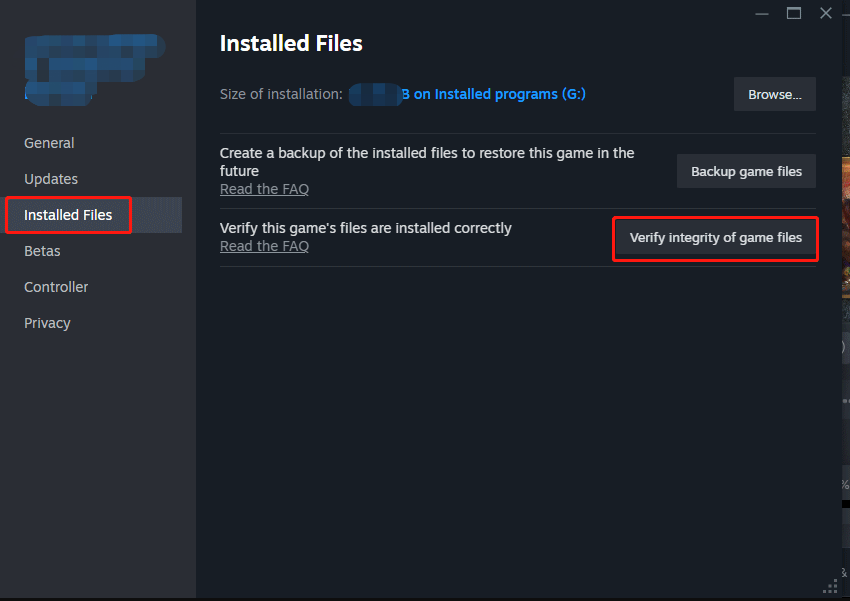
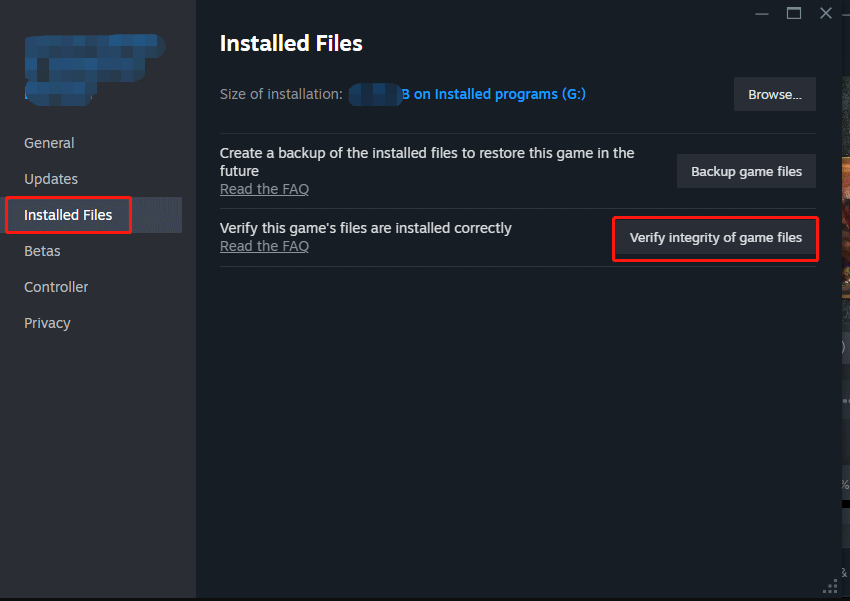
Langkah 1. Jalankan Klien uap dan temukan permainannya Perpustakaan.
Langkah 2.-Klik kanan pada game dan pilih properti.
Langkah 3. Masuk File yang Diinstal tab, tekan Periksa integritas file game.
Perbaiki 3: Perbaiki atau Setel Ulang Game
Memperbaiki atau mereset game dapat memperbaiki banyak masalah game seperti 0x00001338 (12488) N. Ikuti panduan berikut:
Langkah 1. Tekan diizinkan + R untuk menghadapi berlari kotak.
Langkah 2. Ketik appwiz.cpl dan tekan Memasuki untuk menghadapi Program dan fitur.
Langkah 3. Temukan di daftar aplikasi Panggilan Tugas Modern > tekan itu tiga poin ikon > pilih Opsi lanjutan.
Langkah 4. Gulir ke bawah untuk mencari tahu memperbaiki itu Mengatur ulang dan tekan.
Langkah 5. Setelah selesai, luncurkan kembali game untuk melihat apakah 0x00001338 (12488) N hilang.
Kiat:
Jika ini tidak berhasil, Anda dapat menekannya Mengatur ulang pilihan di Langkah 4.
Perbaiki 4: Periksa Pembaruan Windows
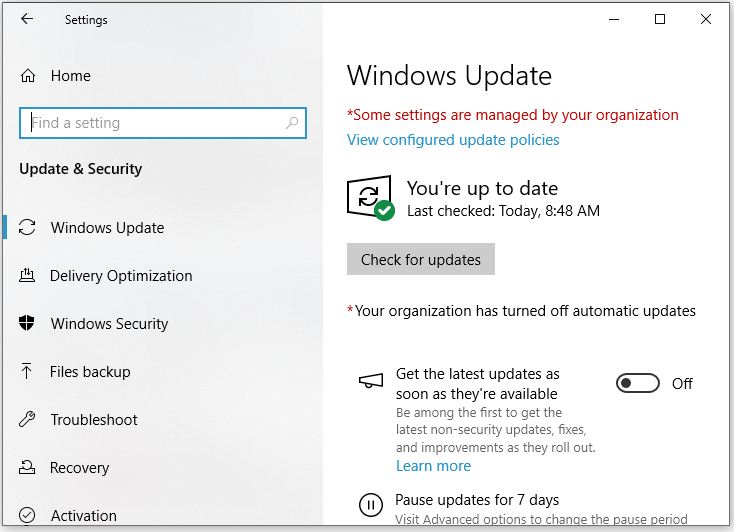
Untuk menjalankan game dengan lancar tanpa kode kesalahan 0x00001338 (12488)N, sebaiknya unduh dan instal pembaruan Windows terbaru. Berikut cara melakukannya:
Langkah 1. Buka Pengaturan Windows dan pergi ke Pembaruan & Keamanan.
Langkah 2. Masuk pembaruan Windows tab, klik di atasnya Periksa pembaruan kemudian Windows akan mulai mencari pembaruan yang tersedia untuk Anda.
Perbaiki 5: Hapus File Cache di Microsoft Store
Korupsi file cache di Microsoft Store juga dapat memicu kesalahan seperti kode kesalahan Call of Duty Modern Warfare 3 0x00001338 (12488) N. Oleh karena itu, menghapus file-file ini juga dapat membantu. Berikut cara melakukannya:
Langkah 1. Buka Penjelajah Berkas.
Langkah 2. Navigasikan ke jalur berikut: C:\Users\Nama Pengguna\AppData\Local\Packages\Microsoft.WindowsStore_8wekyb3d8bbwe
Langkah 3. Cari tahu Cache Lokal folder dan klik kanan untuk memilih menghapus.
Perbaiki 6: Periksa Waktu & Wilayah
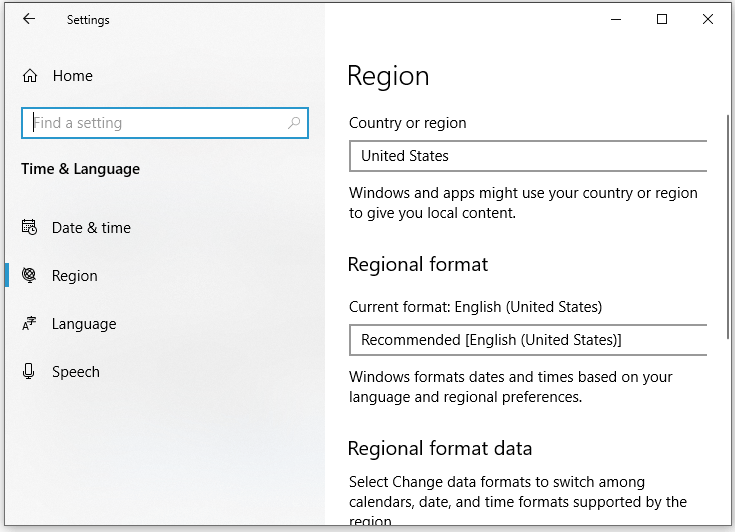
Pengaturan waktu dan wilayah yang salah dapat menjadi penyebab lain MW3 mogok dengan kode kesalahan 0x00001338, jadi pastikan waktu dan wilayah Anda diatur dengan benar. Untuk melakukannya:
Langkah 1. Tekan diizinkan + SAYA untuk menghadapi Pengaturan Windows dan pilih Waktu & Bahasa.
Langkah 2. Masuk Tanggal Waktu bagian, nyalakan Atur waktu secara otomatis & Atur zona waktu secara otomatis dan tekan Sinkronkan sekarang.
Langkah 3. Pergi ke daerah bagian dan pilih negara Anda.
Lihat juga: Set Time Zone secara otomatis berwarna abu-abu di Windows 11
Kata-kata Terakhir
Hanya itu yang dapat Anda lakukan untuk memperbaiki kode kesalahan Call of Duty Modern Warfare 3 0x00001338 (12488) N di Windows 10/11. Metode mana yang Anda sukai? Setelah membaca artikel ini, kami berharap Anda dapat menikmati game ini secara maksimal!