Terkadang, Anda mungkin mengalami masalah karena aplikasi Mail dan Kalender tidak dapat dibuka, sehingga menghalangi Anda untuk berkomunikasi dan menjadwalkan. Ini membuat Anda frustrasi dan tidak nyaman. Untungnya, Anda dapat mengatasinya dengan bantuan postingan MiniTool ini.
Sebagai alat komunikasi yang populer, aplikasi Email dan Kalender adalah aplikasi modern canggih yang sudah diinstal sebelumnya di Windows, yang memungkinkan pengguna mengelola email dan kalender mereka dari satu lokasi. Ini adalah alat serbaguna yang memungkinkan pengguna mengelola banyak akun, mengakses email, dan menjadwalkan janji temu. Berikut adalah metode yang dapat Anda ikuti untuk memperbaiki masalah aplikasi Email dan Kalender tidak dapat dibuka.
Metode 1: Pembaruan Windows
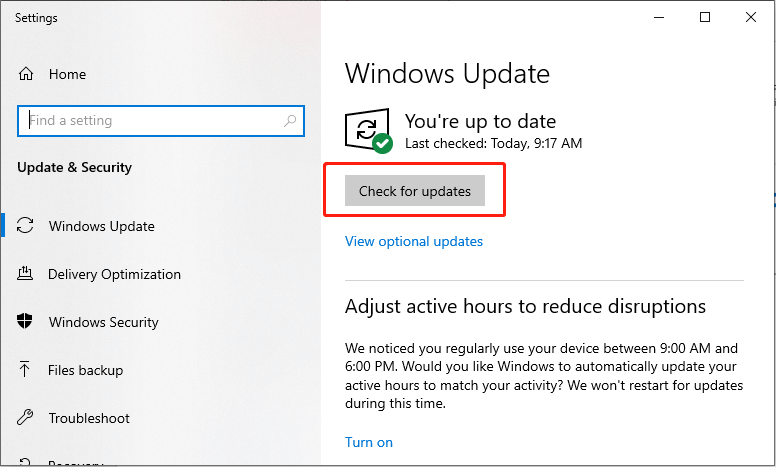
Masalah kompatibilitas dapat menyebabkan masalah kecil, misalnya aplikasi Mail dan Kalender tidak dapat dibuka. Oleh karena itu, solusi pertama yang disarankan adalah memeriksa pembaruan Windows. Jika tersedia, Anda harus menginstal pembaruan Windows untuk memperbaiki masalah pada aplikasi Email dan Kalender yang tidak dapat dibuka.
Langkah 1: Klik diizinkan + R bersama-sama untuk membuka kotak dialog Run, ketik pengaturan ms: pembaruan windows di kotak teks, lalu tekan Memasuki.
Langkah 2: Di jendela pop-up, pilih Periksa pembaruan pilihan di panel kanan.
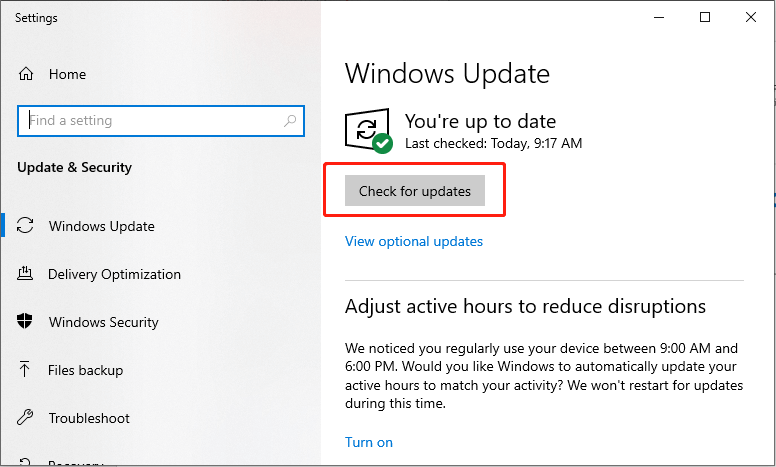
Langkah 3: Jika ada pembaruan opsional yang tersedia di PC Anda, instal juga.
Langkah 4: Setelah memperbarui, reboot komputer Anda.
Metode 2: Ubah Pengaturan Sinkronisasi
Jika aplikasi Mail dan Kalender tidak terbuka di PC, Anda dapat mengatasi masalah tersebut dengan menonaktifkan pengaturan Sinkronisasi.
Langkah 1: Klik diizinkan + SAYA bersama-sama untuk menjalankan Pengaturan dan pilih AKUN pilihan
Langkah 2: Selanjutnya, pilih Akun email di panel kiri.
Langkah 3: Klik pada akun email Anda lalu pilih mengatur dari menu tarik-turun.
Langkah 4: Di jendela pop-up, pilih Ubah pengaturan sinkronisasi kotak surat opsi melanjutkan.
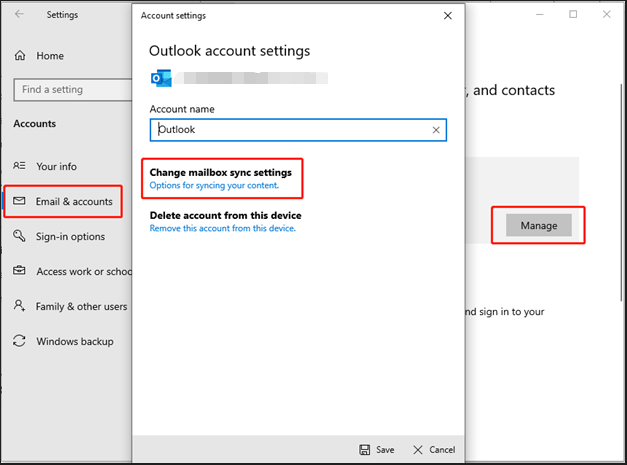
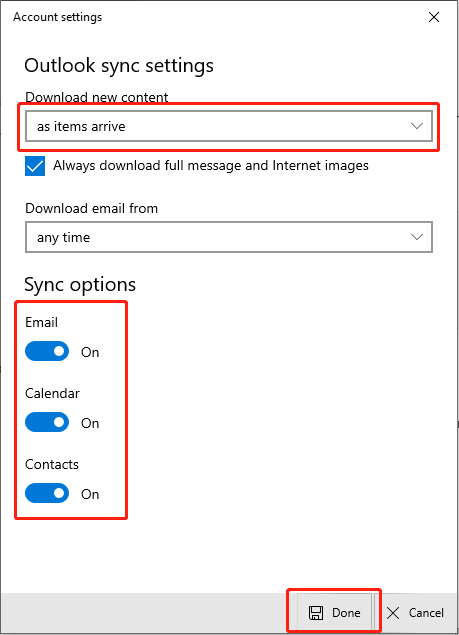
Langkah 5: Klik ikon tarik-turun di bawah Unduh konten baru pilihan dan memilih Sesuai barangnya sudah sampai.
Langkah 6: Pada opsi sinkronisasi, pindahkan ketiga tombol dari Surel, KalenderDan kontak Ke tercela.
Langkah 7: Setelah itu, klik apatis untuk menyimpan pengaturan.
Email Windows 10 Tidak Disinkronkan? Inilah 4 Metode Ampuh
Saat Anda menggunakan aplikasi email, tetapi tiba-tiba menemukan email Windows 10 tidak tersinkronisasi, Anda dapat mencoba metode yang ditawarkan dari artikel ini untuk memperbaiki masalah ini.
Baca selengkapnya
Metode 3: Periksa Pengaturan Privasi
Meskipun Windows meminta sejumlah informasi dan otoritas administratif dari pengguna untuk kinerja yang lebih baik, Windows juga menyediakan sejumlah besar pengaturan Privasi, memberikan pengguna kemampuan untuk membatasi akses Microsoft ke hampir setiap aspek sistem, termasuk aplikasi Mail dan Kalender. Jika Anda memblokir akses ke aplikasi Mail dan Kalender, Anda tidak akan dapat membuka aplikasi Mail dan Kalender.
Langkah 1: Tekan tombol diizinkan + SAYA kombinasi tombol untuk menjalankan Pengaturan, dan pilih Pribadi pilihan
Langkah 2: Gulir ke bawah untuk menemukan dan klik di atasnya Surel pilihan di panel kiri.
Langkah 3: Klik Mengubah tombol bawah Izinkan akses ke email di perangkat ini pilihan di jendela kanan. Lalu alihkan saklarnya tercela.
Langkah 4: Matikan sakelar Izinkan aplikasi mengakses email Anda pilihan untuk tercela.
Langkah 5: Di bawah Pilih aplikasi mana yang dapat mengakses opsi email Anda, ubah tombolnya Surat dan Kalender Ke tercela.
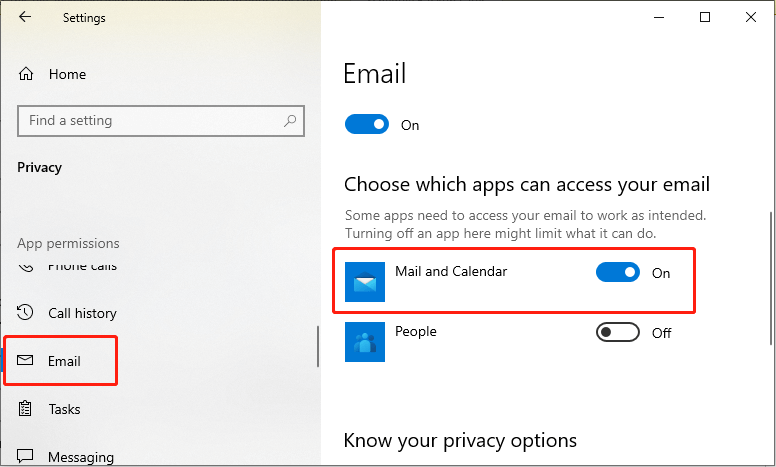
Nyalakan ulang PC Anda, lalu coba jalankan kembali aplikasi Mail dan Kalender. Seharusnya aplikasi dapat berfungsi dengan baik, jika tidak, silakan lanjutkan ke cara berikutnya.
Metode 4: Jalankan Pemecahan Masalah Windows
Secara umum, jika ada bug atau masalah kecil yang mempengaruhi kinerja aplikasi, pengguna dapat menggunakan pemecah masalah Windows yang sesuai untuk mendeteksi dan memperbaikinya. Mari kita lihat caranya.
Langkah 1: Ketik Memecahkan masalah pengaturan di bilah Pencarian dan pilih hasil yang sesuai dalam daftar.
Langkah 2: Pilih pemecah masalah tambahan di kolom kanan.
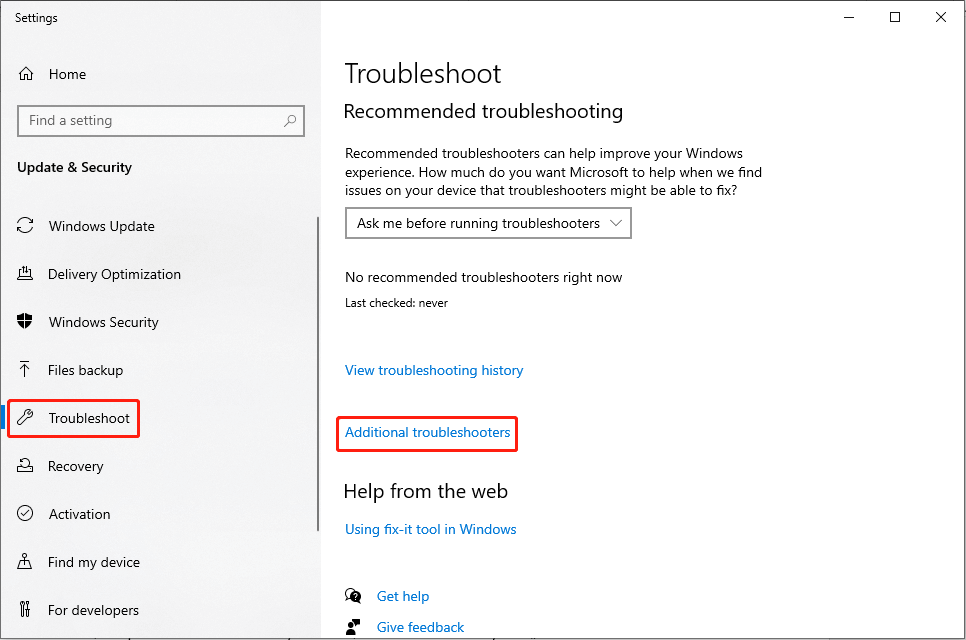
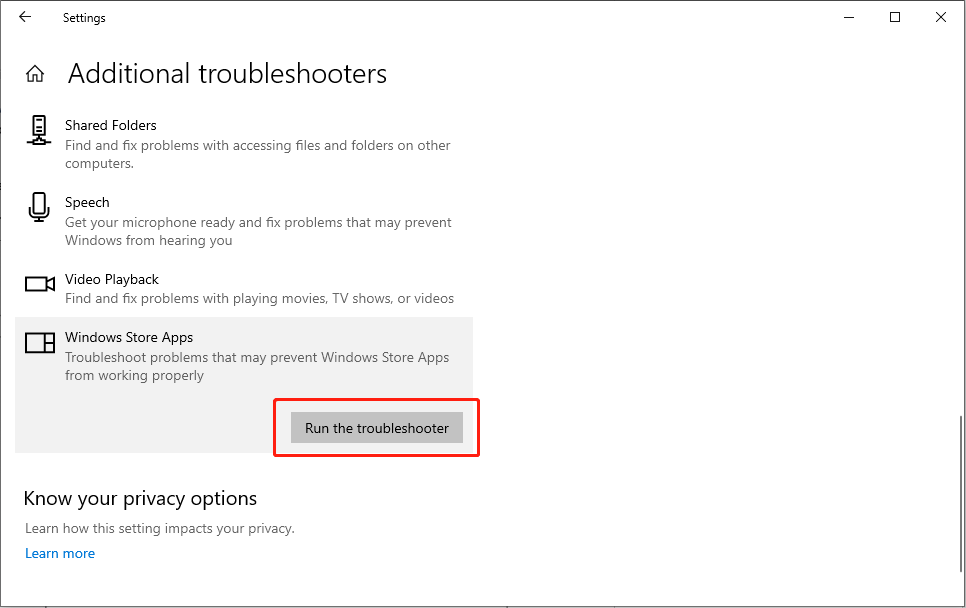
Langkah 3: Di jendela bawah, gulir ke bawah untuk menemukan dan klik Aplikasi Toko Windows. Lalu pilih Jalankan pemecah masalah.
Metode 5: Perbaiki File Sistem yang Rusak
Selain itu, jika komputer Anda memiliki file sistem yang rusak, maka akan menimbulkan masalah, misalnya aplikasi Mail dan Kalender gagal diluncurkan. Memperbaiki file-file ini sangat mudah dengan menggunakan alat bawaan Windows. Ikuti langkah-langkah di bawah ini untuk menjalankan perintah guna memperbaiki masalah. Selain itu, Anda juga bisa mencobanya hapus file yang rusak jika Anda tidak membutuhkan file ini.
Langkah 1: Klik ikon kaca pembesar kecil, ketik cmd di kotak teks, klik kanan pada opsi yang relevan, dan pilih Jalankan sebagai administrator.
Langkah 2: Di pop-up prompt UAC, pilih Ya tombol untuk melanjutkan.
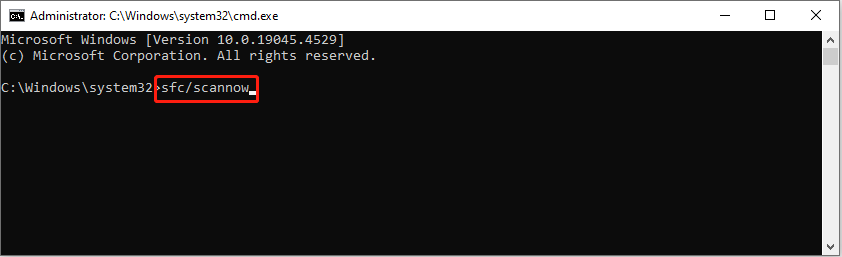
Langkah 3: Salin dan tempel perintah dan tekan Memasuki:
sfc/scannow
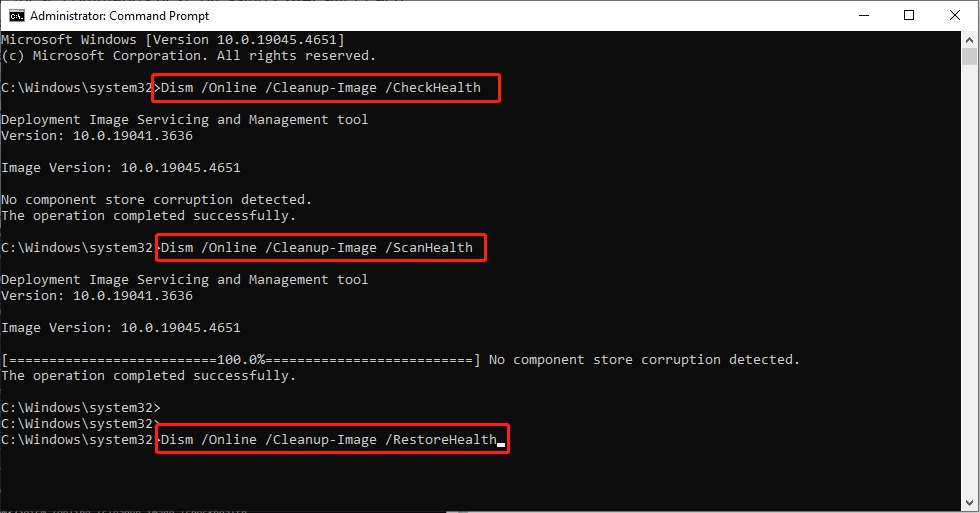
Langkah 4: Setelah memindai, salin dan tempel perintah berikut secara berurutan dan tekan Memasuki di akhir setiap baris perintah:
Dism / Online / Gambar Bersih / Periksa Kesehatan
Dism / Online / Gambar Bersih / ScanHealth
Dism / Online / Clean-Image / RestoreHealth
Metode 6: Hapus Cache Microsoft Store
Terkadang, menyetel ulang aplikasi dapat menghapus cache yang berpotensi rusak yang dapat menyebabkan sejumlah masalah, termasuk Microsoft Store yang tidak dapat menginstal atau memperbarui aplikasi. Jika aplikasi Mail dan Kalender tidak dapat dibuka di komputer, Anda dapat mengatur ulang cache Microsoft Store menggunakan WSReset.exe tanpa menghapus aplikasi atau mengubah pengaturan akun.
Langkah 1: Ketik wsreset.exe di bilah pencarian Windows dan tekan Memasuki.
Langkah 2: Setelah berhasil, tunggu hingga muncul jendela hitam, dan jangan ditutup sebelum Microsoft Store muncul.
Periksa apakah masalah aplikasi Mail dan Kalender yang tidak dapat dibuka telah teratasi.
Kesimpulannya
Ada 6 metode untuk memperbaiki masalah aplikasi Mail dan Kalender tidak dapat dibuka. Anda dapat memilih yang sesuai untuk memperbaikinya. Kami berharap setidaknya salah satu solusi ini akan membantu Anda.