WordPad adalah pengolah kata dasar yang dibangun ke dalam sistem Windows. Tata letak halaman yang jelas dan kemudahan penggunaan membuatnya populer di kalangan pengguna pengeditan teks.
Namun, dokumen WordPad dapat terhapus secara tidak sengaja karena sistem crash, kegagalan disk, atau kesalahan manusia. Atau, Anda mungkin lupa menyimpan hasil edit WordPad Anda, dan sayangnya, WordPad tidak memiliki fitur simpan otomatis.
Jadi, hari ini kami akan menunjukkan cara memulihkan dokumen WordPad yang terhapus atau belum disimpan dengan cara yang mudah dan efektif.

Memperbaiki: WordPad Membutuhkan Waktu Lama untuk Membuka Windows 10/11
WordPad membutuhkan waktu lama untuk membuka Windows 10/11? Sekarang, ikuti panduan langkah demi langkah ini untuk mengatasi masalah ini.
Baca selengkapnya
Cara Memulihkan Dokumen WordPad yang Dihapus Windows 11/10/8/7
Metode 1. Periksa Recycle Bin
File yang dihapus dari komputer Anda akan dibuang ke Recycle Bin, bukan dihapus secara permanen. Jadi, jika file WordPad terhapus, Anda masih mempunyai kesempatan untuk menghapus dokumen WordPad yang terhapus dari Recycle Bin.
Di desktop Anda, klik dua kali Ikon Tempat Sampah untuk membukanya. Kemudian cari dan klik kanan dokumen WordPad target yang dihapus dan pilih kembali. Setelah itu, dokumen yang dipilih akan dikembalikan ke lokasi aslinya.

Metode 2. Gunakan Perangkat Lunak Pemulihan Data Profesional
Jika Recycle Bin berwarna abu-abu atau kosong, Anda tidak dapat memulihkan dokumen WordPad yang dihapus dari Recycle Bin. Dalam hal ini, Anda harus beralih ke perangkat lunak pemulihan data yang profesional dan kuat.
MiniTool Power Data Recovery, perangkat lunak pemulihan file gratis terbaik, sangat direkomendasikan di sini. Ini dirancang untuk membantu Anda memulihkan berbagai file dari hard drive internal, hard drive eksternal, drive USB, kartu SD, dan sebagainya. Misalnya, Anda dapat memulihkan Sticky Notes, dokumen WordPad, file OneNote, file Word/Excel, dan memulihkan foto, video, audio, dll. yang terhapus dengan alat pemulihan file yang andal ini.
Kemudian, unduh MiniTool Power Data Recovery Gratis dan ikuti petunjuk di bawah ini untuk memindai dan memulihkan dokumen WordPad yang terhapus.
Pemulihan Data Daya MiniTool GratisKlik untuk mengunduh100%Bersih & Aman
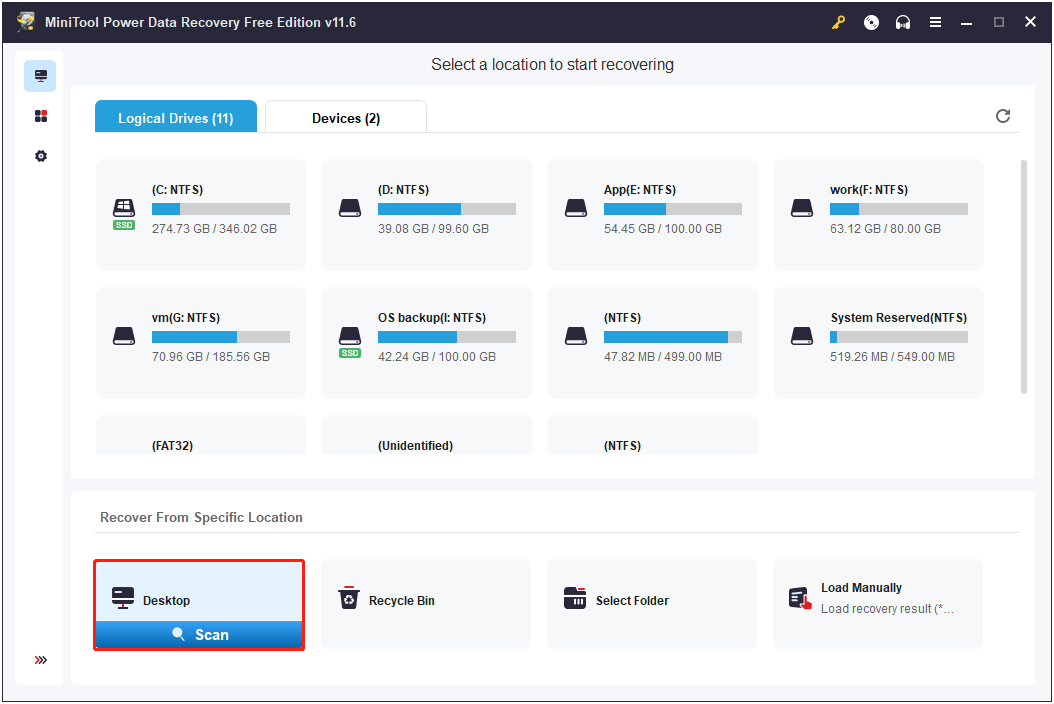
Langkah 1. Klik dua kali MiniTool Power Data Recovery Free untuk menjalankannya. Di antarmuka utamanya, arahkan mouse Anda ke drive atau lokasi di mana seharusnya dokumen WordPad yang dihapus berada, lalu klik memindai tombol
Misalnya, jika dokumen WordPad dihapus dari desktop, Anda dapat memilih untuk memindai desktop, seperti gambar di bawah ini.
Langkah 2. Setelah pemindaian, Anda akan memiliki opsi untuk memfilter file yang tidak diinginkan dan mencari file tertentu.
- Saring: Fitur ini memungkinkan Anda memfilter semua file yang terdaftar berdasarkan jenis file (gambar, Video, Audio, dokumen, Surel, Basis data, catatan), tanggal modifikasi file, ukuran file, dan kategori file (Semua data atau Berkas Dihapus).
- Mencari: Jika Anda dapat mengingat nama file dokumen WordPad, Anda dapat mencoba mengetikkan nama file di kotak pencarian dan tekan Memasuki untuk melihat file target pada halaman hasil pencarian.

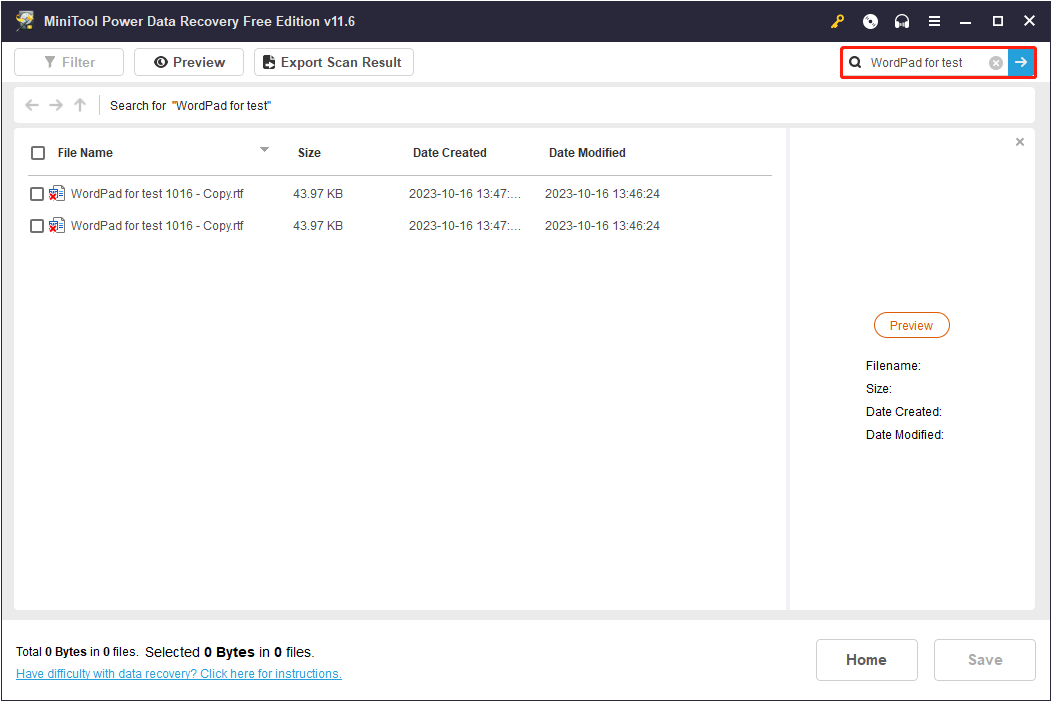
Yang terpenting, untuk memastikan file yang dipulihkan diperlukan, Anda perlu mempratinjaunya. Jenis file yang didukung untuk pratinjau termasuk RTF, DOC, DOCX, DOCM, ODT, OTT, TXT, XLS, XLSX, PDF, MP4, JPG, PNG, dll.
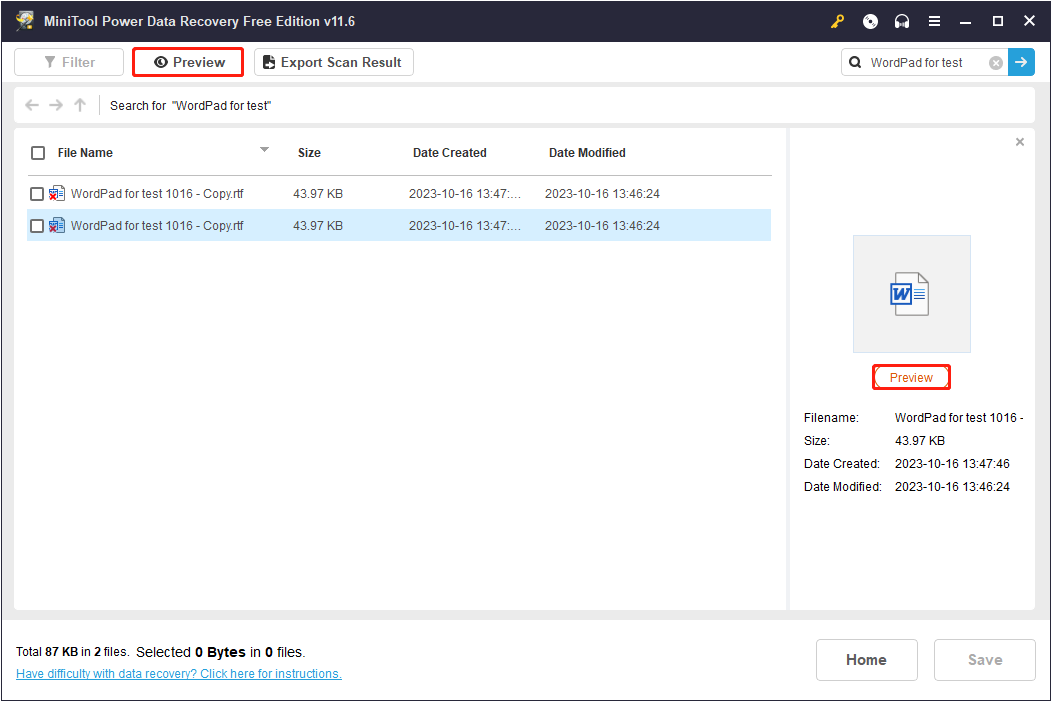
Langkah 3. Terakhir, pilih semua file yang Anda inginkan, lalu klik Menyimpan tombol untuk memilih lokasi penyimpanan. Jangan simpan file yang dipulihkan ke lokasi aslinya jika terjadi penimpaan data.

Ini semua tentang cara kerja perangkat lunak pemulihan file yang dihapus ini untuk pemulihan dokumen WordPad. Perhatikan bahwa MiniTool Power Data Recovery edisi gratis memiliki batas kapasitas pemulihan data – Dapat memulihkan file hingga 1 GB secara gratis. Untuk mendobrak batasan ini, Anda harus mengupgrade edisi gratis ke edisi penuh.
Pemulihan Data Daya MiniTool GratisKlik untuk mengunduh100%Bersih & Aman

Cara Memulihkan Data dari Kartu SD yang Diformat sebagai Memori Internal
Apakah Anda mencari cara untuk memulihkan data dari kartu SD yang diformat sebagai memori internal? Dapatkan instruksi lengkap dari tutorial langkah demi langkah ini.
Baca selengkapnya
Cara Memulihkan Dokumen WordPad yang Belum Tersimpan Windows 11/10/8/7
Meskipun kemungkinan memulihkan dokumen WordPad yang belum disimpan lebih rendah dibandingkan memulihkan file WordPad yang terhapus atau hilang, Anda juga dapat mencoba dua metode berikut.
Metode 1. Pulihkan Dokumen WordPad yang Belum Disimpan Melalui File Temp
Windows menggunakan file sementara untuk menyimpan informasi. Artinya saat Anda membuat dokumen di WordPad, file sementara juga dibuat. Oleh karena itu, ketika dokumen WordPad tidak disimpan karena penutupan yang tidak disengaja atau faktor manusia, Anda dapat mencoba mengambilnya melalui file sementara.
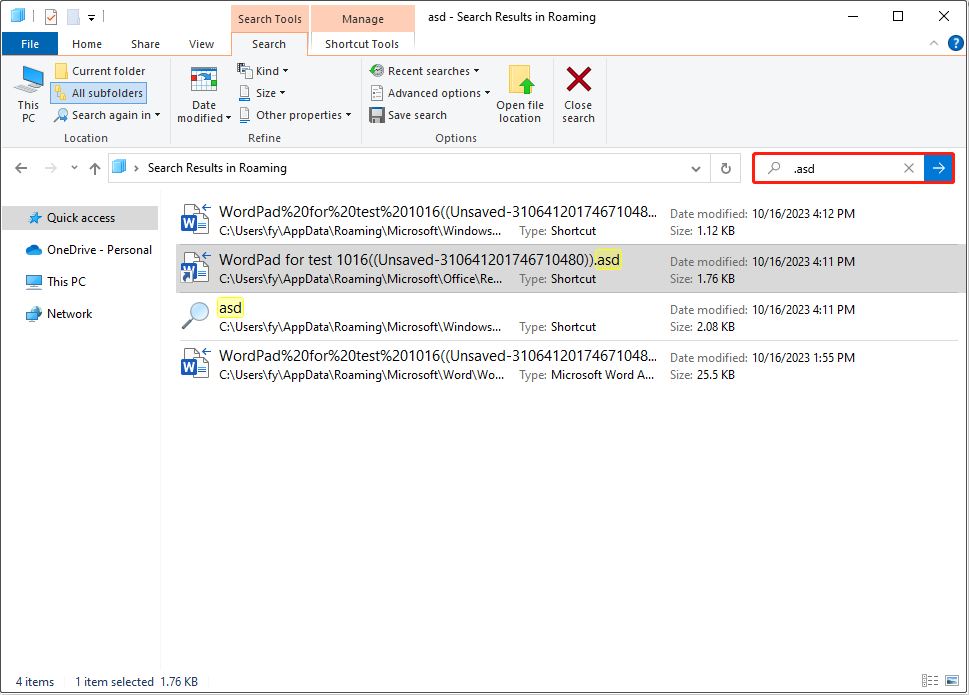
Langkah 1. Klik di atasnya Jendela + R kombinasi tombol untuk membuka jendela Run.
Langkah 2. Di kotak teks, ketik %Data aplikasi% dan tekan Memasuki.
Langkah 3. Di kotak pencarian, cari .asd atau .tmp file. Anda dapat menemukan target WordPad yang belum disimpan berdasarkan tanggal modifikasi file.
Metode 2. Pulihkan Dokumen WordPad yang Belum Disimpan Dari Versi Sebelumnya
Jika Anda tidak dapat menemukan dokumen WordPad yang belum disimpan yang Anda perlukan dari file sementara, coba pulihkan file dari versi sebelumnya.
Catatan:
Klik kanan file WordPad dengan perubahan yang belum disimpan, lalu pilih “Kembalikan versi sebelumnya“Opsi dari menu konteks.
Setelah itu, Anda akan melihat semua versi sebelumnya dari file ini. Anda harus memilih yang Anda inginkan dan klik “kembali“untuk memulihkan file ke jalur aslinya.
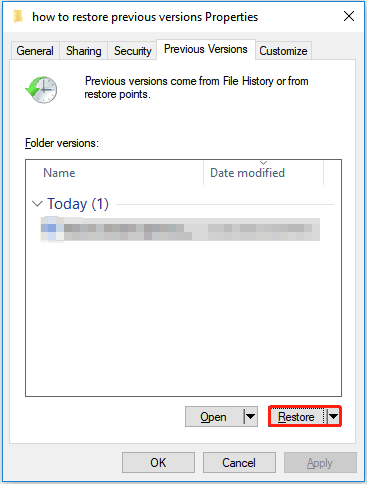
Atau, Anda dapat mengkliknya menu tarik-turun di sebelah Pulihkan lalu klik “Kembali keTombol untuk memilih lokasi penyimpanan file yang diinginkan.
Cara Mengembalikan File/Folder Dari Versi Sebelumnya
Artikel ini menunjukkan cara memulihkan file/folder dari versi sebelumnya dan beberapa cara alternatif untuk memulihkan file dan folder yang hilang.
Baca selengkapnya
Waktu bonus:
Mungkin tidak mudah untuk membuat cadangan File History secara manual. Mengenai pencadangan file, perangkat lunak pencadangan data yang profesional dan andal adalah solusi ideal.
MiniTool ShadowMaker adalah perangkat lunak cadangan Windows yang paling direkomendasikan. Ini tidak hanya dapat digunakan dalam pencadangan file tetapi juga dalam pencadangan sistem. Ini memberi Anda antarmuka ringkas dan pengoperasian mudah yang membantu Anda membuat salinan file atau sistem Anda dengan mudah.
Secara khusus, MiniTool ShadowMaker menawarkan uji coba gratis 30 hari yang memungkinkan Anda mencadangkan data secara gratis dalam 30 hari. Jika perlu, unduh dan coba.
Coba MiniTool ShadowMakerKlik untuk mengunduh100%Bersih & Aman

Lihat juga: Bagaimana Cara Mencadangkan Windows untuk Melindungi Komputer Anda? Coba MiniTool!
Selesaikan Semuanya
Baca di sini, Anda harus tahu cara memulihkan dokumen WordPad yang terhapus atau belum disimpan di Windows 7/8/10/11. Untuk dokumen WordPad yang belum disimpan, Anda perlu memulihkan dari file sementara atau versi sebelumnya. Untuk memulihkan file WordPad yang terhapus atau hilang, Anda dapat menggunakan Recycle Bin atau MiniTool Power Data Recovery.
Pemulihan Data Daya MiniTool GratisKlik untuk mengunduh100%Bersih & Aman
Jika Anda memerlukan bantuan lebih lanjut dari MiniTool, silakan hubungi kami melalui [email protected].