The Crust merupakan game membangun pabrik di Bulan dengan latar belakang pelarian dari bencana alam yang akan datang bagi manusia. Dalam permainan ini, Anda harus menjelajahi sumber daya, membangun pabrik, membentuk tim transportasi, dll. Oleh karena itu, tidak perlu menekankan betapa pentingnya menyimpan kemajuan game. Namun, The Crust yang terus crash tidak hanya akan memperburuk pengalaman bermain Anda, tetapi juga meninggalkan risiko hilangnya progres game. Teruslah membaca untuk mencoba solusi untuk memperbaiki masalah.
Panduan Lengkap Memperbaiki Zenless Zone Zero Terus Crash/Tidak Diluncurkan
Bagaimana cara memperbaiki masalah Zenless Zone Zero yang terus-menerus mogok di perangkat Anda? Coba empat solusi di sini.
Baca selengkapnya
Cara Mengatasinya 1. Restart Komputer Anda / Keraknya
Sebelum memulai solusi lain, Anda cukup me-restart komputer atau game Anda untuk melihat apakah masalah crash The Crust dapat diselesaikan. Terkadang, game mogok terjadi karena gangguan perangkat keras atau program yang dapat dengan mudah diperbaiki dengan memulai ulang.
Jika masalah masih berlanjut, lanjutkan ke metode berikutnya.
Perbaiki 2. Perbarui Driver Grafis
Driver GPU yang bermasalah dapat menjadi penyebab The Crust crash saat startup. Anda dapat memperbarui driver Grafik untuk menggantikan driver yang ketinggalan jaman atau rusak, periksa apakah ini membantu Anda memperbaiki masalah.
Langkah 1.-Klik kanan jendela ikon untuk memilih Pengaturan perangkat.
Langkah 2. Perluas Display adapter untuk menemukan pengemudi target. Akan ada tanda seru berwarna kuning di sebelah pengemudi jika ada masalah.
Langkah 3.-Klik kanan padanya dan pilih Pembaruan pengemudi. Di jendela prompt, pilih Cari driver secara otomatis.
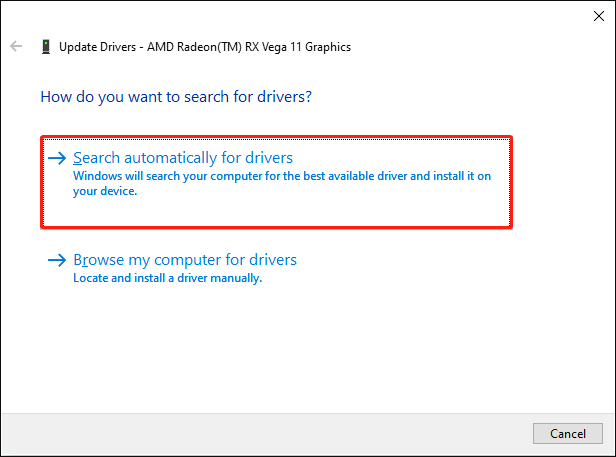
Komputer akan mencari dan menginstal driver secara otomatis di komputer Anda. Setelah itu, luncurkan lagi dan mainkan The Crust untuk melihat apakah masalah mogok telah teratasi. Jika tidak, pilihlah Copot pemasangan alat tersebut dari menu klik kanan yang sama untuk menghapus instalasi driver. Anda harus me-restart komputer untuk menginstal ulang driver secara otomatis selama proses reboot.
Bagaimana Cara Memperbarui Driver Grafis Windows 11 (Intel/AMD/NVIDIA)?
Bagaimana cara memperbarui driver grafis Windows 11? Bagaimana cara memperbarui driver kartu grafis Windows 11? Artikel ini menawarkan 5 solusi mudah!
Baca selengkapnya
Perbaiki 3. Verifikasi Integritas File Game
Metode lain untuk memperbaiki The Crust crash di Windows adalah dengan memeriksa apakah integritas file game. Beberapa platform game memiliki fitur untuk memeriksa integritas file game. Di sini ambil Steam sebagai contoh.
Langkah 1. Buka Steam Library di komputer Anda dan klik kanan pada The Crust untuk memilih properti.
Langkah 2. Ubah ke File Lokal tab di panel kiri, lalu temukan dan klik di atasnya Periksa integritas file game tombol di jendela kanan.
Diperlukan waktu beberapa menit untuk menyelesaikan prosesnya.
Alternatifnya, jika file game hilang karena terhapus secara tidak sengaja oleh Anda sendiri, Anda dapat mengambil file tersebut dari Recycle Bin atau dengan menggunakan perangkat lunak pemulihan data profesional untuk memulihkan file yang terhapus secara permanen. MiniTool Power Data Recovery Free memungkinkan Anda memulihkan file sebesar 1GB secara gratis. Jika diperlukan, Anda bisa mendapatkan alat ini dengan mengklik tombol unduh di bawah.
Pemulihan Data Daya MiniTool GratisKlik untuk mengunduh100%Bersih & Aman
Perbaiki 4. Tambahkan kerak ke Daftar Putih firewall
Jika The Crust terus mogok saat startup, itu mungkin karena Windows Firewall tidak sengaja memblokir game ini di komputer Anda. Anda dapat mengikuti langkah selanjutnya untuk memeriksa pengaturan Windows Firewall dan menambahkan game ke daftar putih.
Langkah 1. Tekan Menang + S dan mengetik Firewall Pembela Windows ke dalam kotak teks. Tekan Memasuki untuk menjalankan jendela.
Langkah 2. Pilih Izinkan aplikasi atau fitur melewati Windows Defender Firewall di jendela sebelah kiri.
Langkah 3. Klik Ubah pengaturan untuk mengonfigurasi pengaturan.
Langkah 4. Telusuri daftar program untuk menemukan The Crust, lalu centang kotak di bawah pribadi Dan umum terpisah.
Kiat:
Jika Anda tidak dapat menemukan The Crust, klik Izinkan aplikasi lain di bawah, lalu klik Jelajahi untuk menemukan permainannya.
Anda dapat mempelajari informasi lebih spesifik dari artikel ini: Cara Mengizinkan atau Memblokir Program Melalui Firewall Windows 10.
Selain cara di atas, Anda juga dapat mencoba menjalankan game ini sebagai administrator, menyesuaikan pengaturan tampilan game, memeriksa persyaratan sistem, dan solusi dasar lainnya.
Kata-kata Terakhir
Artikel ini membagikan beberapa solusi umum untuk membantu Anda memperbaiki masalah kerusakan The Crust. Anda dapat mencobanya satu per satu untuk melihat apakah ada yang membantu dalam kasus Anda. Semoga ada informasi yang berguna untuk anda.