Kesalahan Kartu Cerdas Keamanan Windows
Apakah Anda mendapat pesan yang menyatakan kesalahan Windows Security Smart Card? Pesan pop-up ini berarti kesalahan konfigurasi. Karena kesalahan ini, alat Keamanan Windows akan gagal melakukan operasi yang diminta atau operasi memerlukan kartu lain.
Penyebabnya mungkin sertifikat SSL rusak, masalah driver kartu pintar, pembaruan Windows yang bermasalah, atau kredensial web yang tersimpan. Coba metode berikut dan Anda dapat memeriksa apakah popup kesalahan kartu pintar Keamanan Windows hilang.
Kiat:
MiniTool ShadowMaker adalah perangkat lunak pencadangan gratis yang dapat mencadangkan file, folder, partisi, disk, dan sistem Anda. Ini memungkinkan pencadangan otomatis dan skema pencadangan yang tersedia, seperti pencadangan tambahan dan diferensial. Perlindungan kata sandi tersedia untuk tingkat keamanan yang lebih tinggi.
Coba MiniTool ShadowMakerKlik untuk mengunduh100%Bersih & Aman
Perbaiki Kesalahan Kartu Cerdas Keamanan Windows
Perbaiki 1: Hapus Sertifikat SSL
Ketika kartu pintar tidak dapat melakukan operasi yang diminta, Anda dapat mencoba menghapus sertifikat SSL atau menghapus semua kredensial web yang disimpan.
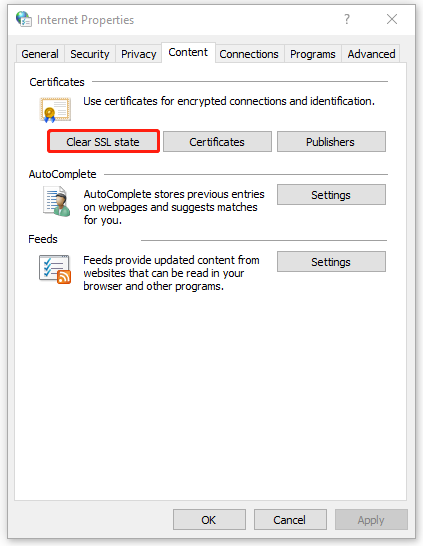
Langkah 1: Buka berlari kotak dialog dengan menekan Menang+R dan mengetik inetcpl.cpl memasuki Properti Internet jendela
Langkah 2: Pergi ke volume tab dan klik Hapus status SSL.
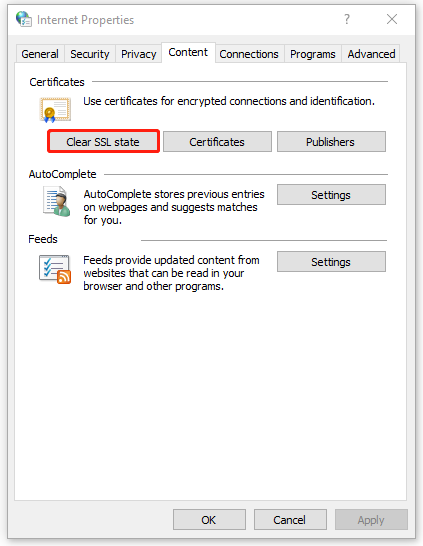
Langkah 3: Setelah itu, klik Sertifikat dan pilih untuk menghapus sertifikat terdaftar.
Langkah 4: Kembali ke jendela properti dan klik Terapkan > Oke. Kemudian Anda dapat me-restart PC Anda untuk melihat perubahannya.
Bagaimana Memperbaiki Kesalahan Sertifikat SSL di FireFox/Chrome?
Tahukah Anda apa itu sertifikat SSL dan kesalahan sertifikat SSL? Bagaimana cara memperbaiki kesalahan sertifikat SSL? Yuk temukan solusinya di artikel ini sekarang!
Baca selengkapnya
Perbaiki 2: Hapus Semua Kredensial Web yang Tersimpan
Untuk menghapus semua kredensial web yang disimpan, Anda dapat mengikuti langkah selanjutnya.
Langkah 1: Ketik Manajer Kepercayaan di dalam Mencari dan membukanya.
Langkah 2: Masuk Kepercayaan webperluas semua kredensial yang disimpan dan klik meninggalkan untuk menghapus semua kredensial yang disimpan.
Perbaiki 3: Perbarui atau Instal Ulang Driver Kartu Cerdas
Anda mungkin menghadapi popup kartu pintar Keamanan Windows karena driver kartu pintar yang rusak. Anda dapat memilih untuk memperbarui atau menginstal ulang driver.
Langkah 1: Ketik Pengaturan perangkat di dalam Mencari dan membukanya.
Langkah 2: Perluas dan temukan driver kartu pintar dan klik kanan untuk memilih Pembaruan pengemudi. Ikuti instruksi selanjutnya untuk menyelesaikan langkah selanjutnya.
Jika Anda ingin menginstal ulang driver, silakan uninstall terlebih dahulu lalu restart komputer agar Windows otomatis menginstal ulang. Alternatifnya, Anda dapat menginstal ulang driver secara manual dari sumber resmi.
Perbaiki 4: Hapus Instalasi Pembaruan Windows Terbaru
Jika Anda baru saja menginstal Pembaruan Windows, Anda mungkin ingin mempertimbangkan apakah instalasi yang bermasalah memicu kesalahan kartu pintar Keamanan Windows. Coba hapus instalan pembaruan Windows terbaru dan lihat apakah kesalahan telah teratasi.
Langkah 1: Buka setelan dengan menekan Menangkan + saya dan pilih Pembaruan & Keamanan.
Langkah 2: Masuk pembaruan Windows tab, klik Lihat riwayat pembaruan lalu berikutnya Copot pemasangan pembaruan.
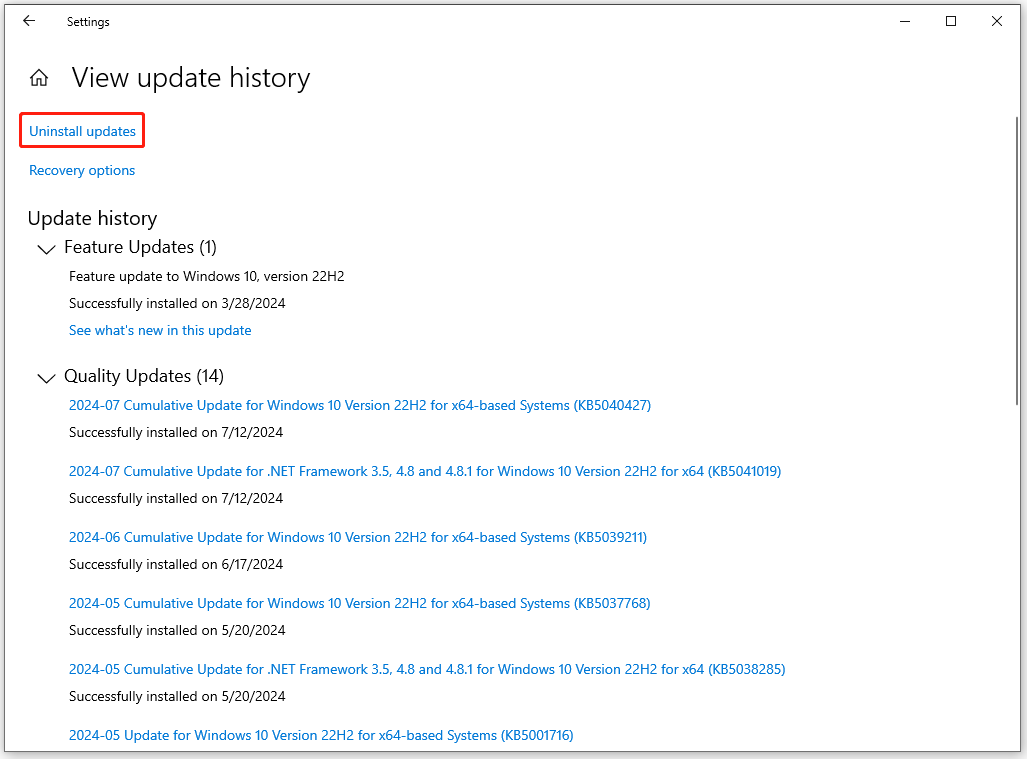
Langkah 3: Temukan dan pilih pembaruan terkini dan klik Copot pemasangan untuk menghapusnya.
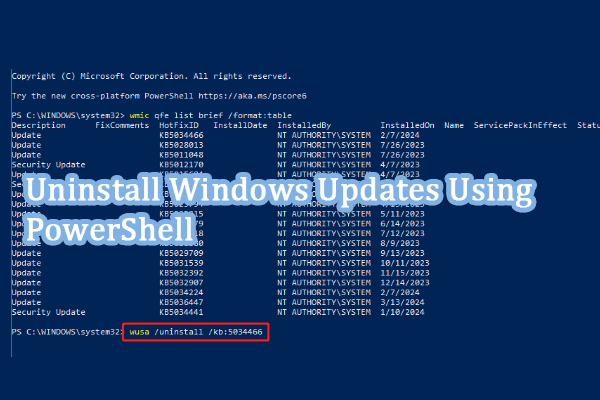
Bagaimana Anda Menghapus Pembaruan Windows Menggunakan PowerShell?
Tahukah Anda cara menghapus pembaruan Windows menggunakan PowerShell? Artikel ini memberikan panduan lengkap untuk membantu Anda melakukan hal itu.
Baca selengkapnya
Perbaiki 5: Setel ulang Windows
Jika semua metode di atas tidak berhasil, cara paling langsung untuk mengatasi kesalahan kartu pintar adalah dengan mereset PC Anda.
Kiat:
Coba MiniTool ShadowMakerKlik untuk mengunduh100%Bersih & Aman
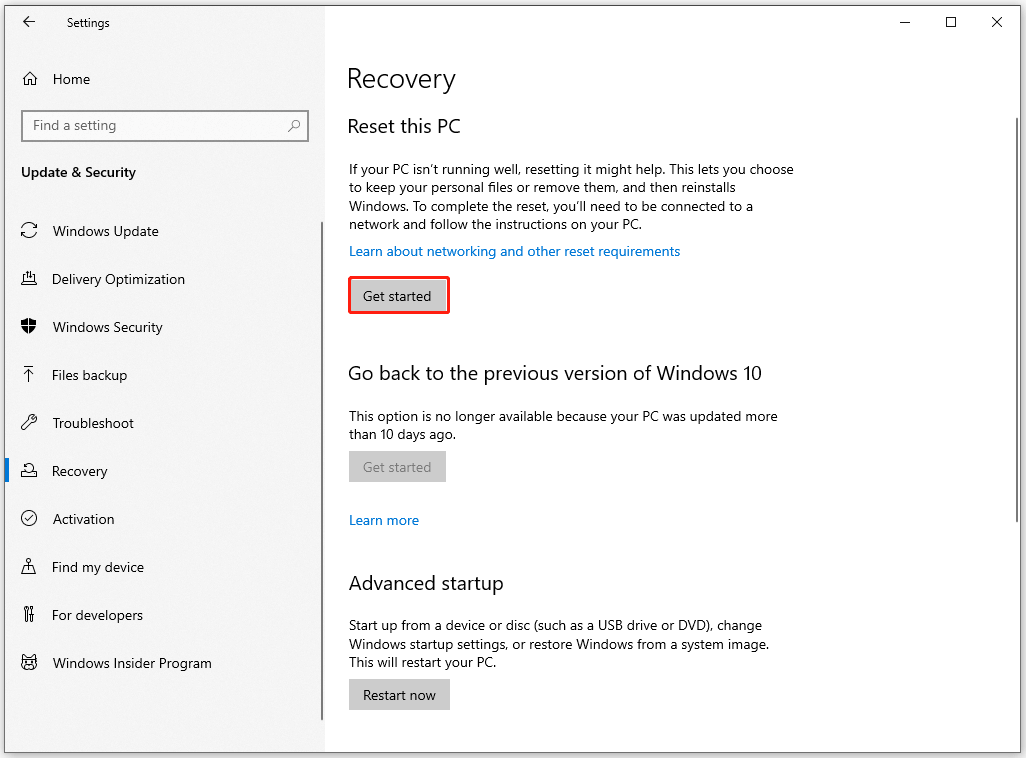
Langkah 1: Buka setelan > Pembaruan & Keamanan.
Langkah 2: Pergi ke Pemulihan tab dan klik Awal itu Setel ulang PC ini.
Intinya
Bagaimana cara memperbaiki kesalahan kartu pintar Keamanan Windows? Cara-cara di atas bermanfaat dan Anda bisa mencobanya satu per satu. Semoga artikel ini dapat menyelesaikan permasalahan anda.