

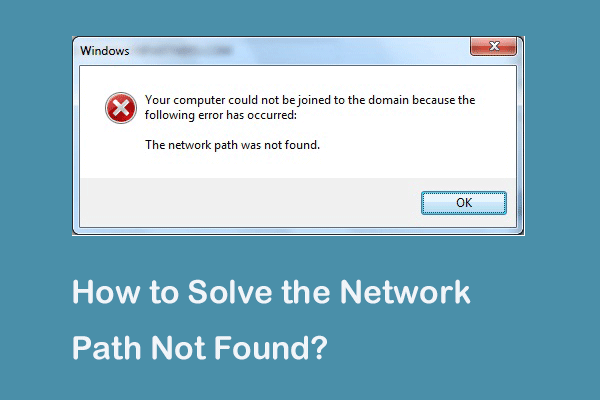
0x800704b3 Windows 11/10
Kode error jaringan 0x800704b3 sering muncul di PC Windows 10 atau Windows 11 sehingga membuat Anda frustasi. Kesalahan umum ini menunjukkan kegagalan koneksi jaringan, yang mencegah Anda terhubung ke Internet atau mengakses sumber daya jaringan termasuk file bersama, printer, dll.
Di layar, muncul pesan kesalahan yang menyatakan “Jalur jaringan diketik salah, tidak ada, atau penyedia jaringan saat ini tidak tersedia”. Apakah terjadi kesalahan pada komputer Anda? File sistem yang rusak, protokol SMB 1.0 diaktifkan, tidak menjalankan layanan terkait jaringan, konflik dari alat antivirus, dll. dapat menyebabkan kesalahan jaringan 0x800704b3.
Untungnya, banyak solusi di bawah ini dapat membantu Anda dengan mudah, dan mari kita mulai bekerja.
5 Solusi Memperbaiki Jalur Jaringan Tidak Ditemukan Windows 10
Saat Anda mencoba menyambungkan komputer lain di jaringan yang sama, Anda mungkin mengalami kesalahan jalur jaringan tidak ditemukan. Artikel ini menunjukkan cara memperbaikinya.
Baca selengkapnya
Perbaiki 1. Jalankan Pemecah Masalah Jaringan
Saat dihadapkan dengan kode kesalahan jaringan 0x800704b3, pertama-tama, menjalankan pemecah masalah jaringan adalah tindakan yang bijaksana. Dengan alat praktis yang terpasang di Windows 11/10 ini, Anda dapat mendeteksi beberapa masalah umum dan memperbaikinya.
Langkah 1: Buka setelan menggunakan Menangkan + saya di papan ketik Anda.
Langkah 2: Pergi ke Pemecahan Masalah > Pembaruan & Keamanan > pemecah masalah tambahan di Windows 10. Atau buka Sistem > Pemecahan Masalah > Pemecah Masalah Lainnya di Windows 11.
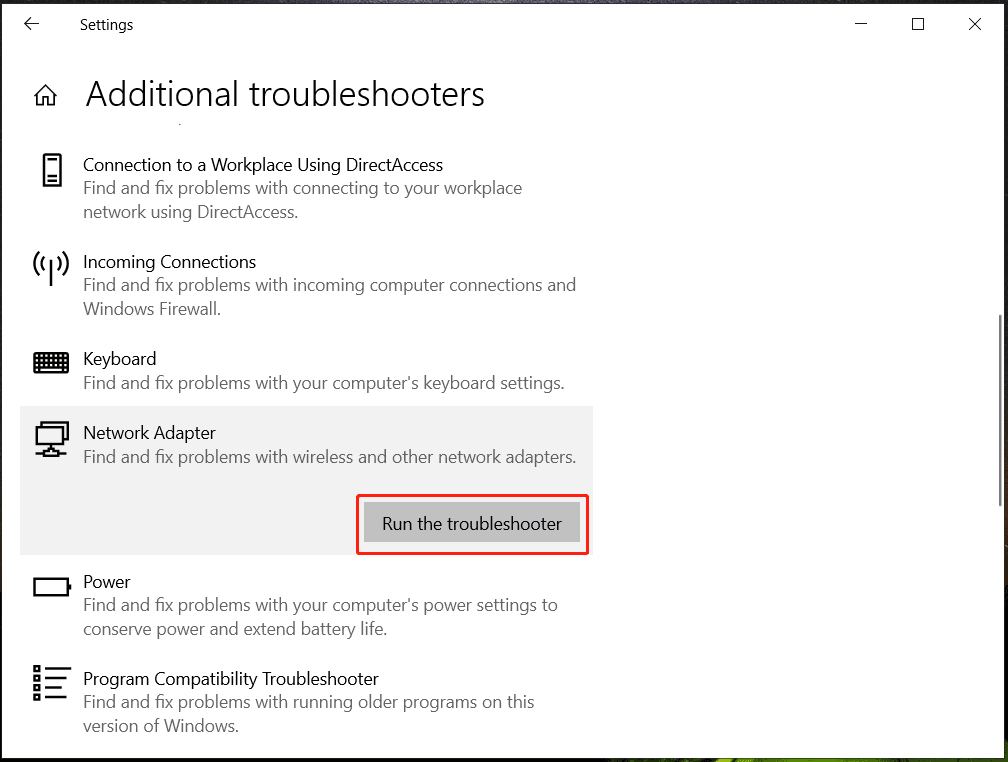
Langkah 3: Cari tahu Penyesuai jaringan lalu klik berlari atau Jalankan pemecah masalah tombol untuk memulai proses pemecahan masalah.
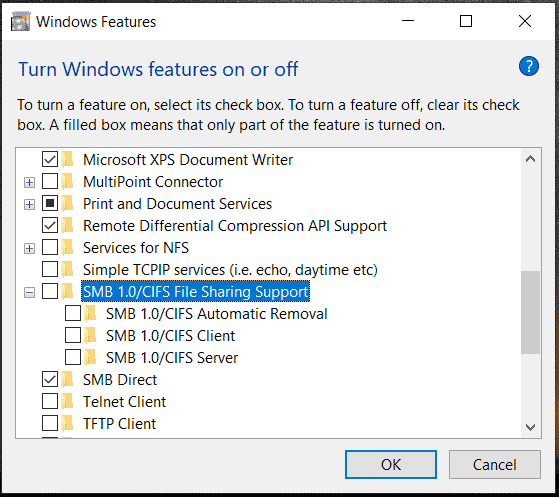
Perbaiki 2. Nonaktifkan Protokol SMB 1.0
SMB, kependekan dari Server Message Block, mengacu pada protokol yang memungkinkan Anda berbagi file, printer, dan sumber daya lainnya di jaringan. Jika versi lama, SMB 1.0, diaktifkan di PC Anda, beberapa masalah jaringan seperti kode kesalahan 0x800704b3 mungkin muncul. Periksa saja dan matikan protokol ini.
Langkah 1: Ketik fitur Windows ke dalam kotak pencarian dan tekan Mengaktifkan atau menonaktifkan fitur Windows.
Langkah 2: Di jendela berikutnya, temukan Dukungan Berbagi File SMB 1.0 / CIFShapus centang opsi ini dan kotak terkait.
Langkah 3: Klik OKE untuk menyimpan perubahan dan memulai ulang PC Anda.
Perbaiki 3. Aktifkan Layanan Jaringan
Di Windows 11/10, ada banyak layanan yang bertanggung jawab atas konektivitas jaringan yang tepat tetapi pengaturan layanan ini yang salah dapat menyebabkan kode kesalahan jaringan 0x800704b.
Langkah 1: Ketik melayani ke dalam kotak pencarian dan tekan Memasuki untuk menghadapi melayani.
Langkah 2: Cari tahu klien DHCP layanan, klik dua kali padanya, dan tekan Awal jika tidak dijalankan. Atau ketuk Berhenti lalu selanjutnya Awal. Juga, siapkan Jenis permulaan Ke otomatis.
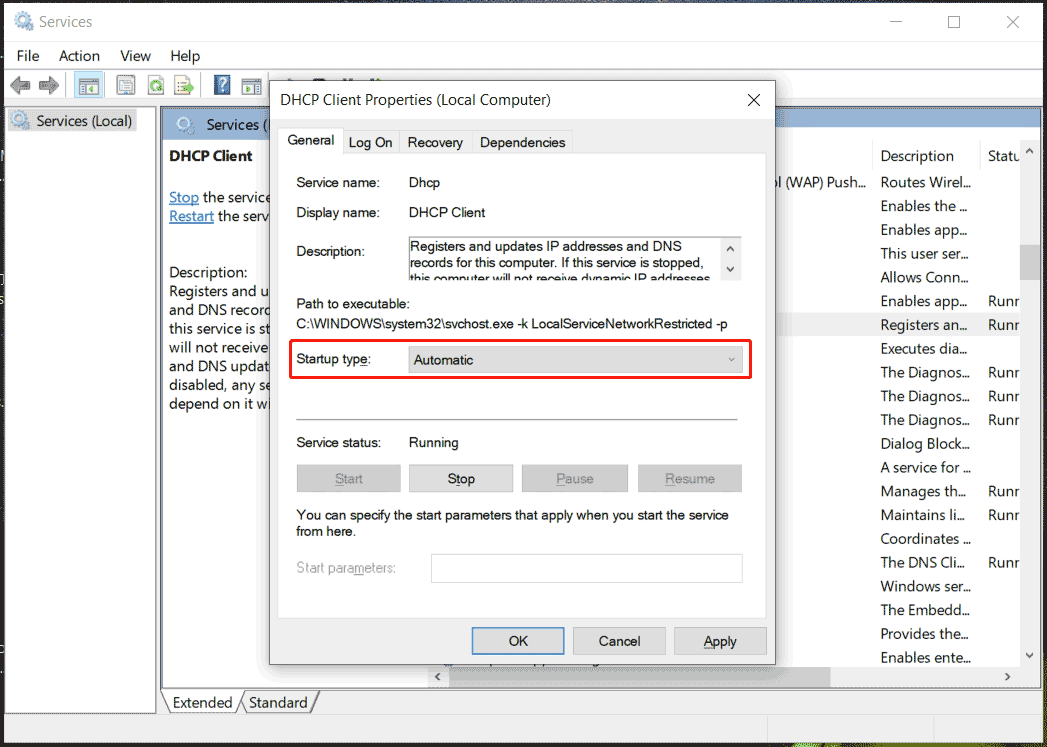
Langkah 3: Lakukan hal yang sama untuk layanan berikut:
- klien DNS
- Koneksi jaringan
- Kesadaran lokasi jaringan
- Layanan Daftar Jaringan
- Pembantu NetBIOS TCP/IP
- Konfigurasi Otomatis WLAN (saat menggunakan Wi-Fi)
Nanti, periksa apakah Windows 11/10 0x800704b3 sudah teratasi. Jika tidak, terus atasi.
Perbaiki 4. Perbaiki File Sistem Windows
Korupsi pada file sistem Windows terkadang bisa menjadi penyebab kesalahan jaringan Anda. Jika dihadapkan dengan kode kesalahan 0x800704b3, jalankan SFC atau DISM.
Langkah 1: Buka Command Prompt dengan hak admin dengan mengetik cmd ke dalam kotak pencarian dan klik Jalankan sebagai administrator di sisi kanan.
Langkah 2: Jalankan perintah ini – sfc/scannow. Jangan lupa untuk menekan Memasuki.
Langkah 3: lari DISM / Online / Gambar Bersih / Pemulihan Kesehatan.
Windows 10 SFC / Scannow Terjebak pada 4/5/30/40/73, dll? Coba 7 Cara!
Windows 10 SFC / scannow macet saat verifikasi adalah masalah umum dan jika Anda mengalami masalah ini, cobalah solusi dalam artikel ini untuk mengatasi masalah tersebut dengan mudah.
Baca selengkapnya
Perbaiki 5: Hapus Instalasi Perangkat Lunak Antivirus
Perlu diingat jika kode kesalahan jaringan Windows 10/11 0x800704b3 muncul setelah menginstal program pihak ketiga seperti perangkat lunak antivirus, aplikasi VPN, firewall, dll. Kemudian, hapus dari PC Anda.
Langkah 1: Buka Panel kendali melalui kotak pencarian.
Langkah 2: Ketuk Copot pemasangan programnya itu Program.
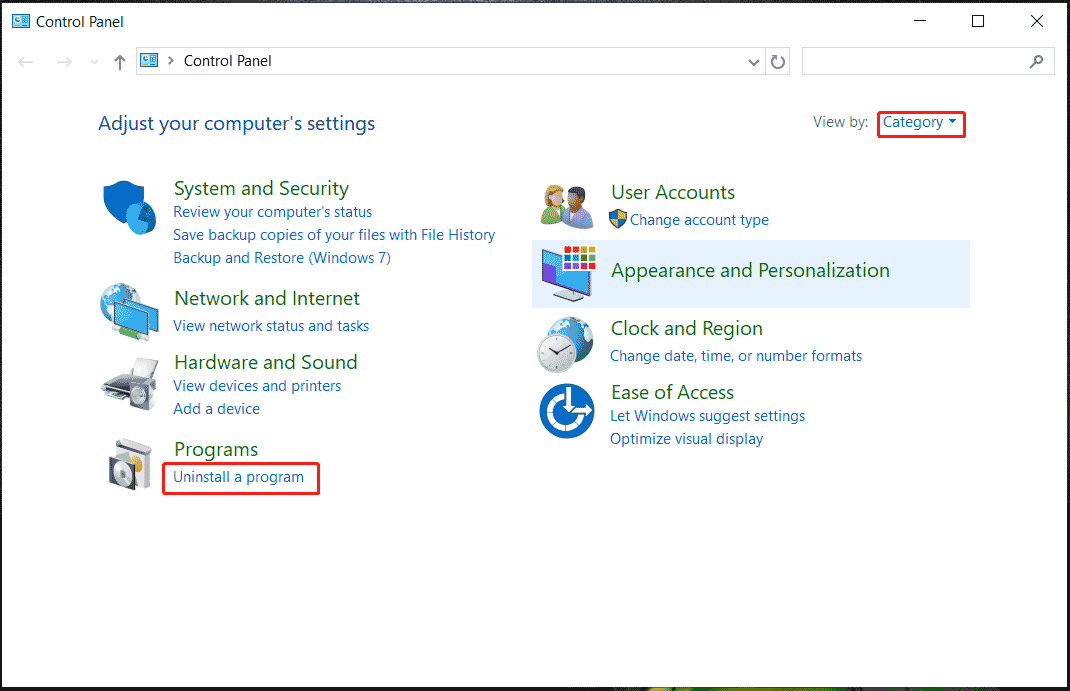
Langkah 3: Temukan apa yang mungkin menyebabkan kesalahan jaringan dan hapus instalasinya.
Perbaiki 6. Buat Akun Pengguna Baru
Profil pengguna yang rusak dapat menyebabkan kesalahan jaringan Windows 11/10 0x800704b3 dan kami menyarankan untuk membuat akun pengguna baru untuk melihat apakah itu menyelesaikan masalah. Untuk detailnya, lihat panduan ini – Cara Menambah atau Menghapus Akun Pengguna / Microsoft Windows 11.
Intinya
Masalah jaringan bisa mengganggu, terutama saat Anda benar-benar perlu menjelajah. Semoga beberapa perbaikan yang disebutkan dalam artikel ini akan menghilangkan kode kesalahan jaringan 0x800704b3.
Jika Anda gagal mengatasinya, hal terakhir yang dapat Anda lakukan adalah menginstal ulang sistem Windows 11/10. Sebelum menginstal ulang, pastikan Anda mencadangkan file penting menggunakan MiniTool ShadowMaker, perangkat lunak pencadangan PC yang hebat.
Coba MiniTool ShadowMakerKlik untuk mengunduh100%Bersih & Aman
