Apa itu Sysdm.cpl?
Sysdm.cpl terkait erat dengan sistem Anda; biasanya segera setelah Anda memulai perangkat lunak sistem Windows, perintah yang berisi sysdm.cpl akan dijalankan di PC Anda agar perangkat lunak tersebut dapat bekerja dengan baik. Itulah sebabnya banyak orang menerima pesan kesalahan yang mengatakan bahwa program tidak dapat dijalankan karena SYSDM.CPL hilang dari komputer Anda.
Jika file sysdm.cpl hilang, perangkat lunak sistem tidak akan berfungsi. Dalam kebanyakan kasus, kesalahan sysdm.cpl hilang muncul ketika Anda mencoba membuka pengaturan sistem lanjutan atau perlindungan sistem di Panel Kontrol. Lalu kenapa filenya hilang?
Kiat:
Coba MiniTool ShadowMakerKlik untuk mengunduh100%Bersih & Aman
Mengapa Sysdm.cpl Hilang Terjadi?
Banyak pengguna yang terpengaruh tidak tahu mengapa sysdm.cpl ini tiba-tiba hilang. Ada beberapa kemungkinan faktor yang dapat Anda pertimbangkan.
Menargetkan kemungkinan masalah ini, Anda dapat mencoba metode ini untuk menyelesaikannya.
Bagaimana Memperbaiki Masalah Sysdm.cpl yang Hilang?
Tip: Sebelum memulai metode selanjutnya, disarankan juga untuk membuat cadangan data penting karena beberapa operasi dapat menyebabkan hilangnya data, seperti mengatur ulang PC. MiniTool ShadowMaker dapat mencadangkan file, folder, partisi, disk, dan sistem Anda. Pencadangan otomatis juga diperbolehkan. Ini pantas untuk dicoba.
Coba MiniTool ShadowMakerKlik untuk mengunduh100%Bersih & Aman
Perbaiki 1: perbaiki Sistem File yang Rusak
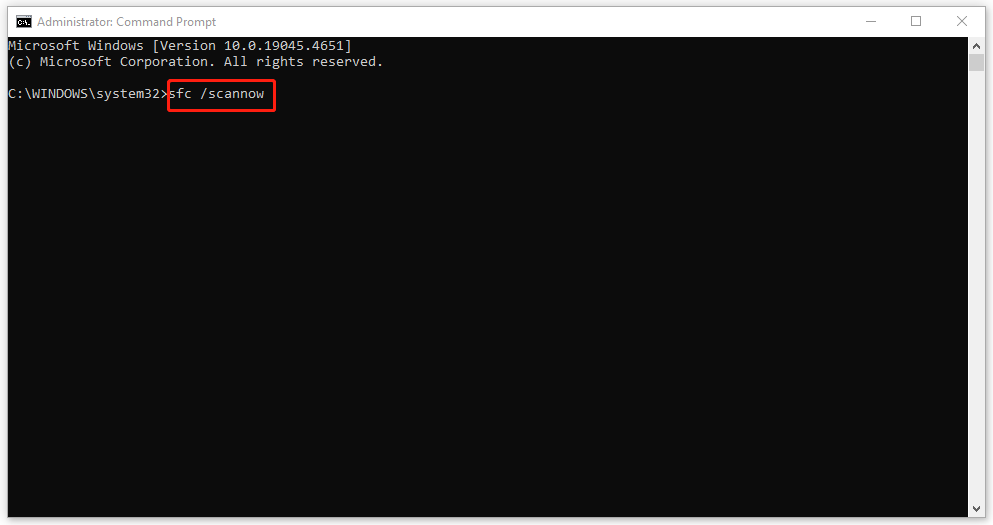
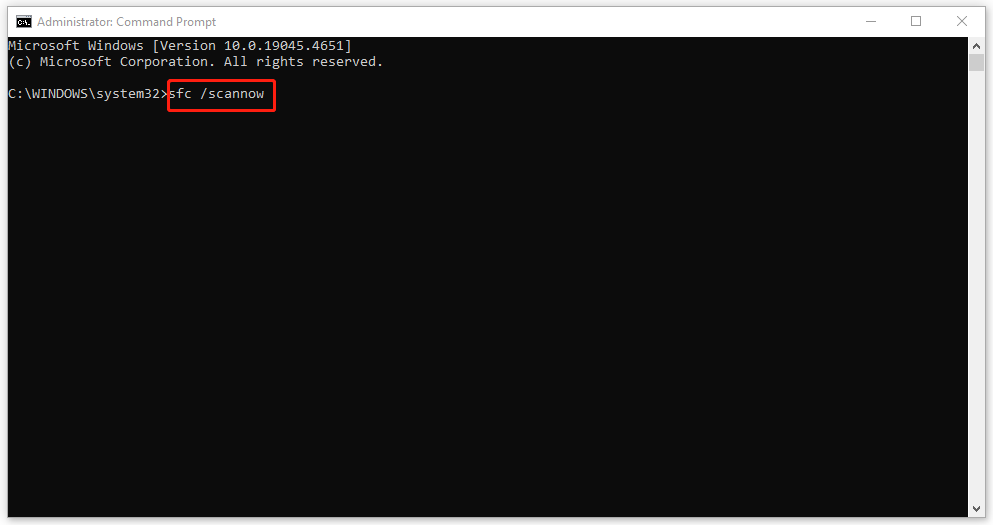
Pertama-tama, coba perbaiki file sistem yang mungkin rusak melalui Pemeriksa File Sistem.
Langkah 1: Ketik Prompt perintah di dalam Mencari dan pilih Jalankan sebagai administrator.
Langkah 2: Ketik sfc/scannow di jendela dan tekan Memasuki untuk melaksanakan perintah.
Perbaiki 2: Salin Sysdm.cpl dari Perangkat lain
Jika sysdm.cpl Anda hilang dan Anda tidak dapat mengambilnya dari Recycle Bin, Anda dapat mencoba menyalinnya dari perangkat lain.
Langkah 1: Buka PC yang berfungsi penuh dan sambungkan hard drive eksternal Anda ke perangkat.
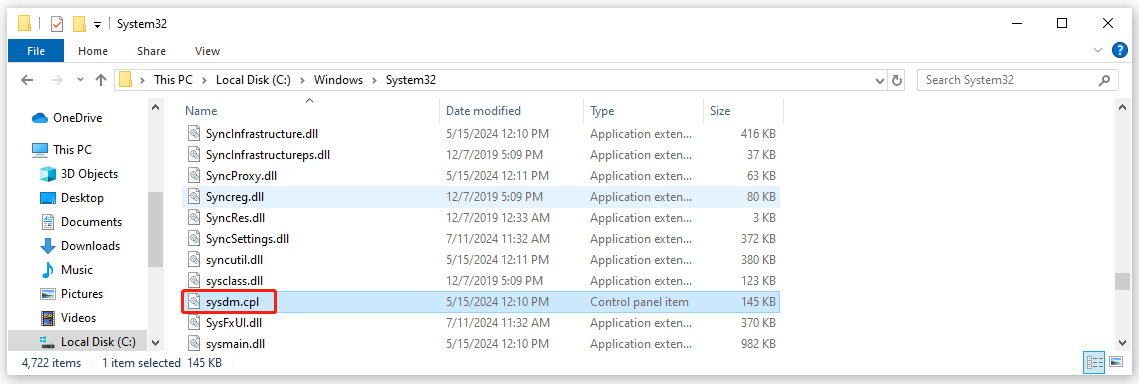
Langkah 2: Pergi ke Sistem32 folder di File Explorer dan Anda dapat langsung mencari di File Explorer.
Langkah 3: Gulir ke bawah untuk menemukan dan menyalin file sysdm.cpl mengajukan Kemudian masukkan ke hard drive eksternal Anda. Setelah itu silahkan masukkan drive tersebut ke PC yang bermasalah dan pindahkan file ke file tersebut Sistem32 folder di dalamnya.
Perbaiki 3: Setel ulang PC Anda
Anda dapat mencoba mereset PC Anda untuk mengganti semua file sistem yang rusak atau hilang di folder Windows dan memperbaiki sysdm.cpl yang hilang.
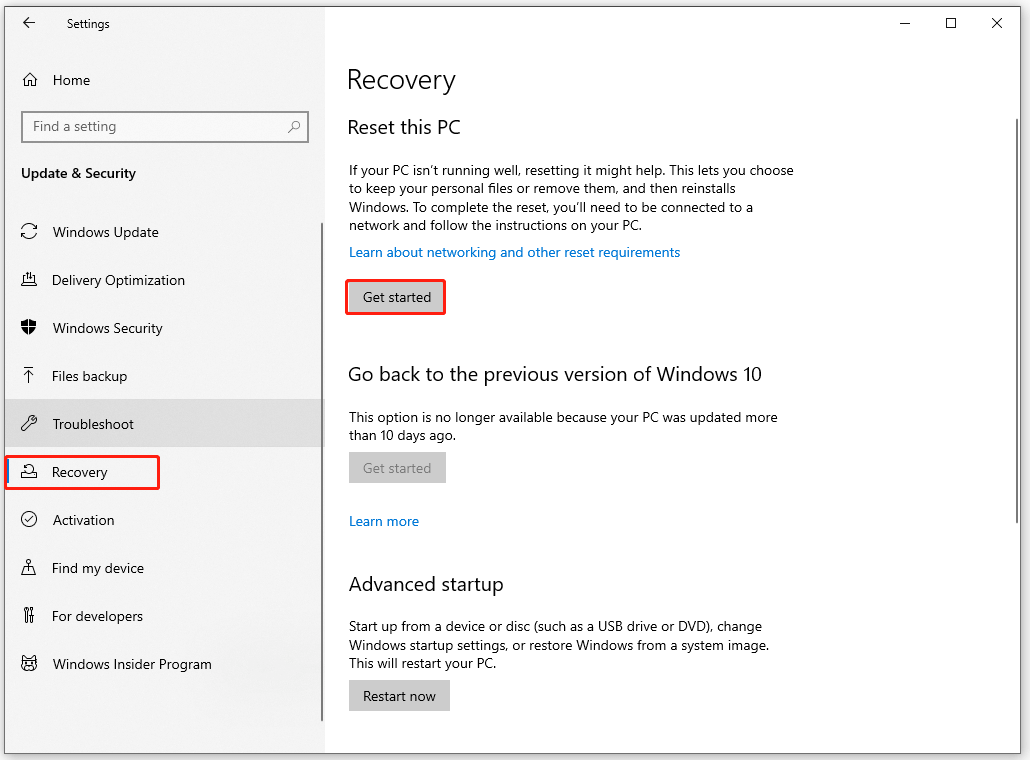
Langkah 1: Buka setelan dengan menekan Menangkan + saya lalu klik Pembaruan & Keamanan.
Langkah 2: Masuk Pemulihan tab, klik Awal itu Setel ulang PC ini dan ikuti instruksi di layar berikutnya untuk menyelesaikan pekerjaan.
![[Fixes] Reset PC Ini Tidak Berfungsi di Windows 11/10](https://images.minitool.com/minitool.com/images/uploads/2021/12/reset-this-pc-not-working-windows-11-10-thumbnail.png "Bagaimana Memperbaiki Masalah Sysdm.cpl yang Hilang? Panduan lengkap di sini 8")
[Fixes] Reset PC Ini Tidak Berfungsi di Windows 11/10
Jika Reset This PC tidak berfungsi di komputer Windows 11/10 Anda, tahukah Anda cara memperbaikinya? Pada artikel ini, kami akan menunjukkan kepada Anda beberapa solusi efektif.
Baca selengkapnya
Perbaiki 4: Lakukan peningkatan di Tempat
Jika tidak, Anda dapat mencoba melakukan pemutakhiran di tempat ketika file sysdm.cpl hilang.
Langkah 1: Buka situs resmi Microsoft dan unduh file ISO Windows yang diinginkan.
Langkah 2: Instal file yang diunduh dan jalankan file setup.exe untuk melakukan upgrade. Untuk langkah detailnya, Anda dapat membaca artikel ini: Peningkatan Di Tempat Windows 10: Panduan Langkah-demi-Langkah.
Intinya
Sysdm.cpl penting untuk menjalankan beberapa fungsi dan program sistem. Ini merepotkan jika sayangnya Anda terlibat dalam masalah – sysdm.cpl hilang. Sekarang cobalah metode di atas dan mereka mungkin membantu Anda melewatinya.