Memori tidak dapat ditulis atau dibaca
Saat Anda melakukan beberapa operasi di komputer seperti mematikan atau memulai ulang PC, menjelajahi situs web, bermain game, dan lainnya, pesan kesalahan ini mungkin muncul:
Instruksi pada 0x000000006D1FB90D mereferensikan memori pada 0x000000006D1FB90D. Memori tidak dapat ditulis. Klik OK untuk mengakhiri program.
Kesalahan ini menunjukkan bahwa ada masalah serius pada protokol akses memori sistem operasi. Beberapa alasan dapat menyebabkan peringatan ini, seperti:
- Shutdown PC Anda yang tidak benar.
- Interferensi dengan program dan layanan pihak ketiga.
- File sistem rusak.
- Modul memori rusak.
- Memori virtual tidak mencukupi.
Kiat:
Coba MiniTool ShadowMakerKlik untuk mengunduh100%Bersih & Aman
Bagaimana Cara Memperbaiki Memori yang Tidak Dapat Ditulis Windows 11/10?
Perbaiki 1: Tutup Semua Program yang Berjalan Sebelum Mematikan PC
Jika Anda menerima kesalahan memori tidak dapat ditulis saat mematikan komputer, kemungkinan besar ada beberapa program yang berjalan di dalam program tersebut. Oleh karena itu, Anda harus memastikan untuk menutup semua aplikasi sebelum mematikan PC Anda.
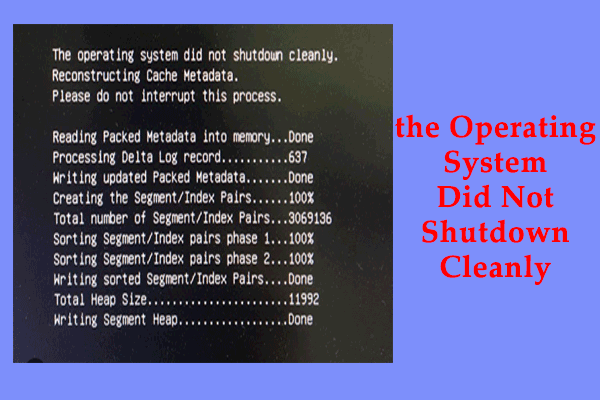
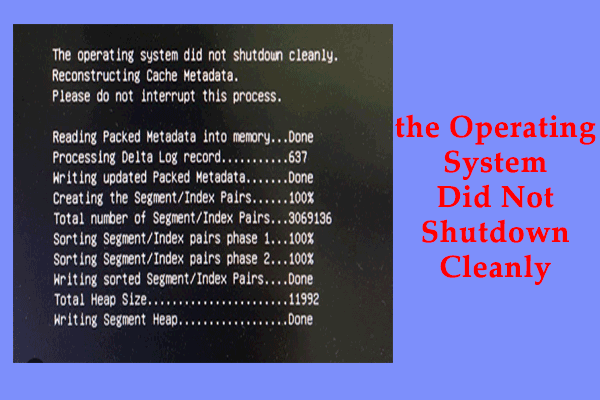
Masalah Diperbaiki! Sistem Operasi Tidak Mematikan Terjebak dengan Bersih
Mengapa sistem operasi Anda tidak dimatikan dengan bersih? Tahukah Anda cara menghadapinya? Dapatkan solusinya dari artikel ini sekarang!
Baca selengkapnya
Perbaiki 2: Perbaiki Korupsi Sistem File
Stabilitas sistem dapat dipengaruhi secara negatif oleh kerusakan file sistem. Jika ada beberapa file sistem yang rusak di sistem Anda, menjalankan kombinasi System File Checker (SFC) dan Deployment Image Servicing and Management (DISM) dapat membantu. Untuk melakukannya:
Langkah 1. Ketik cmd di bilah pencarian untuk menemukan Prompt perintah dan jalankan sebagai administrator.
Langkah 2. Masukan sfc/scannow dan tekan Memasuki.
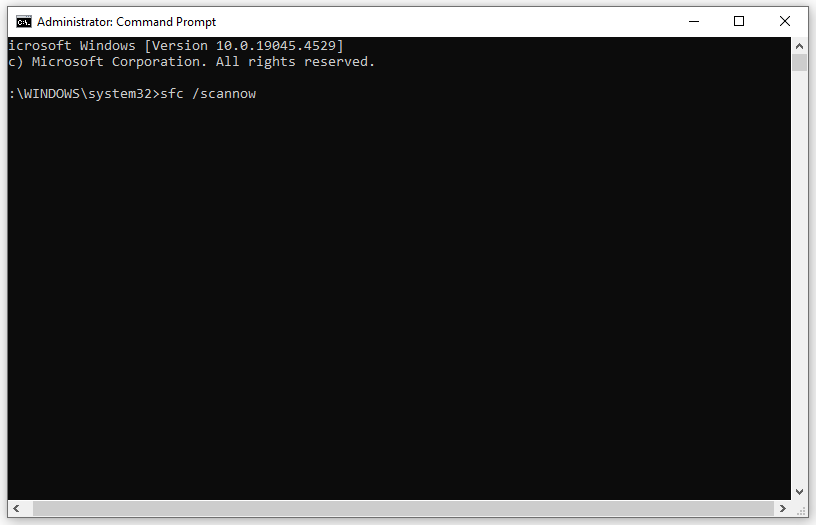
Langkah 3. Setelah proses selesai, jalankan perintah berikut:
DISM / Online / Gambar Bersih / Pemulihan Kesehatan
Terpecahkan – Perlindungan Sumber Daya Windows Menemukan Kesalahan Pelanggaran Integritas
Apakah Anda mendapatkan Perlindungan Sumber Daya Windows mengalami kesalahan pelanggaran integritas setelah menjalankan alat SFC? Jika ya, panduan ini dapat membantu Anda!
Baca selengkapnya
Perbaiki 3: Lakukan Boot Bersih
Layanan atau aplikasi pihak ketiga tertentu mungkin juga bertanggung jawab instruksi dalam memori yang direferensikan tidak dapat membaca atau menulis. Untuk mengidentifikasi dan menghilangkan potensi konflik, melakukan boot bersih merupakan pilihan yang baik. Dengan melakukan ini, Windows akan dijalankan dengan driver dan program minimal. Berikut cara melakukannya:
Langkah 1.-Klik kanan Awal menu dan pilih berlari.
Langkah 2. Masukan msconfig dan tekan OKE untuk menghadapi Sistem konfigurasi.
Langkah 3. Pergi ke melayani tab > periksa Sembunyikan semua layanan Microsoft > memukul Matikan semuanya.
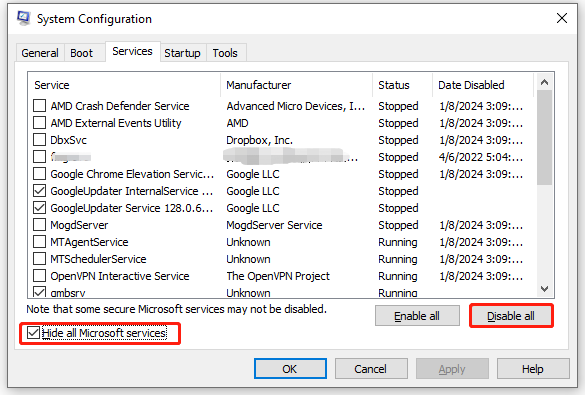
Langkah 4. Masuk Rintisan tab, klik di atasnya Buka Pengelola Tugas.
Langkah 5.-Klik kanan pada setiap awal dan pilih matikan.
Langkah 6. Kembali ke Sistem konfigurasi dan tekan OKE untuk menyimpan semua perubahan yang telah Anda buat.
Langkah 7. Restart komputer Anda dan komputer akan boot ke lingkungan yang bersih.
Perbaiki 4: Jalankan Diagnostik Memori Windows
Modul atau stik memori yang rusak juga dapat memicu memori tidak dapat ditulis atau dibaca. Untuk memeriksa masalah memori pada komputer Anda, Anda dapat menjalankan Diagnostik Memori Windows untuk melihat apakah ada perbedaan. Ikuti langkah ini:
Langkah 1. Tekan diizinkan + R untuk menghadapi berlari kotak.
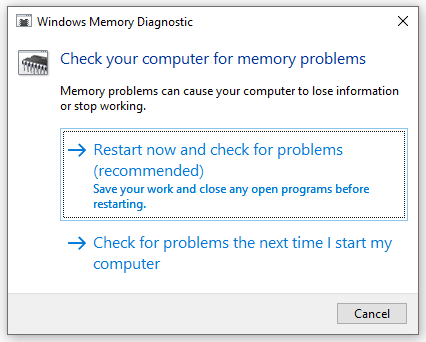
Langkah 2. Ketik mdsched.exe dan tekan Memasuki peluncuran Diagnostik Memori Windows.
Langkah 3. Klik Mulai ulang sekarang dan periksa masalahnya (disarankan) untuk memulai proses.
Perbaiki 5: Tingkatkan Memori Virtual
Saat itu Rama tidak cukup untuk melakukan beberapa tugas yang membutuhkan banyak sumber daya, memori virtual berfungsi sebagai pelengkap RAM fisik Anda untuk mengurangi tekanannya. Oleh karena itu, untuk mengatasi masalah terkait memori seperti memori yang tidak dapat ditulisi di Windows 10/11, Anda dapat mempertimbangkan untuk mengalokasikan lebih banyak memori virtual. Untuk melakukannya:
Langkah 1. Buka Penjelajah Berkas dan klik kanan pada PC ini untuk memilih properti.
Langkah 2. Gulir ke bawah untuk mencari tahu Pengaturan sistem lanjutan dan tekan.
Langkah 3. Masuk kemajuan tab, klik di atasnya setelan itu Pertunjukan.
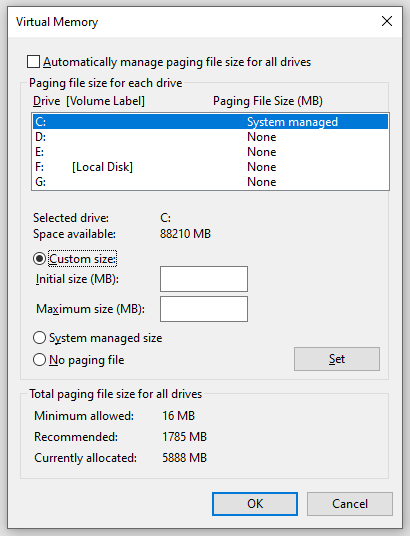
Langkah 4. Pergi ke kemajuan tab dan tekan Mengubah.
Langkah 5. Hapus centang Sesuaikan ukuran file paging secara otomatis untuk semua drive > centang Ukuran khusus > masuk Ukuran inisial Dan Ukuran maksimum > memukul Mempersiapkan > simpan perubahannya.
Perbaiki 6: Lakukan Pemulihan Sistem
meskipun memori tidak dapat ditulis terjadi setelah Anda membuat perubahan besar pada sistem Anda, Anda dapat melakukan pemulihan sistem untuk membatalkan perubahan terbaru yang Anda buat. Untuk melakukannya:
Langkah 1. Ketik membuat simpul sistem di bilah pencarian dan tekan Memasuki.
Langkah 2. Masuk Sistem keamanan tab, tekan Pemulihan Sistem dan tekan Berikutnya.
Langkah 3. Pilih titik pemulihan yang diinginkan dan tekan Berikutnya.
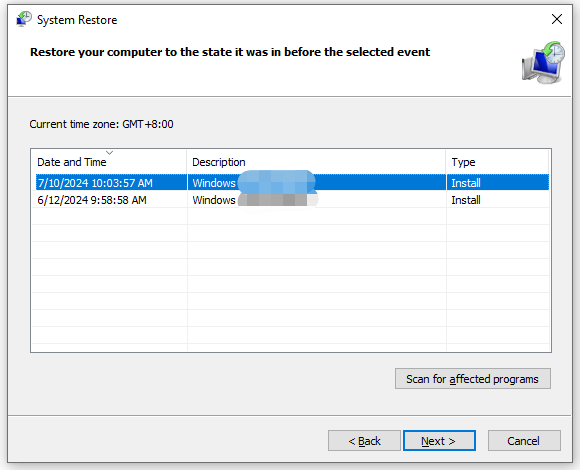
Langkah 4. Setelah mengonfirmasi semua detail, klik OKE untuk memulai proses.
Kata-kata Terakhir
Memori yang tidak dapat ditulisi adalah salah satu masalah paling menjengkelkan yang dapat Anda temui di komputer. Untungnya, Anda dapat mengetahui mengapa hal ini terjadi dan menyelesaikannya dengan salah satu solusi yang disebutkan di atas. Hargai waktu dan dukungan Anda!