

Anda mungkin menerima kesalahan penginstalan Office 0-1018 saat menginstal Microsoft 365 atau memperbarui Office. Tahukah Anda cara keluar dari kode kesalahan ini? Jika belum, jangan frustasi, artikel dari MiniTool ini akan menyajikan kepada Anda 5 metode efektif untuk itu.
Tidak dapat memulai Kode Kesalahan Instalasi Office 0-1018
Microsoft Office adalah rangkaian perangkat lunak produktivitas termasuk Word, Excel, dan PowerPoint. Meskipun digunakan secara luas, menginstal Microsoft Office terkadang dapat menyebabkan kesalahan umum, seperti kode kesalahan 0-1018. Anda mungkin menerima pesan yang mengatakan Maaf, kami tidak dapat memulai instalasi Office Anda. Penginstalan lain sedang berlangsung, silakan coba lagi nanti.
Kode kesalahan ini biasanya terjadi jika penginstalan atau pembaruan tidak berhasil sebelum Anda mencoba menginstal Office. Selain itu, file instalasi yang rusak, serangan virus dan malware, masalah jaringan, dan hak administratif yang tidak mencukupi juga dapat menyebabkan Microsoft Office error 0-1018.
Perbaiki kesalahan Microsoft Office 0-1018
Untuk mengatasi kesalahan Microsoft Office 0-1018, ada beberapa perbaikan untuk Anda. Teruslah membaca dan cobalah.
Hidupkan Kembali komputer Anda
Cara termudah untuk memperbaiki kesalahan penginstalan Office 0-1018 adalah dengan me-restart komputer dan mencoba penginstalan lagi. Memulai ulang dapat membantu Anda memperbaiki gangguan dan bug sistem sementara pada PC. Meskipun Anda tidak mengetahui alasan spesifik kesalahan ini, ada baiknya Anda mencobanya.
Periksa Proses Instalasi lainnya
Terkadang, Anda mungkin menjalankan instalasi lain di latar belakang, menyebabkan kesalahan Microsoft Office 0-1018. Untuk memperbaikinya, Anda perlu menghentikan instalasi secara manual atau menggunakan Task Manager untuk menghentikan tugas instalasi.
Langkah 1: Klik Ctrl + TERHARU + ESC bersama-sama untuk membuka Pengelola tugas.
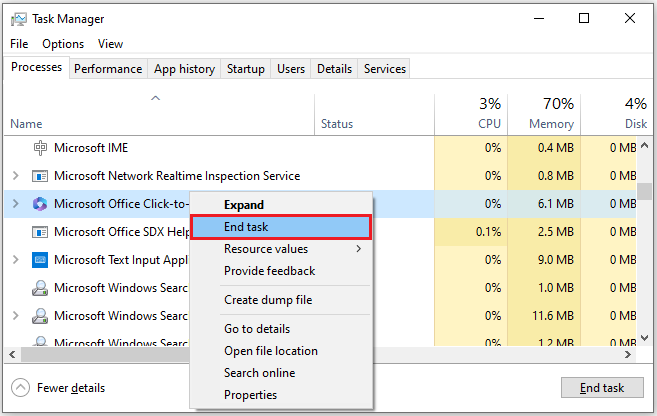
Langkah 2: Di bagian bawah Proses tab, cari tahu Microsoft Office Klik untuk menjalankan dan klik kanan untuk memilih Akhir tugas.
Kiat:
Penginstal Windows juga bertanggung jawab atas proses instalasi. Jika Anda melihatnya berjalan, pastikan untuk menghentikannya. Setelah itu, coba instal kembali Office.
Gunakan Alat Perbaikan Microsoft Office
Alat Perbaikan Microsoft Office adalah fitur bawaan untuk memperbaiki banyak masalah di Office. Anda dapat menggunakannya untuk memperbaiki kesalahan Microsoft Office 0-1018. Berikut instruksinya:
Langkah 1: Klik diizinkan + R untuk menghadapi berlari kotak, ketik appwiz.cpl dan tekan Memasuki peluncuran Program dan fitur.
Langkah 2: Temukan Microsoft Office Anda dan klik kanan untuk memilihnya Mengubah.
Langkah 3: Setelah wizard perbaikan muncul, Anda dapat memilih Perbaikan cepat atau Perbaikan Daring berdasarkan kebutuhan Anda.
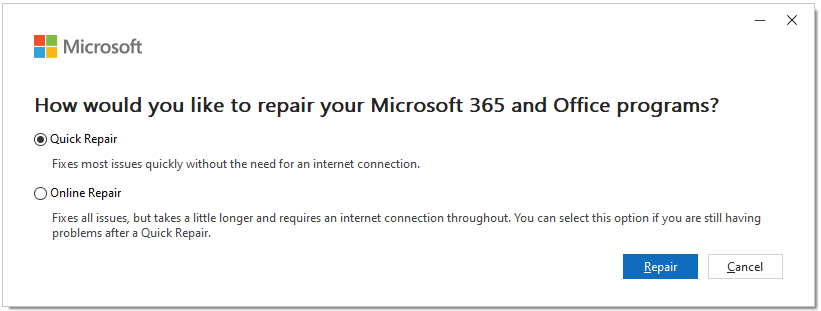
Langkah 4: Klik memperbaiki untuk mulai memperbaiki program Office Anda.
Lakukan Boot Bersih
Jika Anda tidak dapat menginstal atau memperbarui Microsoft Office secara normal, pertimbangkan untuk menjalankan boot bersih. Ini dapat membantu Anda mengetahui faktor apa yang berkontribusi terhadap kesalahan Microsoft Office 0-1018. Ikuti langkah ini:
Langkah 1: Buka berlari kotak dengan menekan diizinkan + Rjenis msconfig di dalam kotak, lalu klik OKE untuk menghadapi Sistem konfigurasi.
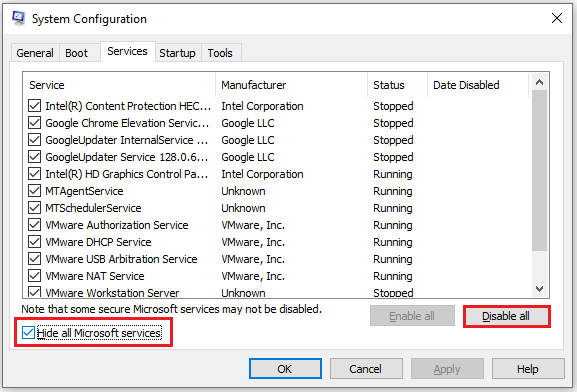
Langkah 2: Pergi ke melayani tab, periksa Sembunyikan semua layanan Microsoft lalu klik Matikan semuanya.
Langkah 3: Pergi ke Rintisan tab, lalu klik Buka Pengelola Tugas. Di jendela pop-up, klik kanan semua item startup yang diaktifkan untuk memilih matikan.
Langkah 4: Tutup Pengelola tugaslalu klik Menerapkan > OKE tercela Sistem konfigurasi jendela
Setelah itu, keluar dari Konfigurasi Sistem, mulai ulang PC Anda dan coba perbarui Office lagi.
Hapus instalasi dan instal ulang Office
Jika tidak ada metode di atas yang dapat memperbaiki kesalahan Microsoft Office 365 0-1018, Anda dapat menghapus instalasi versi Office saat ini dan menginstalnya kembali. Untuk melakukannya, berikut langkah-langkahnya:
Langkah 1: Klik diizinkan + SAYA untuk menghadapi setelan dan pergi ke APLIKASI > Aplikasi & fitur.
Langkah 2: Temukan Microsoft Office Anda dan klik untuk memilihnya Copot pemasangan > Copot pemasangan.
Langkah 3: Setelah instalasi selesai, unduh dan instal Office melalui Situs web resmi.
Microsoft Office sangat penting dalam kehidupan kita sehari-hari, dan Anda dapat menggunakannya untuk membuat, mengakses, dan mengedit dokumen. Ini menjadi bagian integral dari pekerjaan, jadi Anda harus membuat cadangan data Anda. Di sini, kami merekomendasikan perangkat lunak pencadangan PC gratis – MiniTool ShadowMaker.
Ini memungkinkan Anda untuk membuat cadangan file & folder, disk & partisi, dan sistem operasi. Selain itu, Anda dapat menyinkronkan file dan mengkloning disk dengan alat ini. Cukup klik tombol di bawah dan cobalah.
Coba MiniTool ShadowMakerKlik untuk mengunduh100%Bersih & Aman
Intinya
Artikel ini membahas tentang solusi untuk menghilangkan kesalahan Microsoft Office 0-1018. Anda dapat meminumnya dan mencobanya jika Anda memiliki masalah yang sama. Semoga mereka dapat menyelesaikan masalah Anda.
