Tarisland diluncurkan secara global pada 21 JuniSt., 2014. Game ini tersedia untuk pemain Android, iOS, dan PC. Sebagai permainan role-playing online multipemain masif, Tarisland memperoleh banyak pemain dalam waktu singkat. Namun, masalah muncul pada saat yang bersamaan. Salah satu masalah yang mengganggu adalah Tarisland membeku atau mogok di PC. Karena berbagai alasan, Anda harus mencoba solusi berbeda untuk menemukan solusi yang sesuai dengan situasi Anda.
Panduan Lengkap Memperbaiki Zenless Zone Zero Terus Crash/Tidak Diluncurkan
Bagaimana cara memperbaiki masalah Zenless Zone Zero yang terus-menerus mogok di perangkat Anda? Coba empat solusi di sini.
Baca selengkapnya
Perbaiki 1. Nonaktifkan Hang USB Selektif melalui Panel Kontrol
Solusi ini disediakan oleh pemain yang menderita Tarisland stuttering di PC. Meski terkesan aneh, banyak pemain Tarisland yang setuju bahwa ini berhasil. Berikut cara menonaktifkan fitur ini.
Langkah 1. Ketik Panel kendali ke dalam kotak Pencarian Windows dan tekan Memasuki untuk membukanya.
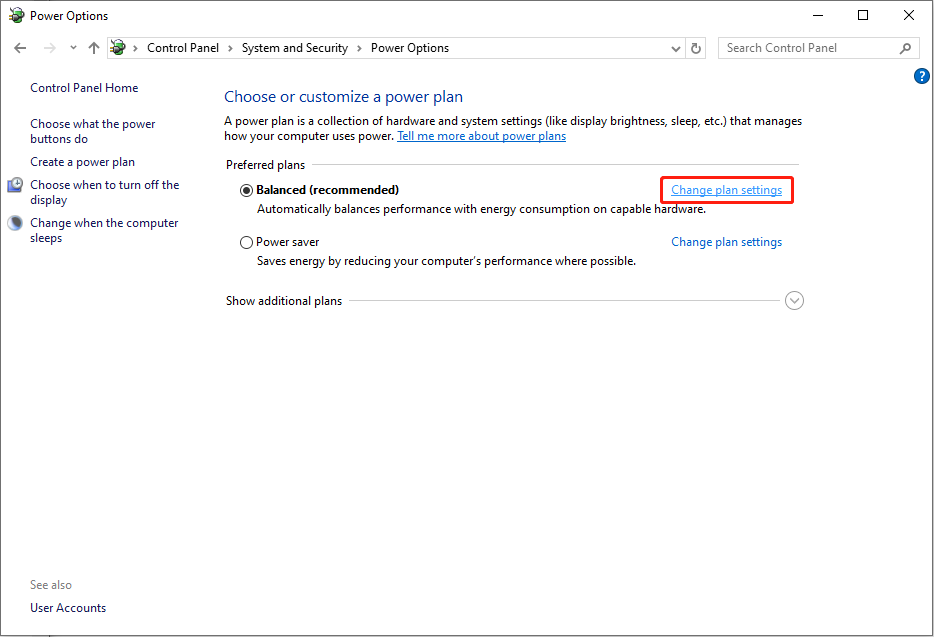
Langkah 2. Pergi ke Sistem dan keamanan > Opsi Dayalalu klik Ubah pengaturan paket di sebelah opsi Seimbang (disarankan), yang disetel secara default.
Langkah 3. Pilih Ubah pengaturan daya lanjutan.
Langkah 4. Di jendela prompt kecil, Anda harus pergi ke Pengaturan USB > Pengaturan suspensi selektif USB.
Langkah 5. Klik dua kali padanya Diaktifkan pilihan dan memilih dengan disabilitas dari menu tarik-turun.
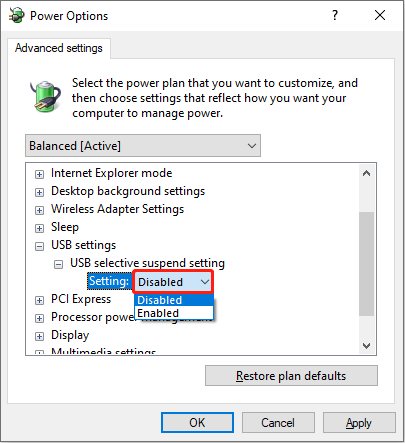
Langkah 6. Klik Menerapkan > OKE untuk menyimpan kembalian Anda.
Setelah itu, Anda dapat meluncurkan kembali game di komputer Anda untuk memeriksa apakah metode ini membantu menyelesaikan masalah Tarisland yang menyebabkan PC macet.
Perbaiki 2. Perbarui Driver Grafis
Jika Tarisland crash pada PC Anda sering terjadi, Anda dapat memeriksa apakah masalah tersebut disebabkan oleh driver grafis yang rusak di Device Manager. Jika ada tanda seru berwarna kuning di sebelah driver, ikuti langkah selanjutnya untuk memperbarui atau menginstal ulang.
Langkah 1.-Klik kanan jendela ikon di kiri bawah dan pilih Pengaturan perangkat.
Langkah 2. Perluas Tampilan drive pilihan dan klik kanan pada driver.
Langkah 3. Pilih Pembaruan pengemudi dari menu konteks, dan pilih Cari driver secara otomatis dari jendela prompt.
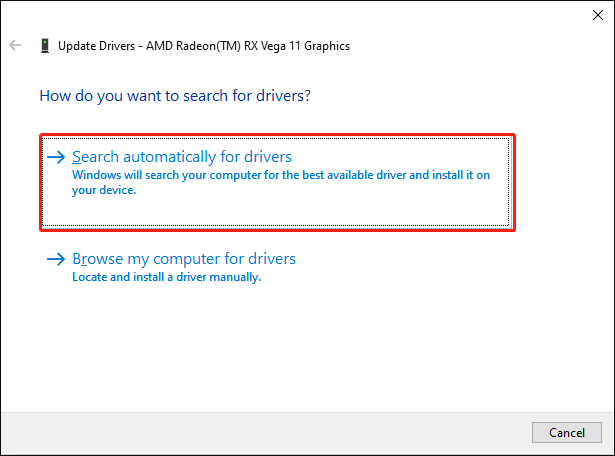
Tunggu hingga proses pembaruan selesai. Jika masalah permainan masih berlanjut, Anda dapat memilih Copot pemasangan alat tersebut dari menu konteks yang sama dengan klik Copot pemasangan lagi untuk mengkonfirmasi. Untuk menginstal ulang driver ini, Anda harus me-restart komputer. Drive dipasang secara otomatis selama proses reboot.
Perbaiki 3. Verifikasi Integritas File Game
Dalam beberapa kasus, Tarisland hang atau crash disebabkan oleh file game yang rusak atau hilang. Jika Anda mendapatkan game ini di Steam atau Epic Games, platform tersebut diinstal dengan fitur untuk memeriksa integritas file. Di sini kita mengambil Steam sebagai contoh.
Langkah 1. Buka Steam di komputer Anda dan temukan Tarisland di Perpustakaan.
Langkah 2.-Klik kanan pada game dan pilih properti.
Langkah 3. Pergi ke File yang Diinstal tab di jendela kiri, lalu Anda dapat memilih Periksa integritas file game.
Diperlukan waktu beberapa menit untuk menyelesaikan proses verifikasi.
Alternatifnya, Anda dapat memilih untuk memulihkan file game yang terhapus atau hilang di komputer Anda dengan bantuan perangkat lunak pemulihan data, seperti MiniTool Power Data Recovery. Perangkat lunak pemulihan file gratis ini dapat memulihkan jenis file yang hilang dalam berbagai situasi. Jika diperlukan, Anda bisa mendapatkan MiniTool Power Data Recovery Gratis untuk memindai komputer Anda dan memulihkan file dalam beberapa langkah mudah.
Pemulihan Data Daya MiniTool GratisKlik untuk mengunduh100%Bersih & Aman

Perbaikan untuk The Legend of Zelda: Tears of the Kingdom Kehilangan Kemajuan
Apa yang harus dilakukan jika The Legend of Zelda: Tears of the Kingdom kehilangan kemajuan di Nintendo Switch Anda? Baca postingan ini untuk mengetahui caranya.
Baca selengkapnya
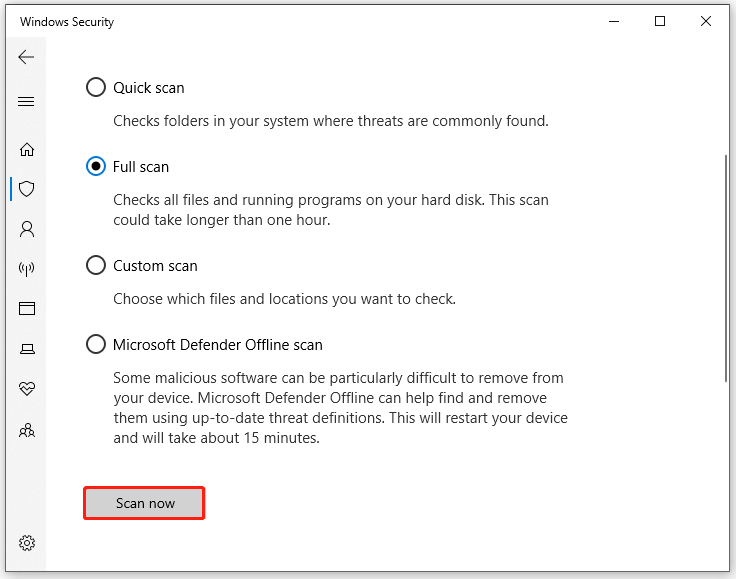
Selain cara di atas, Anda juga dapat mencoba menyesuaikan pengaturan dalam game, memeriksa persyaratan sistem game ini, melakukan pemindaian anti-virus, dan beberapa solusi dasar lainnya.
Kata-kata Terakhir
Tarisland freeze atau crash merupakan masalah bagi sebagian pemain game, terutama gamer PC. Berikut beberapa solusi yang dapat menyelesaikan masalah Anda secara efektif. Semoga artikel ini memberi Anda informasi yang bermanfaat.