Parser Apa yang Mengembalikan Kesalahan 0xC00CE508?
Beberapa pengguna telah melaporkan mengalami kesalahan pengembalian Parser 0xC00CE508. Kesalahan ini biasanya terjadi ketika pengguna mencoba membuka, menginstal, atau memperbarui program desktop di komputer Windows mereka. Ini juga melaporkan bahwa kesalahan muncul segera setelah memperbarui atau memulai sistem.
Mengapa kesalahan pengembalian Parser 0xC00CE508 terjadi? Ada banyak penyebab terjadinya kesalahan parser Konfigurasi 0xC00CE508. Namun di antara semuanya, .NET Framework dianggap sebagai penyebab utama masalah ini. Selain itu, masalah ini juga bisa terjadi karena beberapa hal berikut ini.
- Jika file sistem rusak karena alasan tertentu, kemungkinan besar Anda akan menghadapi masalah ini.
- Jika file machine.config di sistem Anda rusak, kesalahan pengembalian Parser 0xC00CE508 akan terjadi.
- Aplikasi yang tidak diperlukan yang dimulai secara otomatis saat sistem dinyalakan juga dapat menyebabkan masalah ini.
- Sektor hard disk yang buruk juga dapat menyebabkan masalah ini.
Sekarang Anda telah mempelajari berbagai alasan yang menyebabkan masalah. Jika Anda juga menghadapi masalah yang sama maka jangan khawatir. Cukup ikuti solusi di bawah ini untuk menghilangkan kesalahan.
Bagaimana Memperbaiki Kesalahan Pengembalian Parser 0xC00CE508?
Bagaimana cara memperbaiki kesalahan pengembalian Parser 0xC00CE508? Bagian ini memperkenalkan 9 solusi efektif untuk membantu Anda memperbaiki kesalahan ini. Anda dapat mencobanya satu per satu hingga Anda berhasil memperbaikinya.
Solusi 1. Jalankan Pemindaian SFC dan DISM
Seperti disebutkan, file sistem yang rusak dapat menyebabkan Parser mengembalikan kesalahan 0xC00CE508. Dalam hal ini, Anda dapat mencoba memperbaikinya dengan menjalankan pemindaian SFC dan DISM. Di bawah ini adalah panduan lengkapnya.
Langkah 1: Jenis cmd tercela Mencari kotak, klik kanan Prompt perintah untuk memilih Jalankan sebagai administrator.
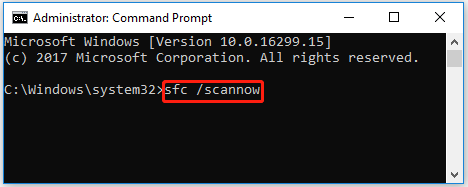
Langkah 2: Di jendela Command Prompt yang ditinggikan, ketik sfc/scannow dan tekan Memasuki.
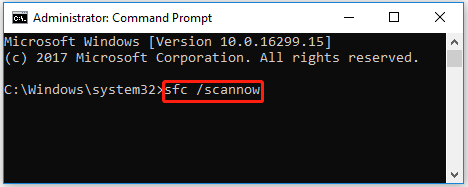
Tunggu hingga pemindaian SFC selesai. Kemudian restart komputer Anda dan buka Command Prompt sebagai administrator lagi. Ketik perintah berikut dan tekan Memasuki setelah masing-masing.
- DISM / Online / Gambar Bersih / Periksa Kesehatan
- DISM / Online / Gambar Bersih / ScanHealth
- DISM / Online / Gambar Bersih / Pemulihan Kesehatan
Langkah 5: Setelah proses selesai, restart PC Anda dan periksa apakah pesan kesalahan masih ada.
Solusi 2. Periksa Hard Drive Anda untuk Bad Sector
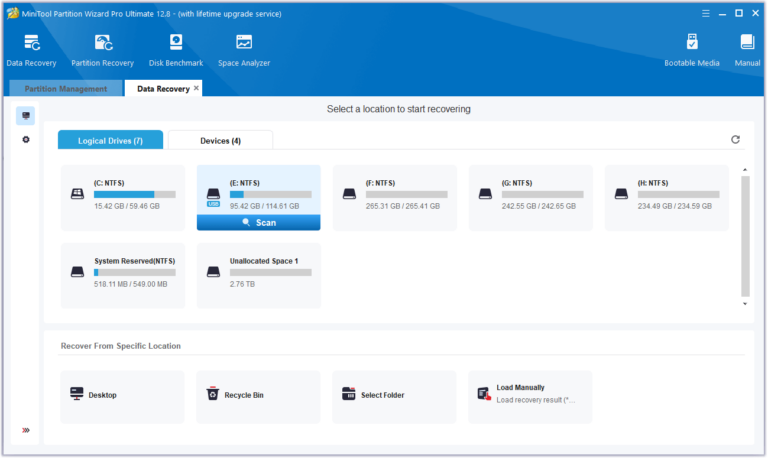
Sektor buruk pada hard drive Anda berpotensi menjadi penyebab Parser mengembalikan kesalahan 0xC00CE508. Oleh karena itu, sebaiknya Anda memeriksa apakah disk tersebut rusak atau mengalami bad sector. Anda dapat menggunakan MiniTool Partition Wizard, yang dapat memindai hard drive untuk mencari bad sector, format kartu SD FAT32, ubah MBR ke GPT, mengkloning hard drivemelakukan pemulihan data, dll.
Untuk memeriksa bad sector pada hard drive Anda dengan MiniTool Partition Wizard, Anda perlu mengunduh dan menginstalnya di PC Anda dan ikuti langkah-langkah di bawah ini.
MiniTool Partition Wizard GratisKlik untuk mengunduh100%Bersih & Aman
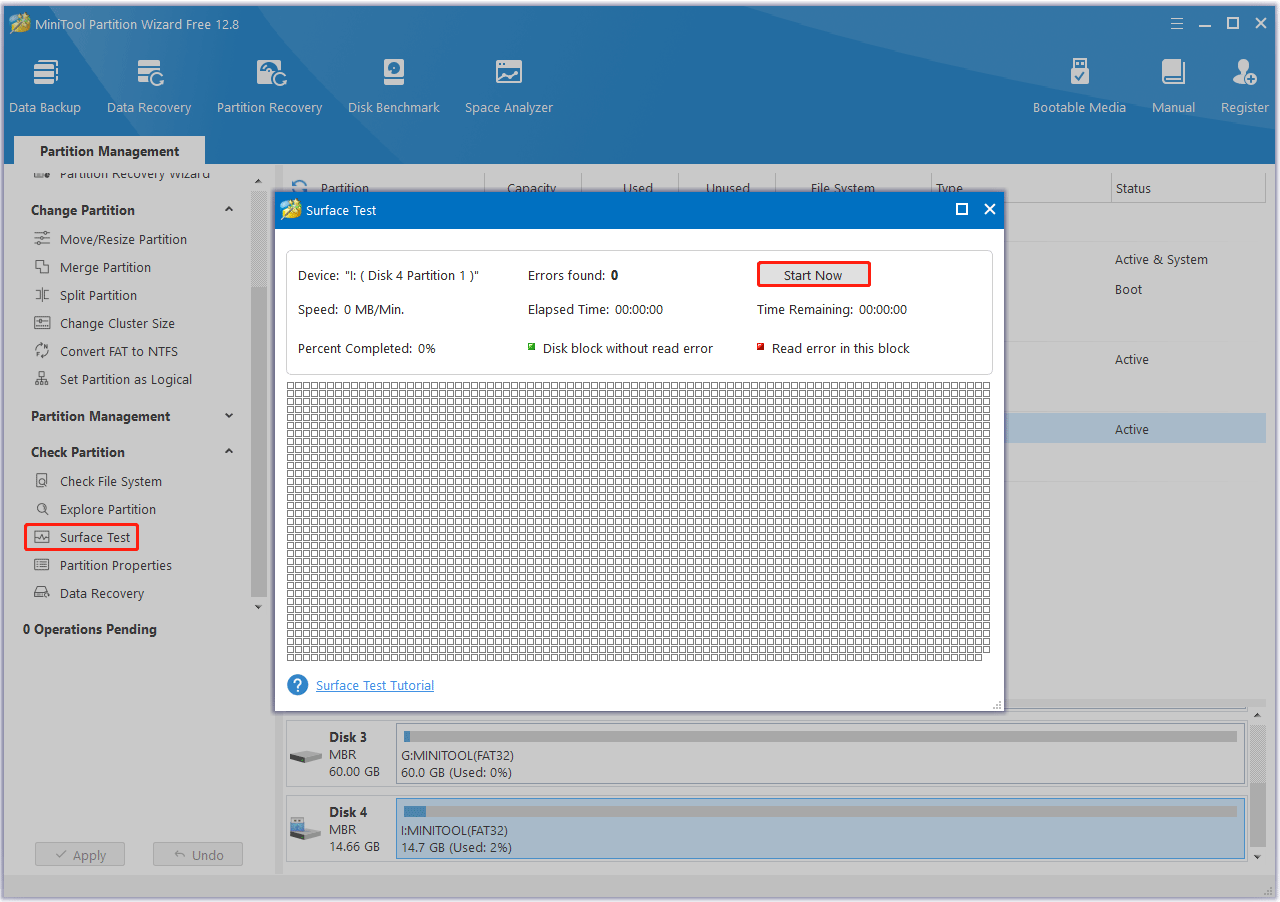
Langkah 1: Jalankan MiniTool Partition Wizard di komputer Anda dan masuk ke antarmuka utama. Klik pada hard drive Anda tempat kesalahan terjadi dan pilih Tes permukaan.
Langkah 2: Di jendela pop-up, klik Mulai sekarang tombol untuk memindai hard drive untuk mencari bad sector. Jika ditemukan bad sector pada harddisk, maka blok pada area scan akan ditandai dengan warna merah. Jika terlalu banyak bad sector, sebaiknya Anda membackup datanya ganti harddisknya.
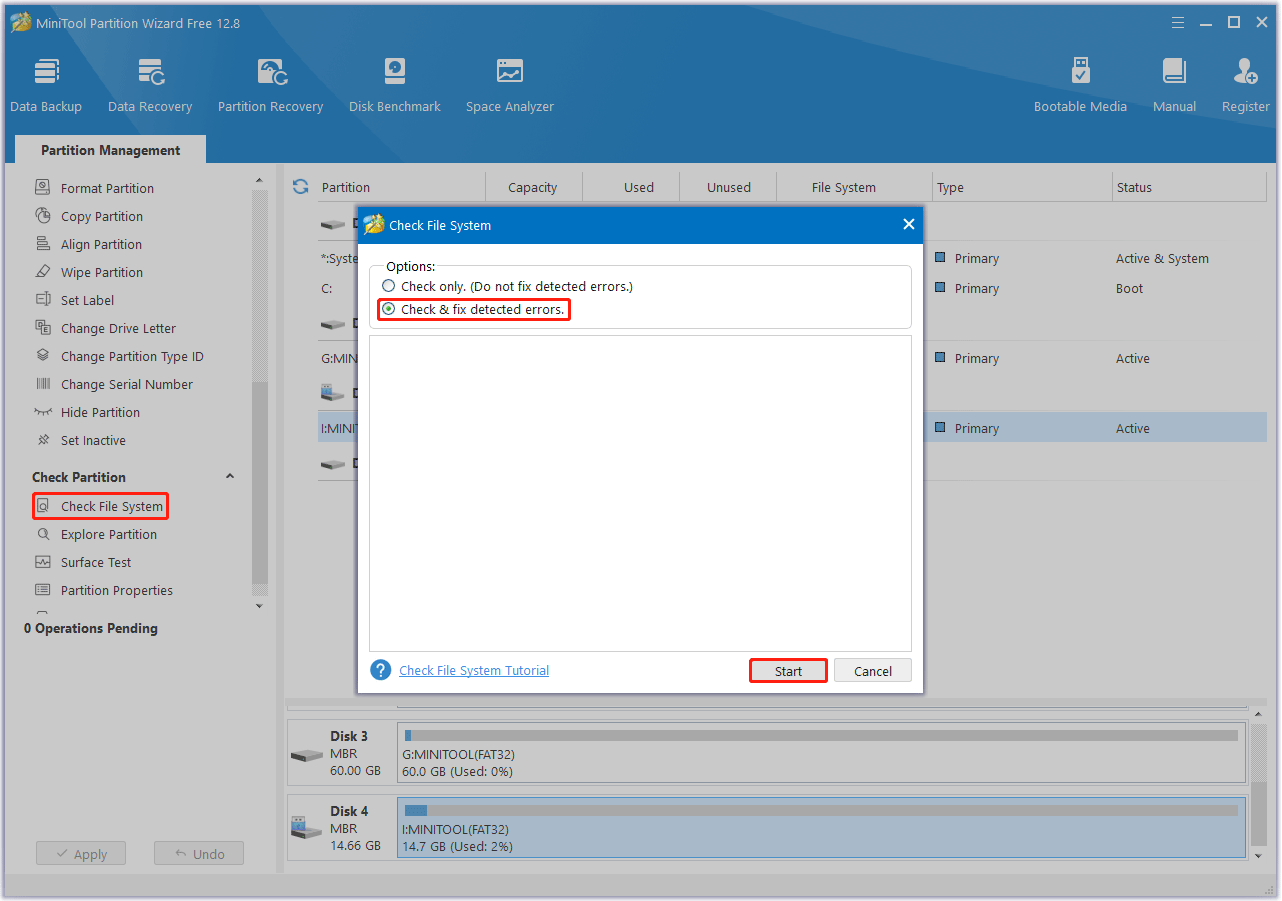
Langkah 3: Untuk memperbaiki kesalahan sistem file, klik pada drive target dan pilih Periksa Sistem File dari panel tindakan kiri.
Langkah 4: Pilih Periksa dan perbaiki kesalahan yang terdeteksi lalu klik Awal tombol
Solusi 3. Lakukan Boot Bersih
Aplikasi yang dimulai secara otomatis setiap kali sistem melakukan booting dapat menjadi penyebab lain masalah ini. Jadi, Anda bisa melakukan clean boot untuk mengatasi masalah tersebut. Langkah-langkahnya adalah sebagai berikut:
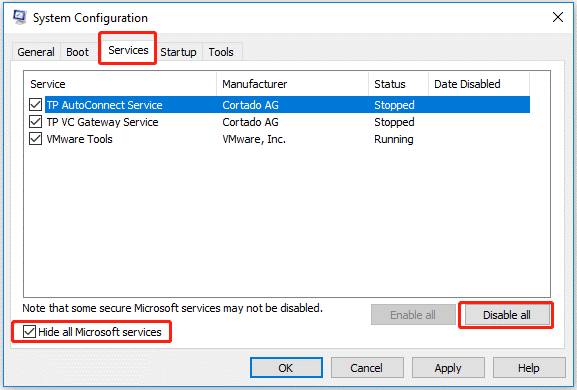
- Klik di atasnya Menang+R kunci untuk memanggil berlari dialog. Dalam dialog, ketik msconfig dan tekan Memasuki untuk menghadapi Sistem konfigurasi.
- Pergi ke melayani tab, dan periksa Sembunyikan semua layanan Microsoft pilihan Perangkat lunak lainnya adalah perangkat lunak pihak ketiga.
- Tekan Matikan semuanya untuk menonaktifkan semua perangkat lunak pihak ketiga. Lalu klik Menerapkan.
- Pergi ke Rintisan tab dan klik Buka Pengelola Tugas.
- tercela Rintisan masuk Pengelola tugasuntuk setiap Diaktifkan item awal, pilih item dan pilih matikan.
- Tertutup Pengelola tugas dan kembali ke Sistem konfigurasi. Tekan OKE. Sebuah jendela muncul meminta Anda untuk me-restart komputer. Tekan Mengulang kembali.
Solusi 4. Ganti File Machine.config yang Rusak
Penyebab paling umum kesalahan pengembalian Parser 0xC00CE508 adalah file machine.config yang rusak. Dalam situasi ini, Anda harus mencoba mengganti file machine.config yang rusak dengan machine.config.default untuk menyelesaikan masalah. Berikut langkah-langkah yang perlu Anda ikuti.
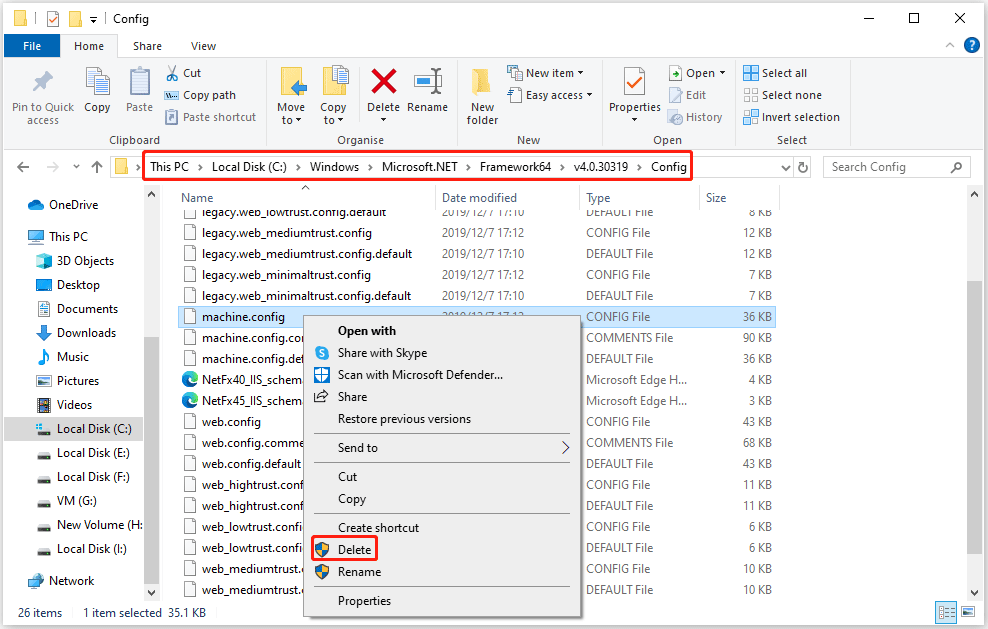
- Klik di atasnya Menang+E kunci untuk membuka Penjelajah Berkas jendela
- Arahkan ke jalur ini: C:\Windows\Microsoft.NET\Framework64\v4.0.30319\Config.
- Klik kanan pada mesin.config file dan pilih menghapus pilihan untuk menghapusnya.
- Kemudian, klik kanan mesin.config.default file dan pilih Ubah namanya.
- Ganti nama file menjadi mesin.config. Kemudian klik di atasnya Ya tombol untuk mengonfirmasi.
- Tutup itu Penjelajah Berkas jendela dan restart PC Anda.
Solusi 5. Unduh dan Aktifkan .NET Framework
Hilangnya .NET Framework saat mencoba menjalankan atau memperbarui aplikasi desktop juga menyebabkan Parser mengembalikan kesalahan 0xC00CE508. Dalam hal ini, Anda perlu menginstal Microsoft Framework, lalu mengaktifkannya di komputer Anda. Berikut cara melakukannya:
- Tekan Link ini untuk mengunduh Microsoft .NET Framework.
- Tunggu hingga proses pengunduhan selesai. Kemudian ikuti petunjuk di layar untuk menyelesaikan instalasi.
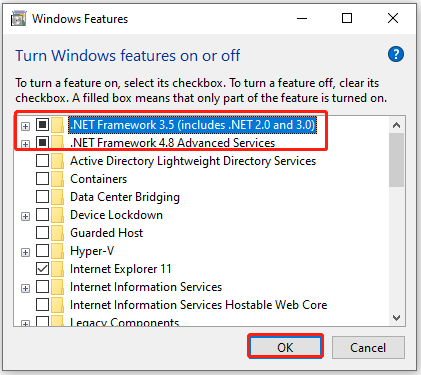
- Selanjutnya, ketik Mengaktifkan atau menonaktifkan fitur Windows tercela Mencari kotak dan tekan Memasuki.
- Pilih kotak di depan .NET Kerangka 3.5 Dan .NET Kerangka 4.8.
- Tekan OKE dan restart PC Anda. Kemudian periksa apakah kesalahan parser Konfigurasi 0xC00CE508 telah teratasi.
Solusi 6. Jalankan Alat Perbaikan Microsoft .NET Framework
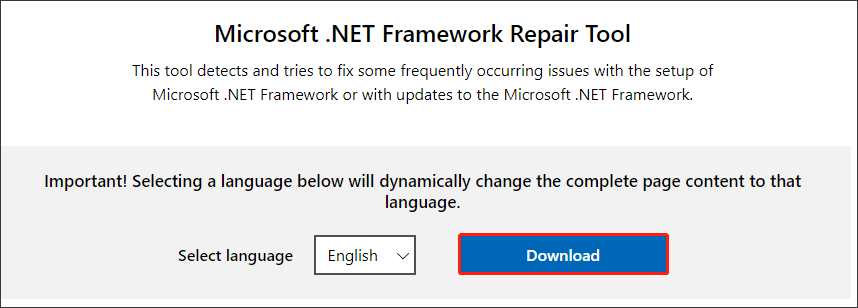
Dalam beberapa kasus, kesalahan pengembalian Parser 0xC00CE508 dapat disebabkan oleh kerusakan pustaka file .NET. Anda dapat menggunakan Alat Perbaikan Microsoft .NET Framework untuk memperbaiki masalah ini dengan cepat dan efektif.
- Unduh Alat Perbaikan Microsoft .NET Framework dari situs resminya.
- Klik dua kali Alat Perbaikan NetFx.exe file dan klik Ya untuk menjalankan pengaturan.
- Centang kotak di sebelahnya Saya telah membaca dan menerima persyaratan lisensi lalu klik Berikutnya.
- Anda harus melihat Perubahan yang disarankan yang mungkin menyelesaikan masalah instalasi yang Anda hadapi. Untuk menerapkan perubahan ini, klik Berikutnya.
- Jika instalasi selesai, klik di atasnya OKE. Jika itu tidak menyelesaikan masalah, Anda dapat mengkliknya Berikutnya untuk mengeksplorasi metode pemecahan masalah tambahan.
- Jika Anda memilih Berikutnya, alat akan terus mengumpulkan log yang menyebabkan masalah. Setelah selesai, klik OKE.
Solusi 7. Lakukan Pemulihan Sistem
Jika Anda menerima kesalahan Parser return 0xC00CE508 setelah perubahan sistem baru-baru ini, masalah ini mungkin disebabkan oleh perubahan registri. Jika ini masalahnya, Anda dapat mengatasi masalah tersebut dengan mengembalikan sistem ke keadaan sebelumnya di mana masalah tidak ada.
Kiat:
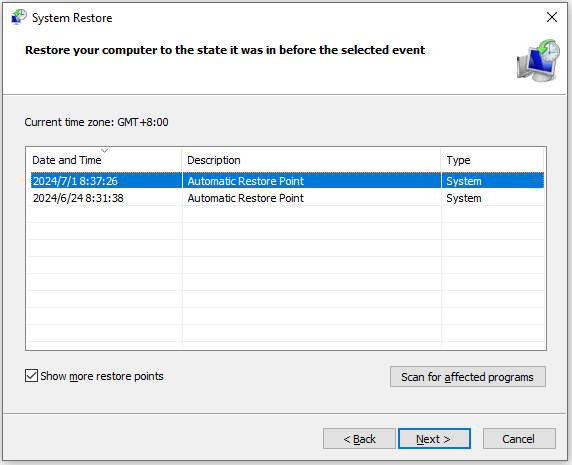
- Klik di atasnya Menang+R kunci untuk membuka berlari kotak dialog. Lalu ketik untuk rstru di sana dan tekan Memasuki untuk membuka Pemulihan Sistem.
- Untuk melanjutkan, klik Berikutnya.
- Di layar berikutnya, centang kotak di sebelahnya Tampilkan titik pemulihan lagilalu pilih titik pemulihan yang sesuai dan klik Berikutnya untuk melanjutkan.
- Terakhir, klik OKE untuk memulai prosedur pemulihan.
Solusi 8. Jalankan mulai perbaikan
Kesalahan pengembalian parser 0xC00CE508 juga dapat disebabkan oleh ketidakcocokan data terkait boot. Cara mudah untuk memperbaikinya adalah dengan melakukan perbaikan startup. Berikut cara melakukannya:
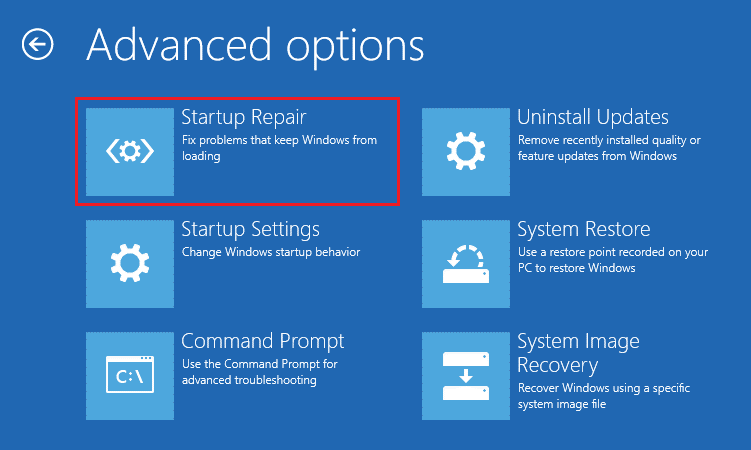
- Boot komputer Anda ke Lingkungan Pemulihan Windows (MenangRE).
- Pergi ke Opsi lanjutan > Pemecahan Masalah > Opsi lanjutan.
- Di layar berikutnya, pilih Perbaiki permulaan.
Solusi 9. Bersihkan Instal Windows
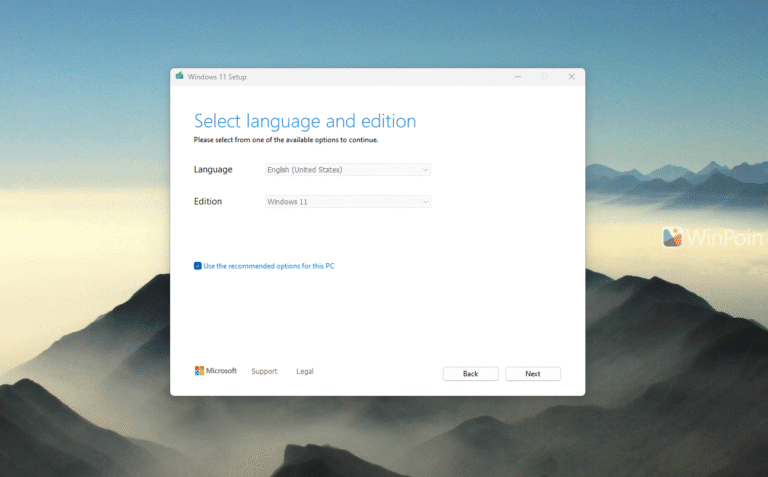
Jika metode di atas tidak dapat membantu Anda memperbaiki kesalahan Parser 0xC00CE508, Anda dapat mencoba membersihkan instalasi Windows 10/11. Untuk caranya, Anda bisa melihat artikel ini:
Melakukan instalasi bersih akan menghapus file Anda, jadi Anda harus membuat cadangan drive sistem Anda terlebih dahulu. Untuk mencadangkan drive sistem Anda, saya sarankan menggunakan MiniTool Partition Wizard. Ini adalah manajer partisi profesional dan kaya fitur yang tidak hanya dapat mengelola partisi/disk Anda tetapi juga mengkloning data disk Anda.
Demo Wisaya Partisi MiniToolKlik untuk mengunduh100%Bersih & Aman
Berikut adalah panduan tentang cara membuat cadangan drive sistem Anda menggunakan MiniTool Partition Wizard.
Langkah 1: Jalankan MiniTool Partition Wizard untuk masuk ke antarmuka utamanya, klik kanan pada hard disk Anda, dan pilih mengutip.
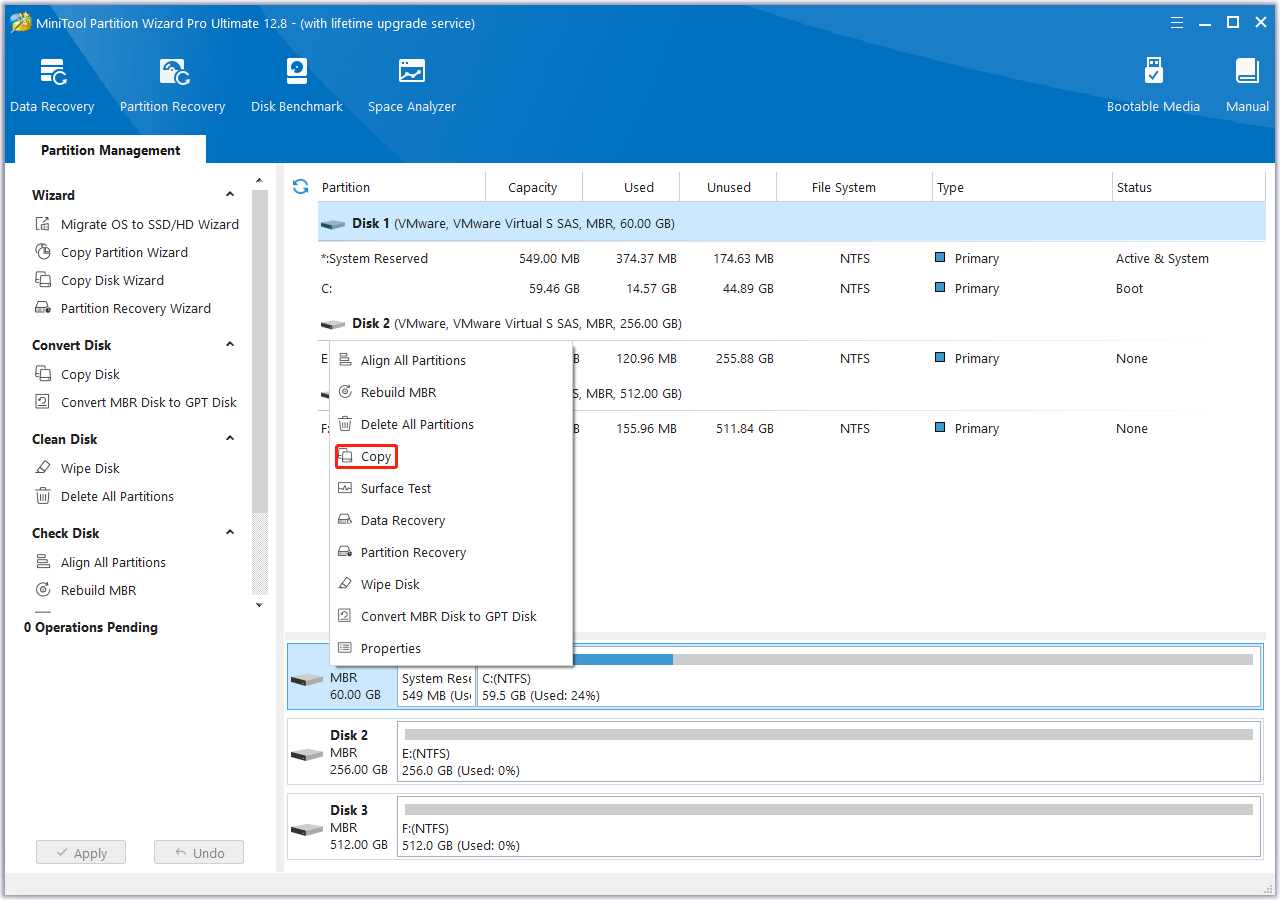
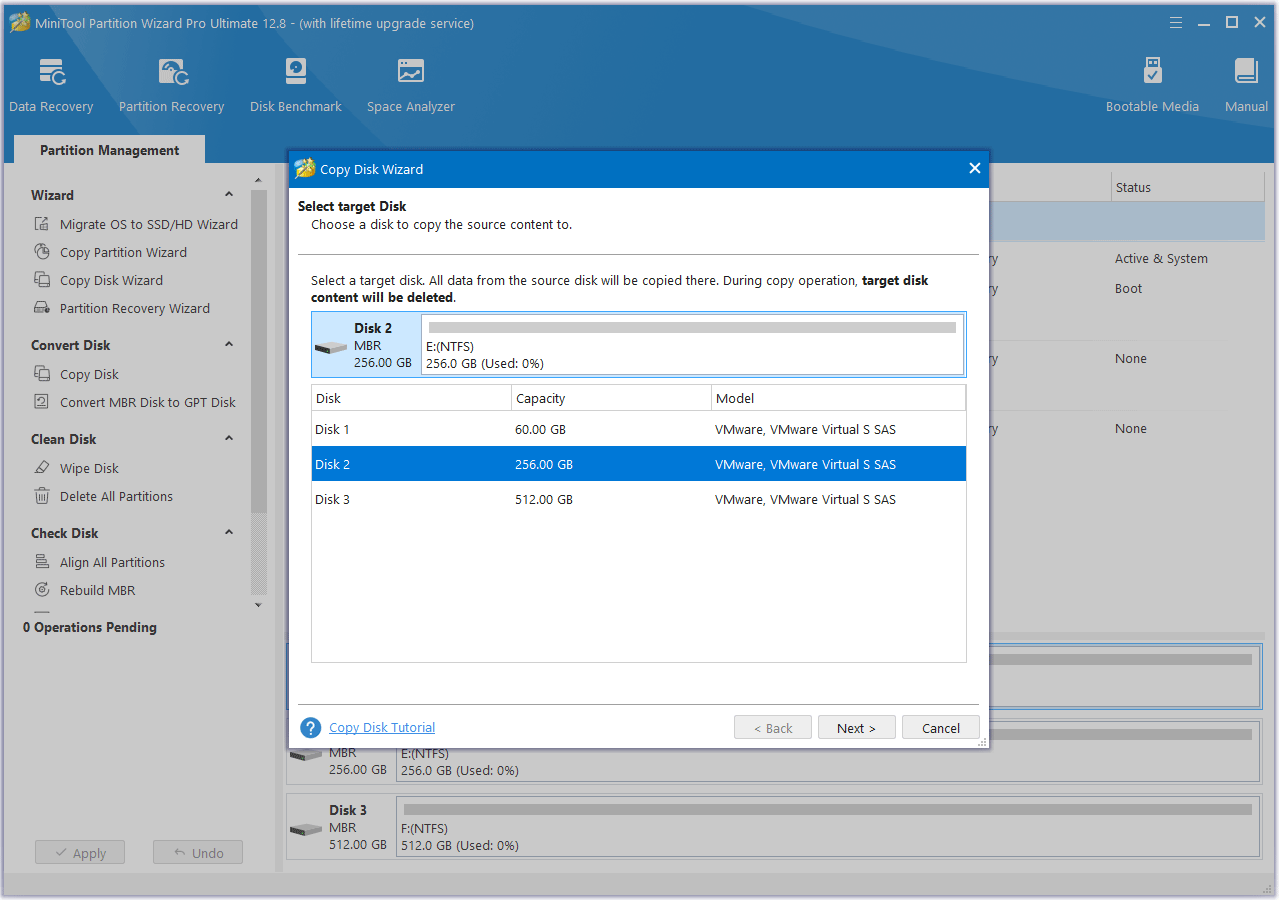
Langkah 2: Di jendela pop-up, pilih disk target dan klik disk tersebut Berikutnya. Jendela peringatan akan muncul memberitahu Anda bahwa semua data di hard drive baru akan dimusnahkan. Pastikan tidak ada data penting pada disk target atau sudah dibackup, lalu klik Ya.
Langkah 3: Pilih Opsi Salin berdasarkan kebutuhan Anda dan klik Berikutnya melanjutkan.
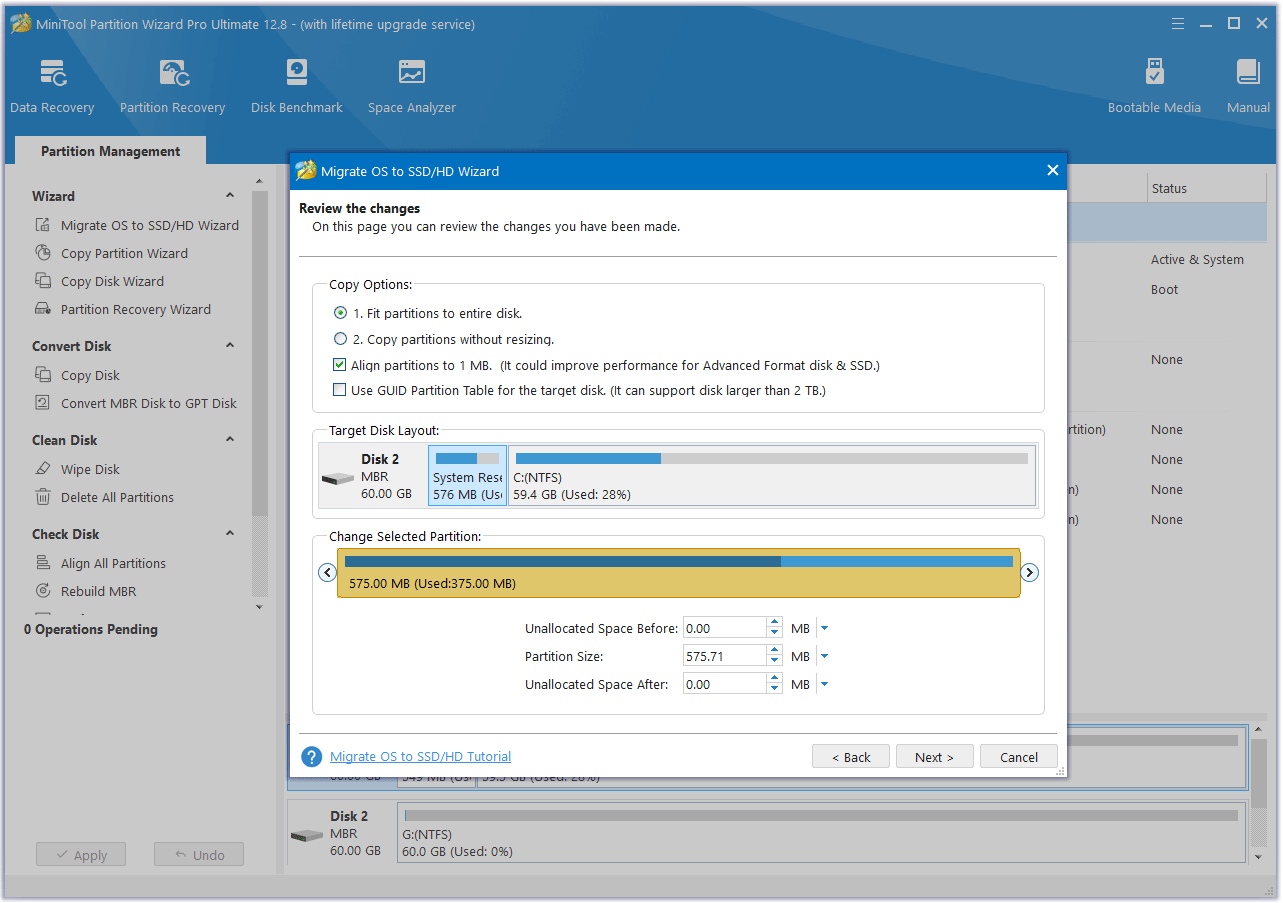
Langkah 4: Baca informasinya dan klik OKE tombol di jendela pop-up. Terakhir, klik Menerapkan untuk melakukan operasi yang tertunda.
Setelah selesai, Anda dapat membersihkan menginstal ulang Windows 10/11 tanpa masalah.
Intinya
Bagaimana cara memperbaiki kesalahan pengembalian Parser 0xC00CE508? Posting ini telah menyediakan 9 metode untuk Anda. Jika Anda mengalami masalah yang sama, silakan mencobanya.
Demikian pula, jika Anda mengalami masalah saat menggunakan MiniTool Partition Wizard, Anda dapat mengirim email kepada kami [email protected] untuk mendapatkan balasan cepat.