Kesalahan Pembaruan Windows 0x80240437
Biasanya, sangat disarankan untuk memperbarui sistem Anda ke versi terbaru untuk mengatasi beberapa masalah stabilitas dan kompatibilitas. Pembaruan Windows terbaru berisi peningkatan fitur, perbaikan bug, dan banyak lagi. Terkadang, Anda mungkin mengalami masalah saat menginstal pembaruan dengan pesan kesalahan ini:
Ada beberapa masalah saat menginstal pembaruan, namun kami akan mencobanya lagi nanti. Jika Anda terus melihat ini dan ingin mencari informasi di web atau menghubungi dukungan, ini mungkin membantu: (0x80240437)
Apakah Anda mendapatkan kesalahan pembaruan Windows 10 0x80240437? Kemungkinan alasannya adalah:
- File sistem rusak.
- layanan terkait dihentikan.
- Komponen Pembaruan Windows tidak lengkap.
- Gangguan dengan perangkat lunak antivirus pihak ketiga.
Cadangkan Data dengan MiniTool ShadowMaker
Sebelum mengambil tindakan apa pun, sangat disarankan untuk membuat cadangan data penting Anda untuk pencegahan. Setelah komputer Anda mogok atau macet secara tidak terduga, Anda dapat dengan mudah memulihkan data dan mengaksesnya kembali. Untuk melakukannya, perangkat lunak pencadangan PC gratis yang disebut MiniTool ShadowMaker adalah pilihan utama.
Alat ini kompatibel dengan sebagian besar versi Windows dan dapat menyederhanakan proses pencadangan. MiniTool ShadowMaker juga dapat mendukung pencadangan beberapa item termasuk file, folder, sistem Windows, partisi yang dipilih, dan bahkan seluruh disk. Ini sangat patut untuk dicoba!
Coba MiniTool ShadowMakerKlik untuk mengunduh100%Bersih & Aman
Bagaimana Memperbaiki Kesalahan Pembaruan Windows 0x80240437 di Windows 10/11?
Perbaiki 1: Periksa layanan terkait
Untuk memperbarui Windows Anda, Anda perlu memastikan layanan terkait berfungsi dengan baik. Untuk melakukannya:
Langkah 1. Tekan diizinkan + R untuk menghadapi berlari kotak.
Langkah 2. Ketik layanan.msc dan tekan Memasuki.
Langkah 3. Gulir ke bawah untuk menemukan layanan berikut dan periksa statusnya.
- pembaruan Windows
- Layanan Transfer Intelijen Latar Belakang
- KRIPTOGRAFI
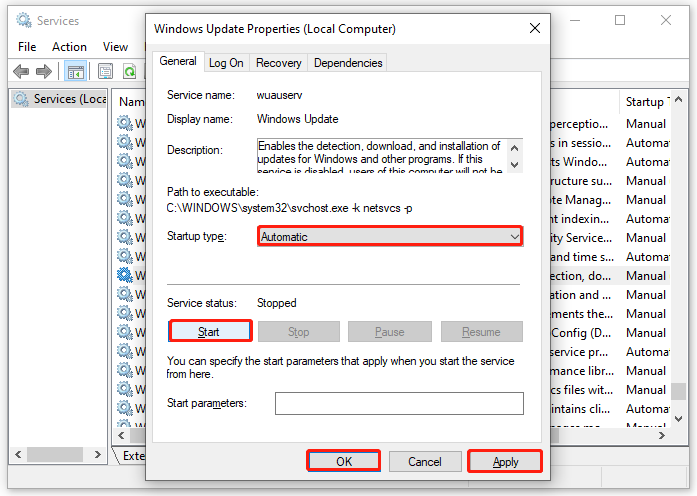
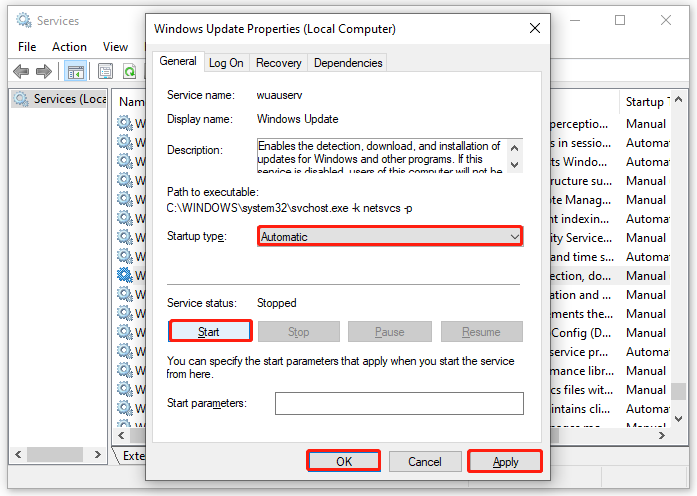
Langkah 4. Jika berjalan, mulai ulang satu demi satu. Jika tidak, klik kanan satu per satu untuk memilihnya properti > mengatur Jenis permulaan Ke otomatis > tekan Awal > simpan perubahannya.
Perbaiki 2: Jalankan Pemecah Masalah Pembaruan Windows
Saat Anda mengalami masalah dengan Pembaruan Windows seperti kesalahan 0x80240437, Anda dapat memanfaatkan Pemecah Masalah Pembaruan Windows. Alat ini dapat memperbaiki banyak masalah yang menghalangi Anda memperbarui Windows 10/11. Untuk melakukannya:
Langkah 1. Tekan diizinkan + SAYA untuk menghadapi Pengaturan Windows.
Langkah 2. Di menu pengaturan, gulir ke bawah untuk menemukannya Pembaruan & Keamanan dan ketuk.
Langkah 3. Masuk Menyelesaikan masalah tab, klik di atasnya pemecah masalah tambahan.
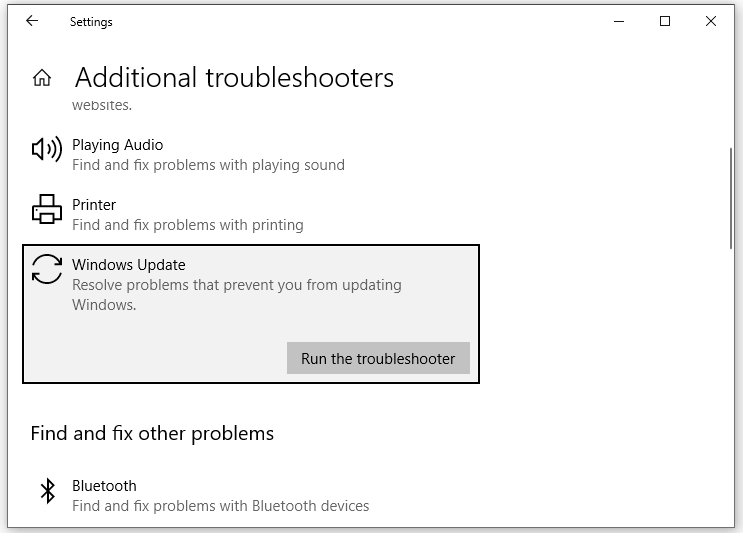
Langkah 4. Cari tahu pembaruan Windowstekan, lalu ketuk Jalankan pemecah masalah.
![[Full Guide] Cara Memperbaiki Pemecah Masalah Pembaruan Windows Tidak Berfungsi](https://images.minitool.com/minitool.com/images/uploads/2023/03/windows-update-troubleshooter-not-working-thumbnail.png "Pembaruan Windows Gagal dengan Kode Kesalahan 0x80240437? Perbaiki Sekarang! 6")
[Full Guide] Cara Memperbaiki Pemecah Masalah Pembaruan Windows Tidak Berfungsi
Bagaimana jika Pemecah Masalah Pembaruan Windows tidak berfungsi sebagaimana mestinya? Pada artikel ini, Anda akan menemukan beberapa solusi untuk masalah yang mengganggu ini.
Baca selengkapnya
Perbaiki 3: Setel ulang komponen Pembaruan Windows
Menyetel ulang komponen pembaruan Windows juga merupakan pilihan yang baik untuk mengatasi kegagalan pembaruan Windows seperti kode kesalahan 0x80240437. Ikuti langkah ini:
Langkah 1. Jalankan Prompt perintah sebagai administrator.
Langkah 2. Di jendela perintah, jalankan perintah berikut satu per satu dan tekan Memasuki.
berhenti bersih wuauserv
penghentian bersih cryptSvc
sedikit berhenti bersih
ren C:\Windows\SoftwareDistribution SoftwareDistribution.old
ren C:\Windows\System32\catroot2 Catroot2.old
mulai bersih wuauserv
mulai bersih cryptSvc
bagian pertama dari jaring
setel ulang netsh winock
Perbaiki 4: Perbaiki Korupsi Sistem File
File sistem yang rusak adalah salah satu alasan paling umum untuk kesalahan pembaruan Windows 0x80240437. Untuk memperbaikinya, Anda bisa menggunakan kombinasi Pemeriksa File Sistem dan Layanan dan Manajemen Gambar Penerapan. Berikut cara melakukannya:
Langkah 1. Tekan diizinkan + R untuk menghadapi berlari kotak.
Langkah 2. Ketik cmd dan tekan Ctrl + TERHARU + Memasuki peluncuran Prompt perintah dengan hak administratif.
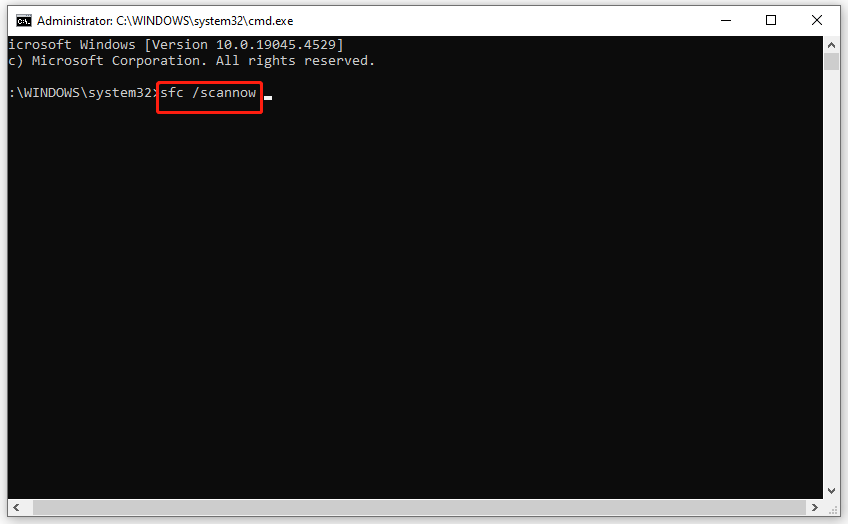
Langkah 3. Di jendela perintah, ketik sfc/scannow dan tekan Memasuki.
Langkah 4. Setelah proses selesai, jalankan perintah di bawah ini dalam posisi tinggi Prompt perintah.
DISM / Online / Gambar Bersih / Pemulihan Kesehatan
Terpecahkan – Perlindungan Sumber Daya Windows Menemukan Kesalahan Pelanggaran Integritas
Apakah Anda mendapatkan Perlindungan Sumber Daya Windows mengalami kesalahan pelanggaran integritas setelah menjalankan alat SFC? Jika ya, panduan ini dapat membantu Anda!
Baca selengkapnya
Tip Kecil Lainnya untuk Masalah Pembaruan Windows
Kata-kata Terakhir
Artikel ini menunjukkan cara menghapus kode kesalahan Pembaruan Windows 0x80240437 dari komputer Anda dalam 4 cara. Semoga salah satu solusi di atas dapat membantu Anda. Selamat Mengangkat!