laptop Merumput Masalah saat dicolokkan bisa terjadi karena berbagai macam pemicu, seperti masalah charger, driver perangkat yang ketinggalan jaman atau rusak, pengaturan yang salah dikonfigurasi, BIOS yang ketinggalan jaman, dll. Pertama, Anda dapat memeriksa apakah perangkat Anda terlalu panas saat mengisi daya, yang dapat menyebabkan perangkat gagal. caranya, membuat laptop menjadi layar biru saat dicolokkan.
Kemudian pastikan tidak ada perangkat keras eksternal yang terhubung dan coba mulai ulang PC Anda untuk memulihkan sistem, yang dapat membantu Anda menerapkan beberapa metode pemecahan masalah.
Selain itu, beberapa pengguna yang terkena dampak lebih sering mengalami sistem mogok saat perangkat mereka diinstal dengan perangkat lunak keamanan pihak ketiga. Jika Anda juga menghadapi situasi yang sama, Anda dapat mencoba menghapusnya dan melihat apakah BSOD laptop saat mengisi daya terjadi lagi.
Kiat:
Coba MiniTool ShadowMakerKlik untuk mengunduh100%Bersih & Aman
Coba pengisi daya lain
Jika komputer Anda berfungsi secara fungsional saat dicabut, Anda harus mempertimbangkan apakah pengisi daya atau kabelnya rusak atau tidak. Anda dapat mencoba pengisi daya lain untuk melihat apakah muncul “layar biru laptop saat pengisi daya dicolokkan”. Alternatifnya, Anda dapat mencoba pengisi daya ini di perangkat lain untuk melihat apakah masalah yang sama terjadi.
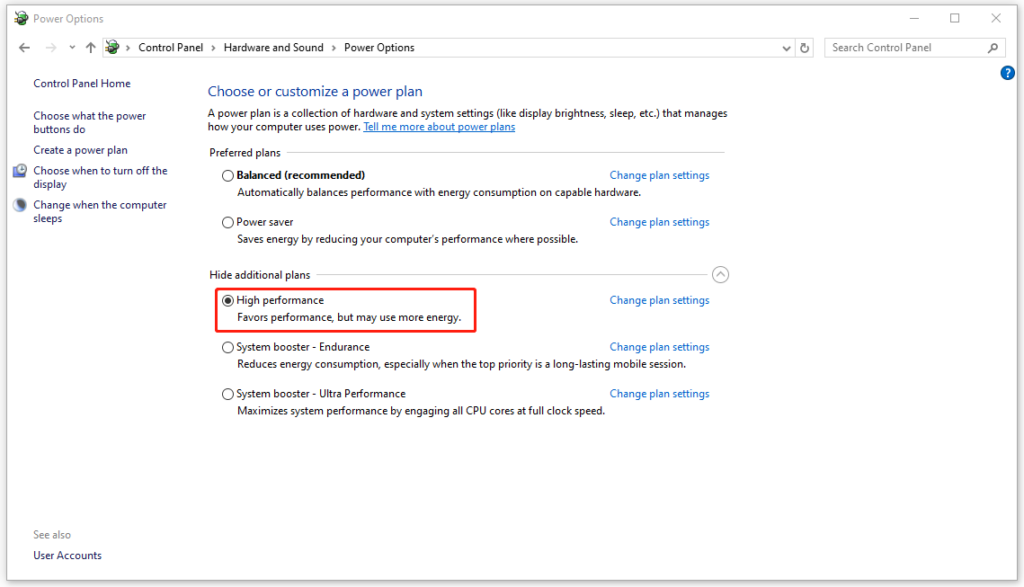
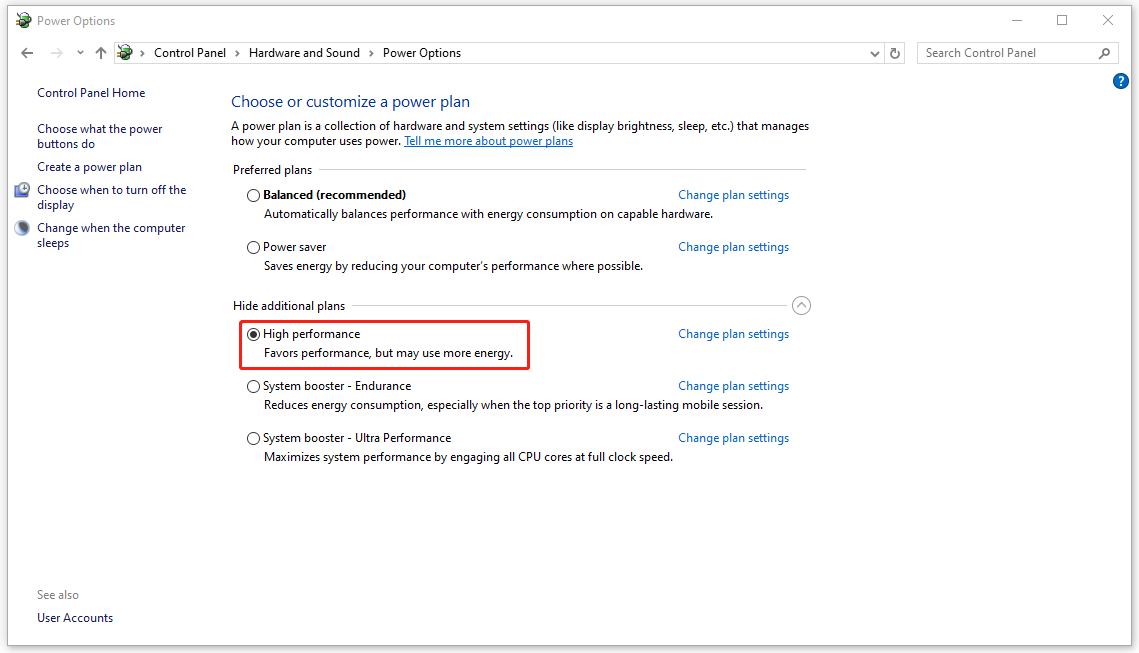
Pilih Paket Daya Berkinerja Tinggi
Anda bisa menggerakkan Anda rencana daya hingga Performa Tinggi dan berguna bagi sebagian orang untuk mengatasi laptop BSOD saat dicolokkan.
Langkah 1: Ketik Panel kendali di dalam Mencari dan membukanya.
Langkah 2: Klik Perangkat keras dan Suara lalu pilih Opsi Daya.
Langkah 3: Klik Lihat paket tambahan dan periksa pilihan Kinerja tinggi.
Perbarui atau Instal Ulang Driver Kartu Grafis
Driver grafis yang ketinggalan jaman adalah alasan lain terjadinya BSOD pada laptop saat dicolokkan. Anda dapat mencoba langkah-langkah ini untuk memperbaiki BSOD laptop saat dicolokkan.
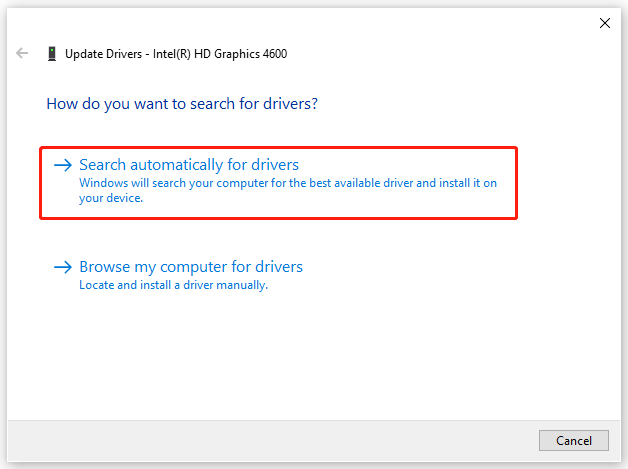
Langkah 1: Klik kanan Awal ikon untuk memilih Pengaturan perangkat.
Langkah 2: Perluas Display adapter dan klik kanan pada driver grafis untuk memilih Pembaruan pengemudi.
Langkah 3: Klik Cari driver secara otomatis dan ikuti petunjuk di layar berikutnya untuk menyelesaikan pembaruan.
Untuk menginstal ulang driver, Anda dapat mengklik kanan dan memilihnya Copot pemasangan perangkat. Setelah Anda mengikuti petunjuk di layar untuk mengatasinya, Anda dapat mengikuti panduan ini untuk menginstal ulang driver: Cara Menginstal Ulang Driver Grafis di Windows 10.
Instal ulang Driver Baterai
Selain driver grafis, driver baterai yang rusak dapat memicu layar biru laptop saat mengisi daya. Anda dapat menghapus yang rusak dan memasang kembali yang baru.
Membuka Pengaturan perangkat dan memperluas Baterai. Klik kanan pada yang terdaftar dan pilih Copot pemasangan perangkat > Copot pemasangan. Restart PC Anda akan menginstal ulang driver secara otomatis.
Solusi Bermanfaat untuk Memperbaiki Baterai Tidak Terdeteksi di Windows 10
Jika Anda pernah menemukan peringatan “Tidak ada baterai yang terdeteksi”, Anda dapat membaca artikel ini untuk mendapatkan solusinya. Akan mengajari Anda cara memperbaiki masalah ini secara mendetail.
Baca selengkapnya
Perbarui BIOS
Opsi terakhir adalah memperbarui BIOS. Sebelum memperbarui BIOS, disarankan untuk mencadangkan data Anda dengan MiniTool ShadowMaker karena prosesnya bisa menjadi tugas yang berisiko, menyebabkan komputer Anda tidak dapat melakukan booting atau berjalan tidak normal.
Coba MiniTool ShadowMakerKlik untuk mengunduh100%Bersih & Aman
Maka Anda bisa mencoba tips berikut untuk mengupdate BIOS:
- Periksa Nama Model Komputer Anda
- Temukan Pembaruan BIOS Terbaru dari Situs Web Produsen
- Unduh dan Buka zip File BIOS
- Salin File BIOS ke USB Flash Drive
- Restart Komputer Anda untuk boot ke Layar BIOS
- Cadangkan File BIOS Komputer Anda Saat Ini
- Perbarui BIOS di Windows 10
Untuk langkah detailnya, silakan lihat artikel ini: Cara Update BIOS Windows 10 | Cara Memeriksa Versi BIOS.
Intinya
Untuk memperbaiki BSOD laptop saat dicolokkan, Anda dapat mencoba beberapa tips mudah terlebih dahulu dan ikuti setiap langkah dari metode yang telah kami perkenalkan. Semoga cara pemecahan masalah ini dapat menyelesaikan masalah Anda.