Menguasai keterampilan untuk memperbaiki masalah umum Microsoft Surface adalah ide yang bagus. Disarankan menggunakan alat perbaikan Surface. Dalam postingan ini, kami akan menunjukkan cara memperbaiki masalah Surface menggunakan aplikasi Surface dan Surface Diagnostic Toolkit.
Perangkat Microsoft Surface seperti seri Surface Pro dan seri Surface Laptop terkenal dengan keandalannya, namun teknologi terbaik pun bisa mengalami masalah. Mengetahui cara memperbaiki masalah umum Microsoft Surface dapat menghemat waktu dan frustrasi Anda saat perangkat Surface Anda tidak berfungsi dengan benar.
Dalam artikel ini, Perangkat Lunak MiniTool mengeksplorasi bagaimana alat perbaikan Surface termasuk aplikasi Surface dan Surface Diagnostic Toolkit dapat membantu Anda menyelesaikan masalah ini dengan cepat.
Opsi 1: Gunakan Aplikasi Surface untuk Memperbaiki Masalah Umum Permukaan
Aplikasi Surface sudah diinstal sebelumnya di perangkat Surface. Ini dirancang untuk mengoptimalkan pengalaman pengguna Anda dan memberikan bantuan bila diperlukan. Namun, jika Anda tidak dapat menemukannya, Anda bisa mendapatkannya dari Microsoft Store.
Berikut cara menggunakan aplikasi Surface untuk memecahkan beberapa masalah umum Surface:
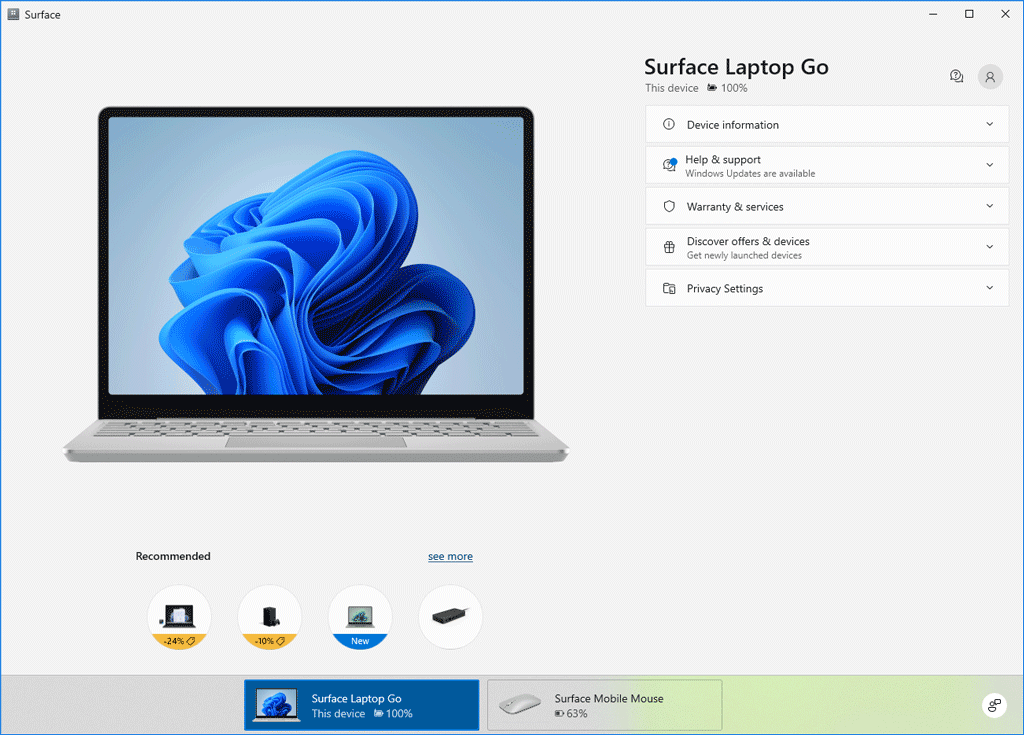
Langkah 1. Cari Menghadapi gunakan bilah pencarian di bilah tugas. Lalu, pilih aplikasi Surface dari hasil pencarian untuk membukanya.
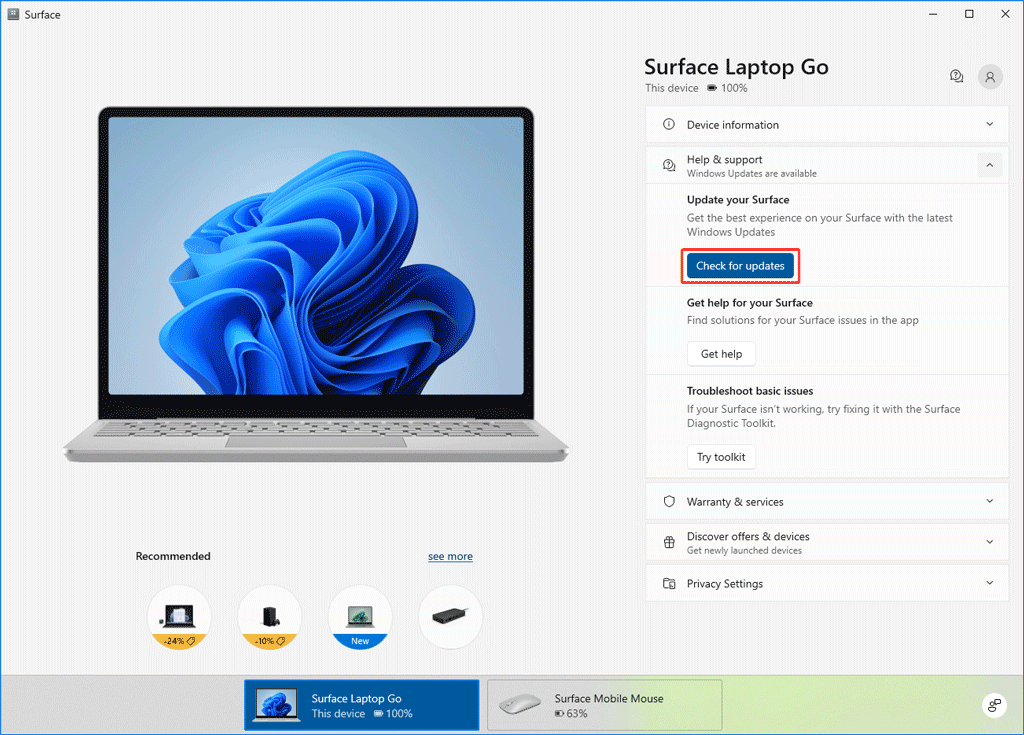
Langkah 2. Setelah membuka aplikasi Surface, Anda dapat melihat beberapa opsi:
- Informasi perangkat
- Pengisian daya cerdas (jika didukung)
- Bantuan & dukungan
- Garansi & layanan
- Temukan penawaran & alat
- Pengaturan Privasi
- Tekanan pena (jika didukung)
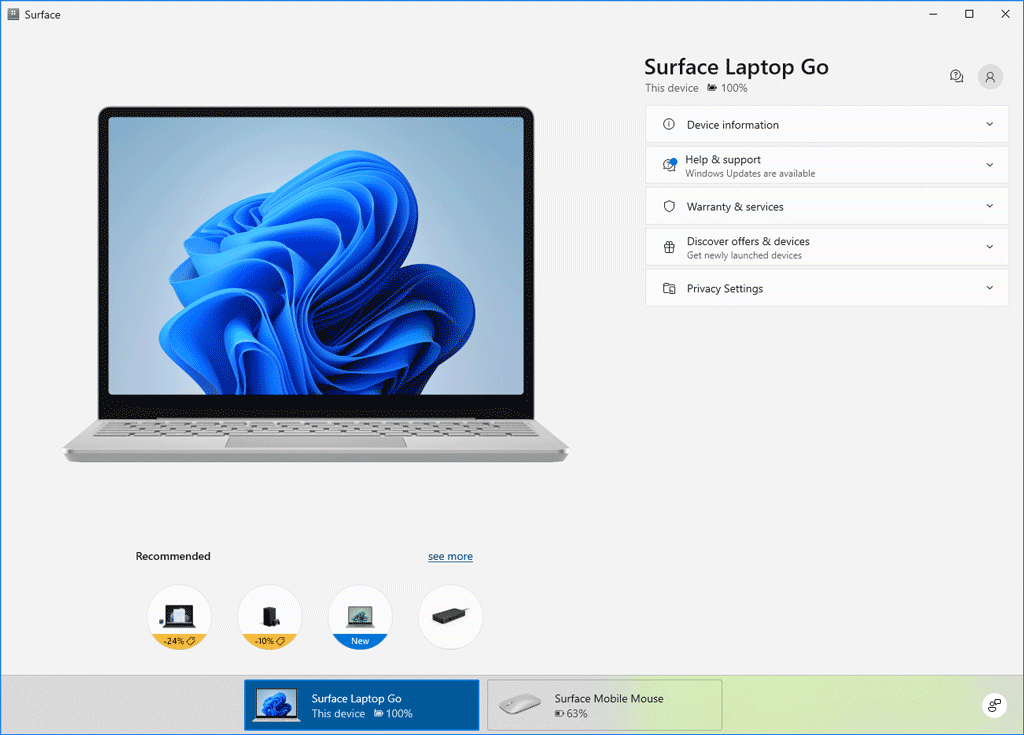
Dalam rangka memperbaiki masalah umum, hal berikut dapat dilakukan:
1. Instal Pembaruan Permukaan
Anda bisa membuka Bantuan & dukungan untuk memeriksa pembaruan dan mendapatkan pembaruan terkini pada perangkat Anda. Ini dapat membuat perangkat Anda tetap mutakhir untuk mengatasi masalah kompatibilitas dan meningkatkan kinerja.
2. Kelola Kinerja Baterai
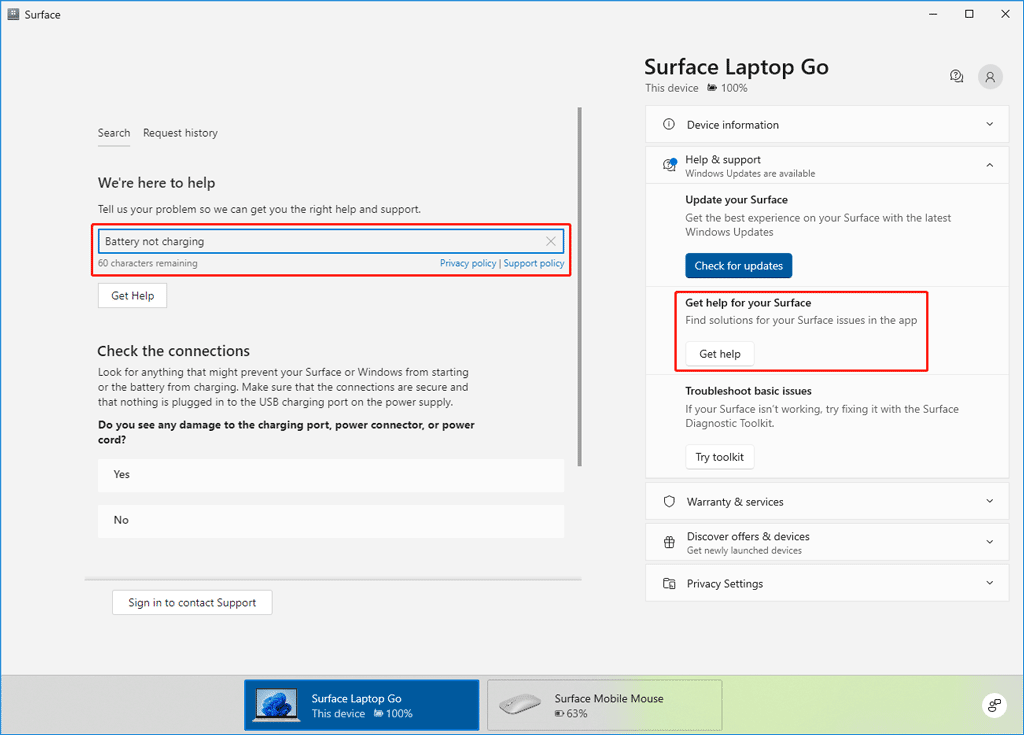
Aplikasi Surface juga dapat memberikan wawasan tentang penggunaan baterai Anda dan menawarkan rekomendasi penghematan daya untuk memperpanjang masa pakai baterai. Anda juga dapat menyesuaikan pengaturan daya untuk menyeimbangkan kinerja dan masa pakai baterai.
Anda bisa membuka Pengisian daya cerdas Dan Bantuan & dukungan untuk mendapatkan beberapa tips dan trik dalam menggunakan baterai.
3. Akses ke Sumber Daya Dukungan
Butuh bantuan? Aplikasi Surface menyediakan akses mudah ke sumber daya dukungan, termasuk panduan pemecahan masalah, panduan pengguna, dan forum komunitas. Anda juga dapat memulai obrolan langsung dengan dukungan Microsoft untuk bantuan yang dipersonalisasi.
Untuk pemecahan masalah lebih lanjut, Surface Diagnostic Toolkit adalah solusi tepat Anda. Alat komprehensif ini dirancang untuk mendiagnosis dan memperbaiki berbagai masalah perangkat keras dan perangkat lunak pada perangkat Surface.
Namun, Surface Diagnostic Toolkit belum diinstal sebelumnya pada perangkat Surface. Anda bisa mendapatkannya dari Microsoft Store dan menggunakannya untuk memecahkan masalah umum Surface.
Langkah 1. Buka Perangkat Diagnostik Permukaan.
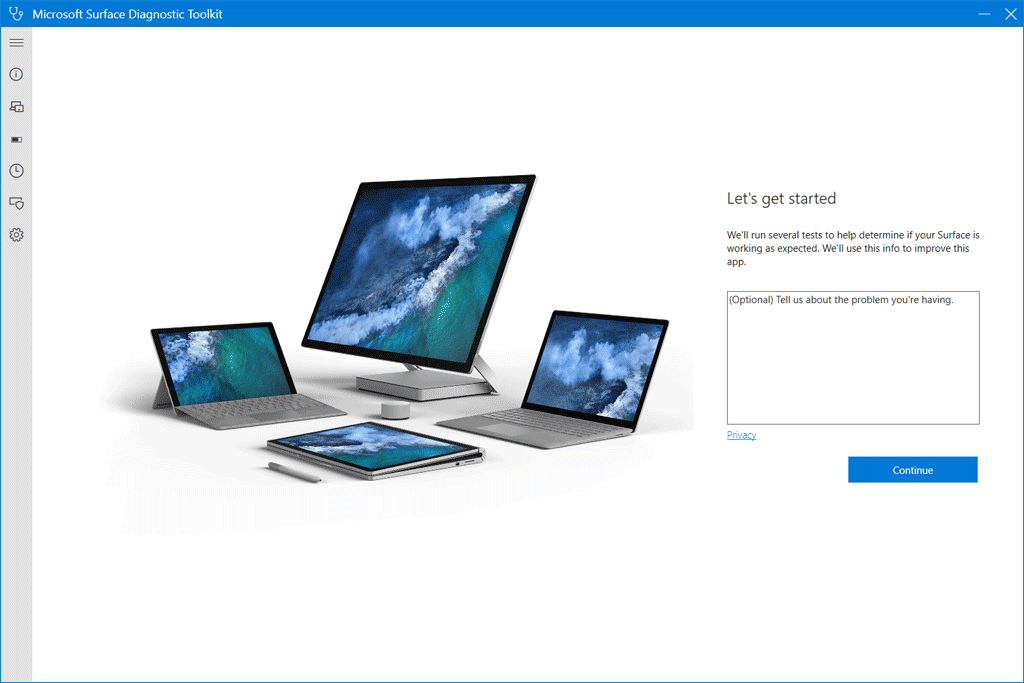
Langkah 2. Ikuti instruksi di layar untuk memperbaiki permukaan Surface Anda. Toolkit ini dapat menguji hal berikut:
- Pembaruan Windows dan perbaikan sistem
- catu daya dan baterai
- Layar sentuh dan kecerahan tampilan
- Pembicara dan mikrofon
- konektifitas jaringan
- Memori dan penyimpanan
Biasanya, proses diagnosis dan perbaikan memakan waktu rata-rata 15 menit atau kurang. Namun, proses ini mungkin memakan waktu satu jam atau lebih, tergantung pada faktor-faktor seperti kecepatan koneksi internet Anda dan tingkat perbaikan yang dibutuhkan perangkat.
Kelola Partisi dan Disk: Gunakan MiniTool Partition Wizard
Wisaya Partisi MiniTool adalah manajer partisi profesional, yang dapat membantu Anda mengelola partisi pada hard drive dan bahkan disk.
MiniTool Partition Wizard GratisKlik untuk mengunduh100%Bersih & Aman
Pemulihan Data: Gunakan MiniTool Power Data Recovery
Jika Anda ingin memulihkan file yang hilang dari perangkat Surface, Anda dapat mencoba MiniTool Power Data Recovery. Alat pemulihan data ini dapat memulihkan semua jenis file dari HDD, SSD, USB flash drive, kartu SD, dan lainnya.
Pemulihan Data Daya MiniTool GratisKlik untuk mengunduh100%Bersih & Aman
Pencadangan File dan Sistem: Gunakan MiniTool ShadowMaker
Anda dapat menggunakan MiniTool ShadowMaker untuk mencadangkan file dan sistem Anda di perangkat Surface. Fitur pencadangan dan pemulihan tersedia dalam edisi uji coba selama 30 hari.
Coba MiniTool ShadowMakerKlik untuk mengunduh100%Bersih & Aman
kesimpulan
Aplikasi Surface dan Surface Diagnostic Toolkit adalah utilitas resmi Microsoft untuk memperbaiki masalah umum Microsoft Surface. Saat menghadapi masalah, Anda bisa mencoba kedua alat ini terlebih dahulu. Di sisi lain, Anda dapat menggunakan perangkat lunak MiniTool yang diperkenalkan dalam artikel ini untuk memecahkan masalah yang lebih kompleks. Jika Anda mengalami masalah terkait perangkat lunak MiniTool, Anda dapat menghubungi kami melalui [email protected].