Microsoft merilis pembaruan driver dan firmware untuk Surface Pro 7+. Anda dapat membaca postingan MiniTool ini untuk mendapatkan beberapa informasi terkait tentang pembaruan, termasuk cara menginstal driver Surface Pro 7+ dan pembaruan firmware.
Tentang Pembaruan Driver dan Firmware Surface Pro 7+
Perangkat Surface termasuk Surface Pro 7+, akan terus menerima pembaruan driver dan firmware sepanjang siklus hidupnya. Untuk memastikan kinerja dan fungsionalitas optimal saat menggunakan Surface Pro 7+ Anda, sangat penting untuk menginstal pembaruan terkini yang tersedia.
Mulai 3 Juni 2024, Microsoft telah memperkenalkan pembaruan driver dan firmware baru khusus untuk Surface Pro 7+. Pembaruan ini bertujuan untuk menyelesaikan masalah umum dan memperkenalkan penyempurnaan untuk meningkatkan kinerja perangkat Anda secara keseluruhan.
Mari selami lebih dalam pembaruan firmware dan driver untuk pembaruan Surface Pro 7+ untuk Surface Pro 7+, dengan menyoroti poin-poin penting:
- Peningkatan dan perbaikan diperkenalkan pada pembaruan Mei 2024
- Dua metode untuk mendapatkan dan menginstal pembaruan ini
- Kosongkan ruang disk untuk pembaruan
- Jaga Surface Pro 7+ Anda
Dengan mengikuti panduan ini, Anda dapat memastikan bahwa Surface Pro 7+ Anda tetap diperbarui, aman, dan berjalan pada puncaknya.
#1. Perbaikan dan Peningkatan pada Pembaruan Surface Pro 7+ Juni 2024
Kiat:
Pembaruan ini memperbaiki masalah kinerja kamera yang disebabkan oleh kekurangan memori atau kapasitas penyimpanan.
Pembaruan Surface Pro 7+ Mei 2024 terdiri dari komponen-komponen ini, dan komponen spesifik yang diinstal bergantung pada konfigurasi perangkat Anda.
| Nama Pembaruan Windows | Pengaturan perangkat |
| Intel – Kamera – 60.22000.5.15512 | Klien Intel (R) iCLS – komponen perangkat lunak |
| Intel Corporation – Sistem – 60.22000.5.15512 | Prosesor Sinyal Pencitraan Intel(R) – Perangkat sistem |
| Intel Corporation – Sistem – 60.22000.5.15512 | Logika Kontrol Intel (R) – Alat sistem |
| Intel Corporation – Sistem – 60.22000.5.15512 | Kamera Belakang Permukaan – Alat sistem |
| Intel Corporation – Sistem – 60.22000.5.15512 | Permukaan Kamera IR Depan – Alat sistem |
| Intel Corporation – Sistem – 60.22000.5.15512 | Permukaan Kamera Depan – Alat sistem |
| Intel – Ekstensi – 60.22000.5.15512 | Kamera Intel (kanan) TGL AVStream – ekstensi |
| Wajah – Ekstensi – 60.22000.5.15512 | Kamera depan Surface IR – ekstensi |
| Wajah – Ekstensi – 60.22000.5.15512 | Kamera Belakang Permukaan – Ekstensi |
| Wajah – Ekstensi – 60.22000.5.15512 | Kamera Depan Permukaan – Ekstensi |
#2. Cara Mendapatkan Pembaruan
Pembaruan firmware untuk Surface Pro 7+ mengikuti aturan instalasi dan manajemen khusus. Berikut adalah poin-poin penting yang perlu dipertimbangkan:
- Menghapus instalasi dan mengembalikannya tidak dapat dilakukan: Pembaruan firmware untuk Surface Pro 7+ tidak dapat dihapus atau dikembalikan ke versi sebelumnya. Artinya, setelah pembaruan diinstal, pembaruan tersebut akan berubah secara permanen pada perangkat lunak sistem perangkat.
- Pembaruan kumulatif: Saat menginstal pembaruan firmware terbaru, sistem juga akan secara otomatis menginstal pembaruan sebelumnya yang mungkin terlewat. Hal ini memastikan bahwa perangkat lunak perangkat tetap terkini dan konsisten, termasuk semua perbaikan dan penyempurnaan yang diperlukan.
- pembaruan sasaran: Pembaruan yang dirancang khusus untuk perangkat Surface. Artinya, hanya pembaruan yang berlaku untuk Surface Pro 7+ (dan model Surface lain yang kompatibel) yang akan diunduh dan diinstal di mesin Anda. Hal ini membantu menjaga integritas dan kompatibilitas perangkat lunak perangkat, mencegah potensi konflik atau masalah yang timbul dari pembaruan yang tidak tepat.
Singkatnya, pembaruan firmware untuk Surface Pro 7+ dirancang agar komprehensif, kumulatif, dan tepat sasaran, memastikan perangkat Anda tetap up-to-date dengan perbaikan perangkat lunak terbaru sambil menjaga stabilitas dan kompatibilitas sistem.
Metode 1: Periksa Pembaruan di Aplikasi Surface
Untuk memastikan Surface Pro 7+ Anda selalu diperbarui dengan driver dan firmware terbaru, ikuti langkah-langkah berikut:
Langkah 1. Pastikan aplikasi Surface terinstal di perangkat Anda. Jika tidak, instal lagi dari Microsoft Store.
Langkah 2. Buka aplikasi Surface.
Langkah 3. Navigasikan ke Bantuan & Dukungan dan memperluas bagian tersebut.
Langkah 4. Periksa status pembaruan; jika itu terlihat Anda terkini atau jika tidak, lanjutkan ke langkah berikutnya.
Langkah 5. Pilih opsi untuk mengunduh semua pembaruan yang tersedia.
Langkah 6. Mulai ulang Surface Pro 7+ Anda untuk menyelesaikan penginstalan pembaruan.
Metode 2: Unduh dan Instal Pembaruan Secara Manual
Seperti pembaruan Windows, pembaruan Surface juga diluncurkan secara bertahap. Hal ini menunjukkan bahwa tidak semua perangkat Surface akan diperbarui secara bersamaan. Namun, pada akhirnya akan tersedia untuk semua perangkat yang kompatibel.
Jika Anda belum menerima pembaruan, Anda bisa mendapatkannya secara manual. Berikut cara melanjutkannya:
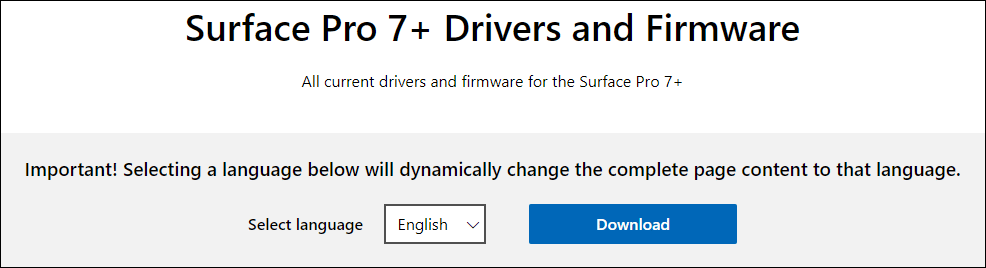
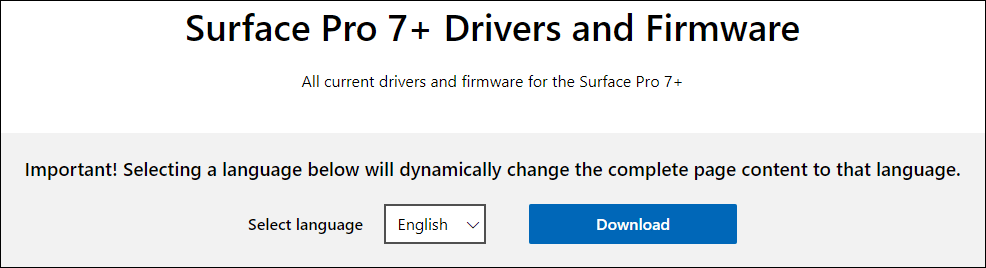
Langkah 1: Navigasikan ke halaman Driver dan Firmware Surface Pro 7+. Anda juga dapat menemukan detail tambahan tentang firmware dan pembaruan driver Surface Pro 7+ di halaman ini.
Langkah 2: Pilih bahasa yang Anda inginkan dan klik Unduh tombol untuk melanjutkan.
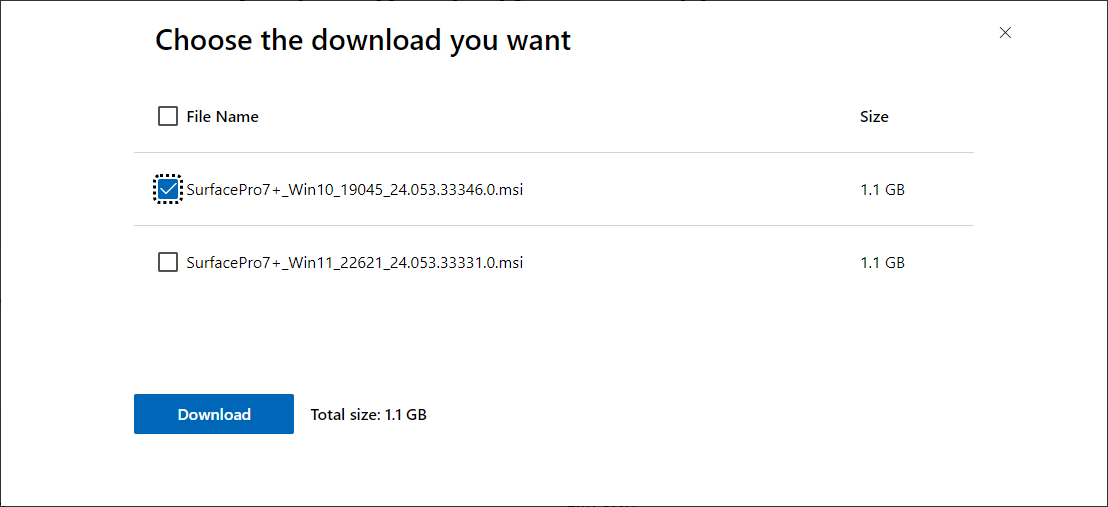
Langkah 3. Di antarmuka pop-up, Anda dapat melihat dua opsi:
- SurfacePro7+_Win10_19045_24.053.33346.0.msi, ukuran: 1,1 GB.
- SurfacePro7+_Win11_22621_24.053.33331.0.msi, ukuran: 1,1 GB.
Pilih unduhan yang sesuai berdasarkan versi Windows yang Anda jalankan. Kemudian, klik tombol Unduh untuk mulai mengunduh paket pembaruan.
Langkah 4: Setelah pengunduhan selesai, jalankan paket yang diunduh untuk menginstal pembaruan pada perangkat Anda.
Langkah 5: Mulai ulang perangkat Anda untuk menyelesaikan proses instalasi.
#3. Kosongkan Ruang Disk untuk Pembaruan Driver dan Firmware Surface Pro 7+
Menginstal driver Surface Pro 7+ dan pembaruan firmware mungkin memerlukan banyak ruang disk. Jika perangkat Anda kekurangan ruang kosong, pembaruan mungkin gagal dipasang. Dalam kasus seperti itu, Anda perlu mengosongkan ruang disk.
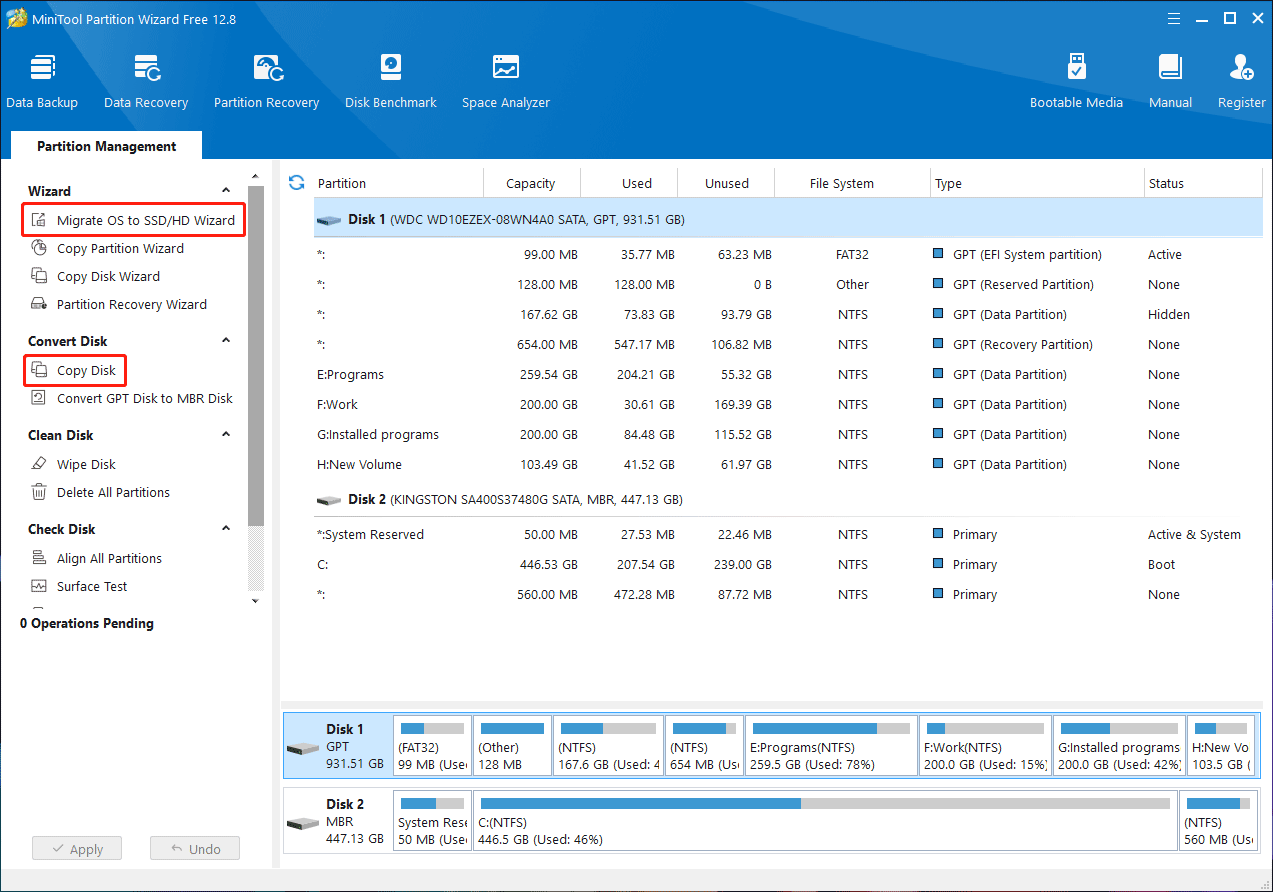
Alternatifnya, Anda dapat memilih untuk mengupgrade ke disk yang lebih besar. Untuk melakukannya tanpa menginstal ulang Windows, pertimbangkan untuk menggunakan fitur seperti Salin Disk atau Migrasi OS ke SSD/HD di dalam Wisaya Partisi MiniTool.
MiniTool Partition Wizard GratisKlik untuk mengunduh100%Bersih & Aman
#4. Melindungi Perangkat Permukaan Anda
Cadangkan Surface Pro 7+
Mencadangkan perangkat Surface Anda secara teratur sangatlah penting, terutama mengingat banyaknya file dan aplikasi di dalamnya. Untuk perangkat lunak pencadangan Windows profesional, MiniTool ShadowMaker sangat disarankan.
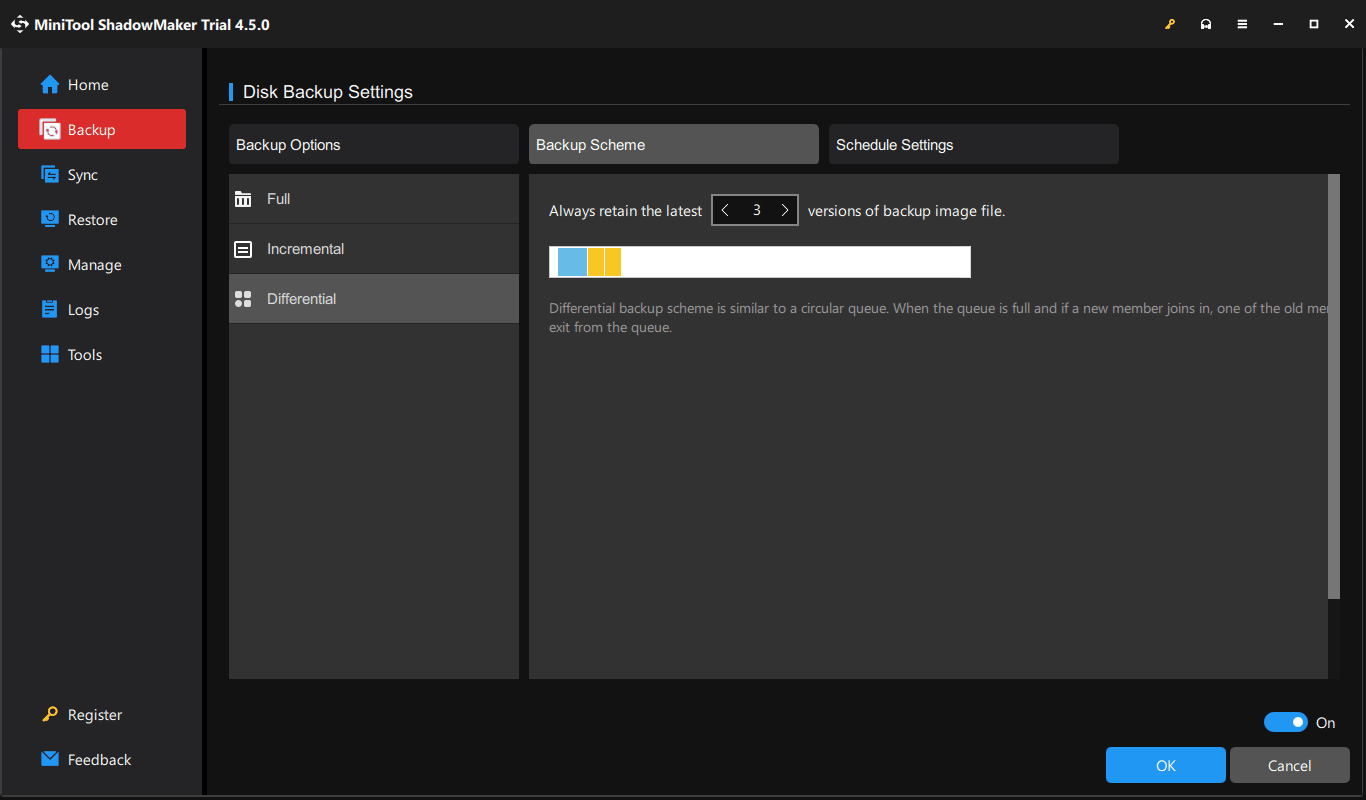
Alat pencadangan serbaguna ini dapat melindungi file, folder, partisi, disk, dan seluruh sistem pada PC Windows. Ini mendukung pencadangan terjadwal dan dapat memulai pencadangan berdasarkan peristiwa tertentu. Selain itu, ia menawarkan beberapa skema pencadangan termasuk pencadangan penuh, diferensial, dan tambahan.
Coba MiniTool ShadowMakerKlik untuk mengunduh100%Bersih & Aman
Pulihkan Data dari Surface Pro 7+
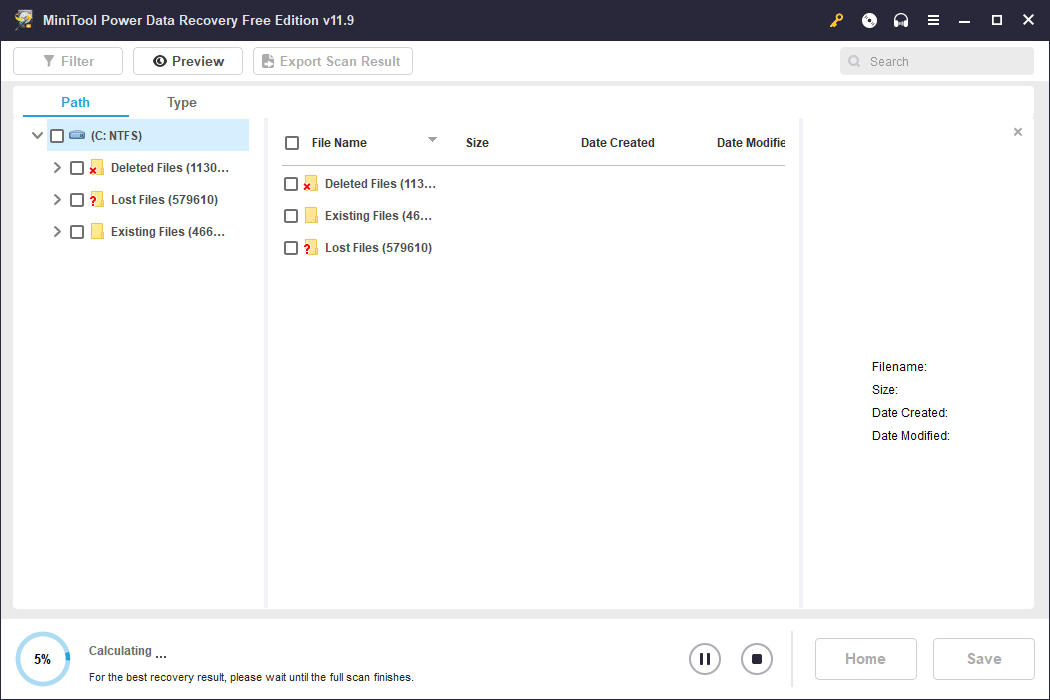
Kehilangan data yang tidak terduga dapat terjadi saat menggunakan komputer, termasuk di Surface Pro 7+ Anda. Dalam situasi seperti ini, MiniTool Power Data Recovery dapat menjadi penyelamat untuk mengambil file Anda yang hilang.
Alat pemulihan data ini mampu memulihkan hampir semua jenis file dari berbagai perangkat penyimpanan seperti hard disk drive, SSD, USB flash drive, kartu SD, dan lainnya.
Dengan MiniTool Power Data Recovery edisi gratis, Anda dapat memindai drive Anda untuk mencari file yang hilang dan memulihkan data hingga 1GB secara gratis. Ini adalah langkah awal yang baik, terutama jika Anda tidak yakin apakah perangkat lunak berhasil menemukan file yang Anda perlukan.
Pemulihan Data Daya MiniTool GratisKlik untuk mengunduh100%Bersih & Aman
Tentang Surface Pro 7+
Surface Pro 7+ adalah versi yang ditingkatkan dari hibrida laptop-tablet 2-in-1 Microsoft yang populer, Surface Pro 7. Dibangun berdasarkan pendahulunya, Surface Pro 7+, Surface Pro 7+ memperkenalkan beberapa peningkatan yang disesuaikan untuk memenuhi kebutuhan yang terus berkembang. profesional dan pengguna.