

Yang terbaik adalah menyalin atau mencadangkan buku kerja Anda untuk menghindari perubahan data asli secara tidak sengaja. Artikel dari MiniTool ini memperkenalkan cara membuat salinan file Excel di Windows dan Mac. Sekarang, lanjutkan membaca Anda.
Microsoft Excel, bagian dari rangkaian produk Microsoft 365, digunakan secara luas dan telah berkembang menjadi alat yang sangat diperlukan untuk manajemen dan analisis data sehari-hari. Jika Anda membuat perubahan signifikan pada buku kerja atau lembar kerja Microsoft Excel, sebaiknya salin item ini. Hal ini memastikan bahwa data asli Anda tetap utuh jika terjadi kesalahan setelah Anda melakukan perubahan.
Postingan terkait: 5 Cara – Cara Membuat Salinan Dokumen Word
Cara Membuat Salinan File Excel di Windows
Bagaimana cara membuat salinan file Excel di Windows? Berikut ini adalah metode yang berbeda dan sesuai untuk Excel 2021, 2019, 2016, 2013, dan 2007 di Office 365. Jika Anda menggunakan versi yang lebih lama seperti Excel 2003 atau yang lebih lama, Anda mungkin perlu memilih metode lain. Sekarang kami akan memperkenalkannya satu per satu dengan langkah-langkah lengkap.
Pengunduhan & Instalasi Pratinjau Microsoft Office 2024
Microsoft berencana merilis Microsoft Office 2024. Artikel ini memperkenalkan unduhan Pratinjau Microsoft Office 2024 dan detail lainnya.
Baca selengkapnya
Cara Membuat Salinan Seluruh File Excel
Bagian ini tentang cara membuat salinan Buku Kerja Excel.
Metode 1: Melalui Salin dan Tempel
Salah satu cara untuk menyalin buku kerja Excel Anda adalah dengan menggunakan File Explorer.
1. Buka Penjelajah Berkas dengan menekan tombol jendela + E mengunci bersama-sama.
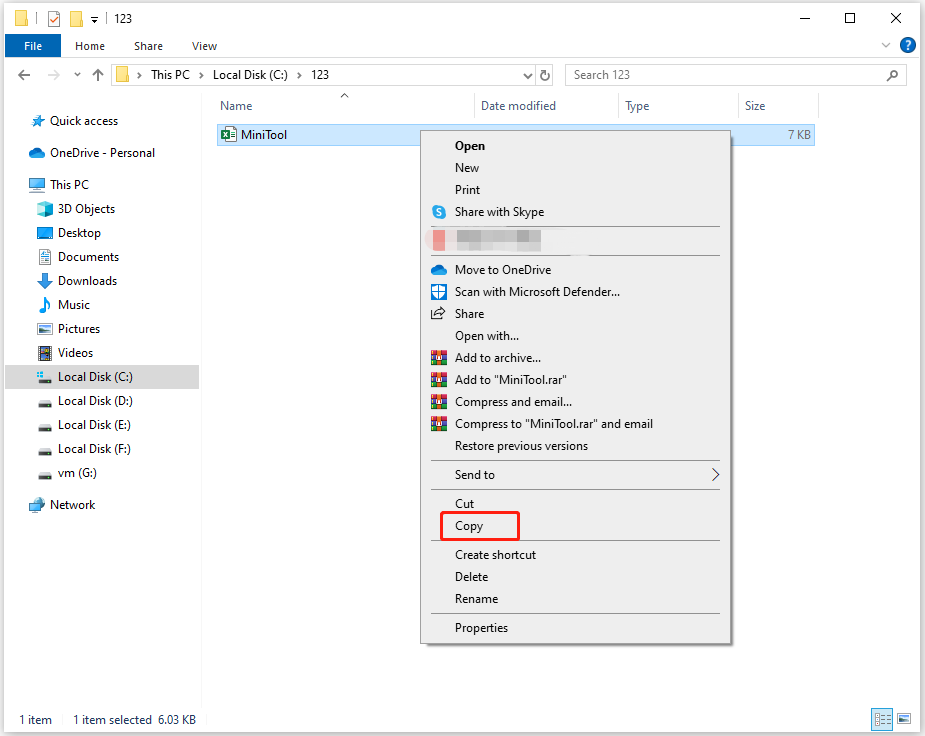
2. Temukan file Excel yang ingin Anda salin. Klik kanan untuk memilih mengutip.
Tip: Anda juga dapat memilih beberapa file Excel sekaligus dan mengarahkan mouse ke file tersebut untuk mengklik kanan. Atau, Anda cukup menekan tombol tersebut Ctrl+C mengunci bersama-sama.
3. Arahkan ke folder atau drive tempat Anda ingin menyimpan salinan Excel.
4. Klik kanan tempat kosong, lalu pilih Tambalan. Atau, Anda cukup menekan tombol tersebut Ctrl+V mengunci bersama-sama.
Lihat juga:
Metode 2: Buka Buka sebagai Salinan
Excel memungkinkan Anda meluncurkan buku kerja Anda sebagai salinan dan file asli Anda tetap ada. Setiap perubahan yang Anda buat pada buku kerja akan disimpan dalam file yang disalin.
1. Buka Unggul aplikasi.
2. Pergi ke Mengajukan > Membuka > Jelajahi.
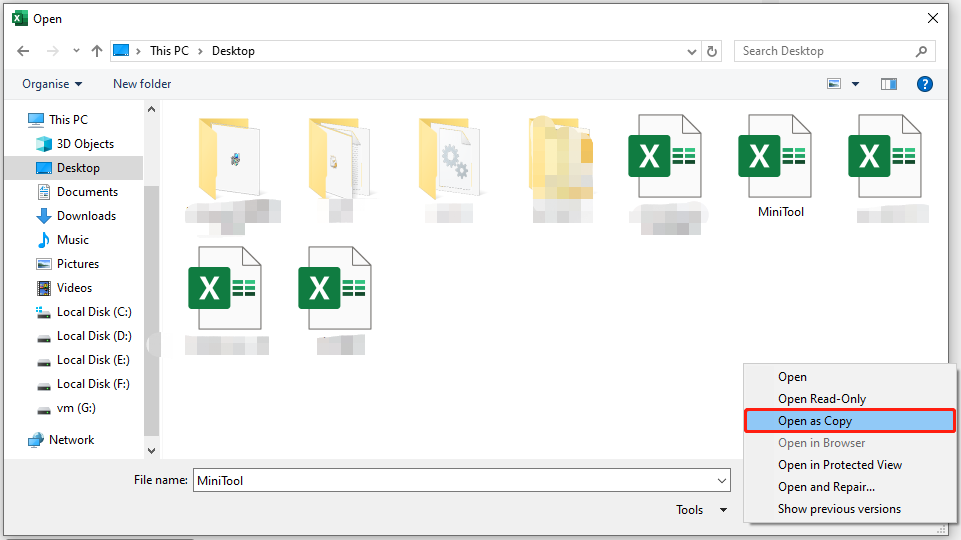
3. Masuk ke folder tempat buku kerja Anda disimpan. Pilih file Excel dan pilih ikon panah bawah di sebelahnya Membuka dan pilih Buka sebagai Salinan.
Metode 3: Melalui Simpan Sebagai
Opsi Simpan Sebagai di Excel memungkinkan Anda membuat salinan buku kerja, menyimpan perubahan apa pun yang Anda buat pada file.
1. Buka aplikasi Excel dan buka Mengajukan.
2. Pilih Simpan Sebagai di sidebar kiri dan pilih Jelajahi.
3. Pilih folder dan pilih lokasi lain untuk menyimpannya, lalu pilih Menyimpan.
Metode 4: Melalui MiniTool ShadowMaker
Terlepas dari metode di atas untuk membuat salinan file Excel, Anda juga dapat memilih untuk mencadangkan file Anda ke lokasi lain untuk diduplikasi dan disimpan dengan aman. Selain itu, jika Anda ingin menghemat waktu dan tidak ingin menyimpan salinan secara manual setiap kali setelah perubahan, Anda dapat memilih alat pencadangan untuk mengatasinya.
Perangkat lunak pencadangan PC – MiniTool ShadowMaker direkomendasikan. Anda dapat mencadangkan file ke hard drive eksternal, hard drive internal, drive USB yang dapat dilepas, jaringan, Nas, dll. juga memungkinkan Anda untuk memindahkan Windows ke drive lain. Sekarang, kami akan menunjukkan cara membuat salinan Buku Kerja Excel menggunakan MiniTool ShadowMaker.
1. Unduh MiniTool ShadowMaker dari tombol di bawah, instal, dan jalankan.
Coba MiniTool ShadowMakerKlik untuk mengunduh100%Bersih & Aman
2. Tekan Teruslah Bereksperimen. Setelah memasuki antarmuka utama, buka Dukungan kaca
3. Kemudian klik sumber modul untuk memilih file Excel yang ingin Anda salin. Lalu klik OKE.
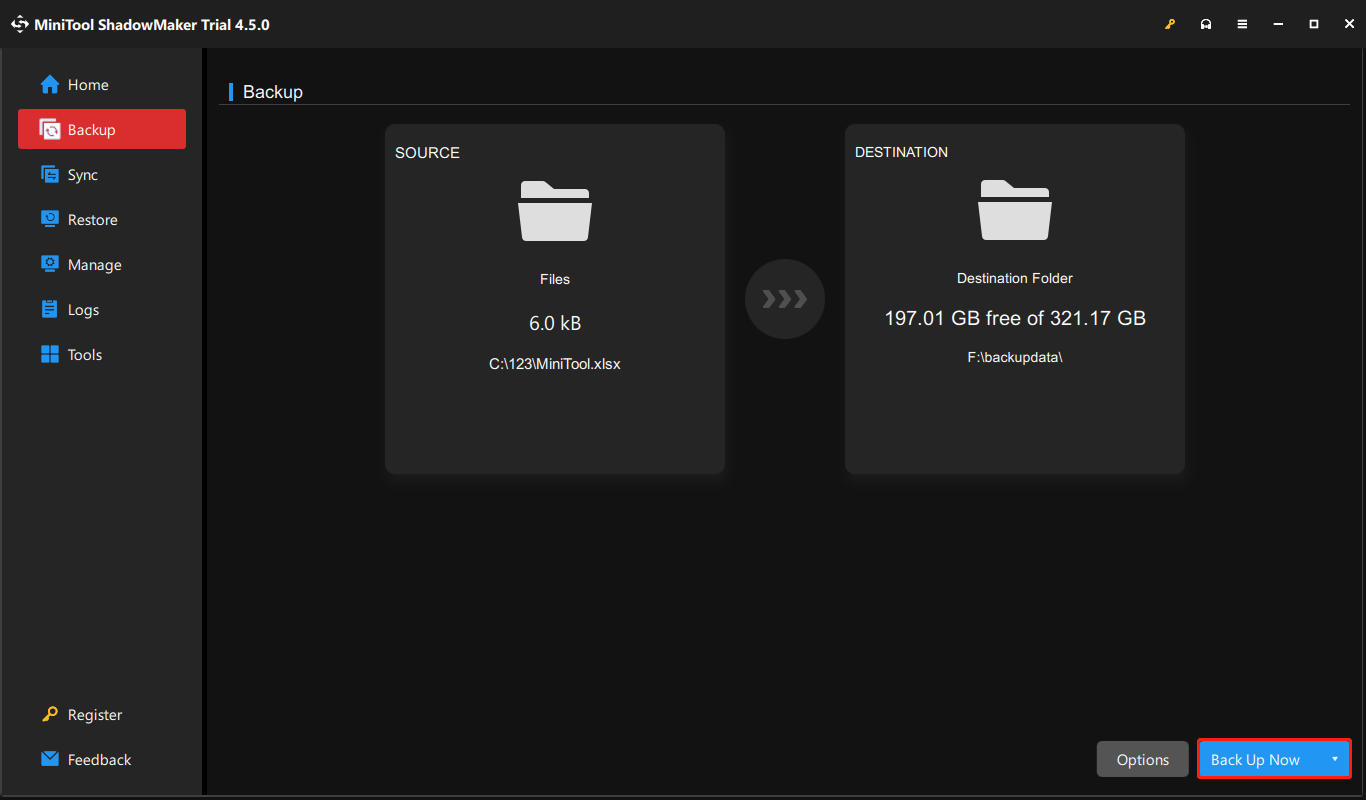
4. Kemudian klik SASARAN modul untuk memilih lokasi menyimpan file.
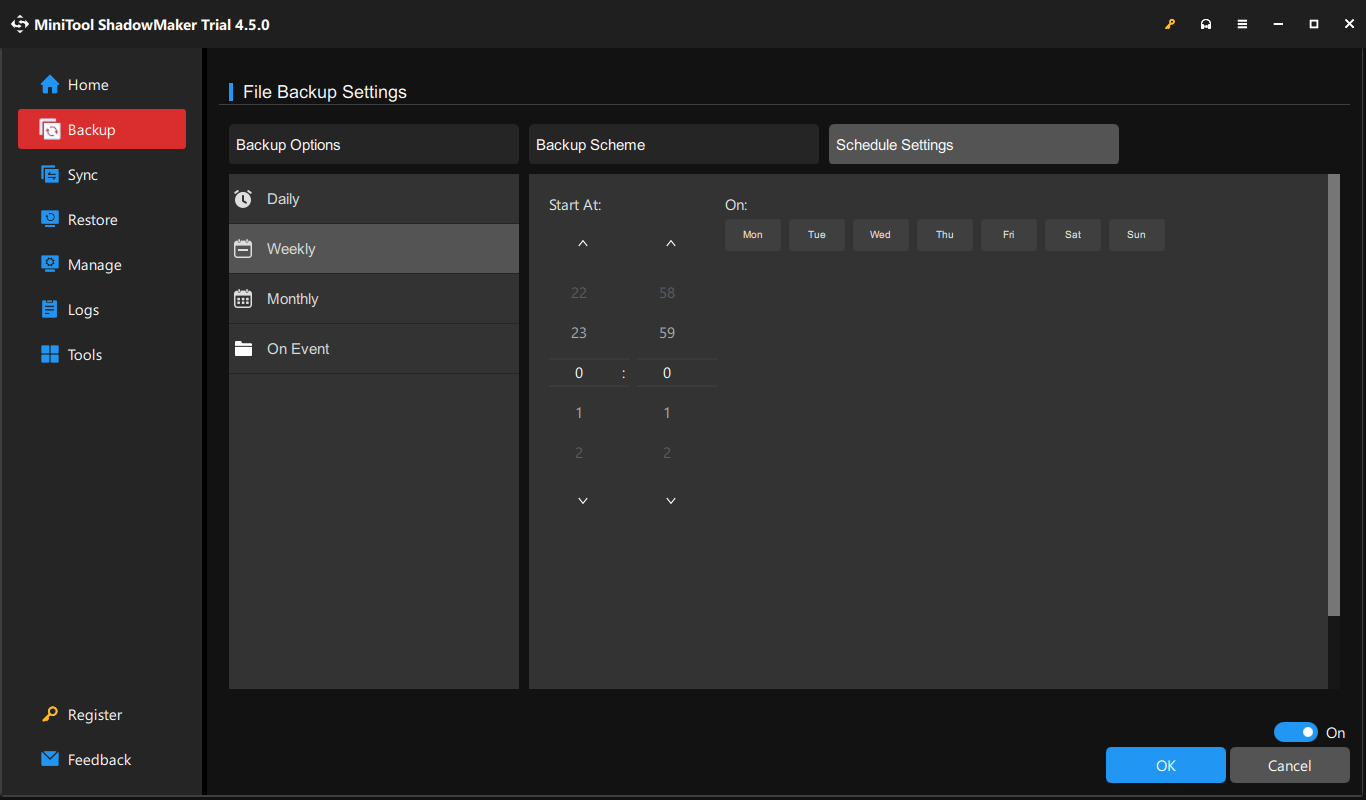
5. Jika Anda ingin mengatur pencadangan file otomatis, Anda dapat mengunjungi pilihan > Pengaturan Jadwal untuk menentukan waktunya. Maka MiniTool ShadowMaker akan sering menduplikasi file Anda.
6. Tekan Cadangkan Sekarang untuk memulai tugas.
Cara Membuat Salinan Seluruh Lembar Kerja di Buku Kerja
Lembar kerja adalah sub-lembar yang Anda lihat di spreadsheet Excel Anda. Berikut cara membuat salinan seluruh Lembar Kerja di Buku Kerja.
Metode 1: Gunakan Seret dan Lepas
Drag-and-drop adalah cara termudah untuk membuat salinan lembar kerja Anda di buku kerja Anda.
1. Temukan lembar kerja yang akan disalin di buku kerja Anda.
2. Tekan dan tahan tombol Ctrl tombol, seret lembar kerja untuk disalin, dan lepas untuk membuat salinan.
3. Excel kini telah membuat salinan lembar kerja Anda.
Metode 2: Gunakan Menu Konteks
Jika metode drag-and-drop tidak nyaman, gunakan opsi di menu konteks Excel (menu klik kanan) untuk menduplikasi lembar kerja Anda.
1. Klik kanan lembar kerja yang ingin Anda salin dan pilih Pindahkan atau Salin… dalam menu.
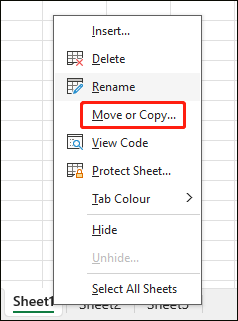
2. Pilih tujuan untuk lembar kerja Anda.
Cara Membuat Salinan File Excel di Mac
Bagaimana cara membuat salinan file Excel di Mac? Ada 3 cara yang tersedia!
Metode 1: Salin dan Tempel
Cara pertama ini melalui copy paste. Berikut cara melakukannya:
1. Buka browser di Mac Anda, dan temukan file Excel yang ingin Anda salin.
2. Pilih file dan tekan Perintah + C untuk menyalinnya.
3. Arahkan ke folder tujuan. Klik kanan untuk memilih Tempel Barang.
Metode 2: Duplikat
Bagaimana cara membuat salinan Lembar Kerja Excel di Mac? Cara kedua adalah dengan menggandakan file.
1. Buka browser dan temukan file Excel yang ingin Anda salin.
2. Klik kanan file yang akan dipilih Duplikat dari menu tarik-turun.
3. Kemudian akan membuat file duplikat di folder yang sama. Anda dapat memindahkan file duplikat atau mengganti namanya.
Metode 3: Selipkan dan Jatuhkan
Anda juga dapat mencoba menyeret dan melepas file untuk membuat salinannya di Mac.
1. Buka browser dan temukan file Excel yang ingin Anda salin. Pilih itu.
2. Tahan pilihan kunci dan seret file ke folder tujuan yang diinginkan.
3. Lepaskan pilihan kunci, dan file akan disalin ke lokasi baru.
Cara Mencadangkan Mac ke Dropbox dengan 2 Cara – Situs Web & Aplikasi Dropbox
Bagaimana cara mencadangkan Mac ke Dropbox? Anda bisa mencoba 2 cara melakukan backup menggunakan Dropbox di Mac dan mari kita lihat di artikel ini.
Baca selengkapnya
Kata-kata Terakhir
Sebelum membuat perubahan signifikan pada file Excel penting, disarankan untuk membuat salinannya. Dalam tutorial ini, kami telah memperkenalkan cara membuat salinan file Excel di Windows dan Mac. Anda dapat memilih metode yang sesuai berdasarkan sistem operasi Anda.
