Fitur “Recall” terbaru membantu Anda menemukan aktivitas masa lalu di PC Windows Anda. Ingatlah untuk mencatat aktivitas Anda di semua aplikasi di PC Anda dengan mengambil tangkapan layar setiap beberapa detik dan Anda dapat mengaksesnya kapan saja jika diperlukan. Jika Anda tidak sengaja menutup browser web tetapi tidak ingat tab mana yang Anda buka, Recall dapat memulihkannya dengan mudah.
Ketika Recall muncul di pratinjau Windows 11 24H2 yang baru dirilis, Microsoft menjelaskan bahwa fitur tersebut saat ini tidak tersedia untuk PC karena memerlukan Copilot + PC. Fitur ini diaktifkan secara default. Banyak pengguna berpikir ada masalah privasi dan keamanan dengan fitur ini dan mereka ingin tahu cara menonaktifkan Recall AI di Windows 11.
Kiat:
Coba MiniTool ShadowMakerKlik untuk mengunduh100%Bersih & Aman
Cara Menonaktifkan Recall AI di Windows 11 Lengkap
Bagian ini memperkenalkan cara menonaktifkan Recall (AI timeline) di Windows 11 sepenuhnya.
Metode 1: Melalui Pengaturan
Anda dapat mematikan fitur Pengingat saat mengatur PC Copilot+ Anda atau saat membuat akun pengguna baru (Pengingat diatur secara terpisah untuk setiap akun pengguna). Selama pengaturan, ketika layar informasi untuk Recall muncul, Anda dapat mengklik opsi untuk mengelola preferensi Recall dan Snapshots Anda dan mematikan fitur tersebut. Namun, jika Anda tidak mengambil tindakan apa pun selama pengaturan, Pengingat akan diaktifkan secara default.
Langkah 1: Tekan tombol Jendela + I kunci bersama untuk membuka setelan aplikasi.
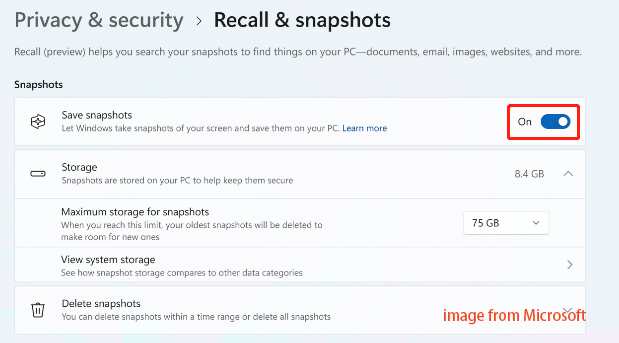
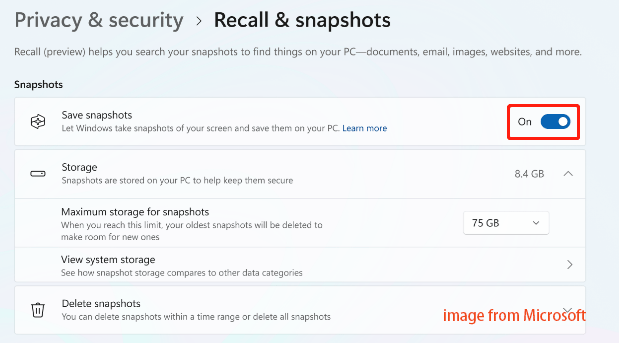
Langkah 2: Pergi ke Privasi & Keamanan tab. Kalau begitu, pergilah Ingat & Jepretan.
Langkah 3: Di bagian bawah MENGAMBIL sebagian, mati Simpan Snapshot beralih Kemudian, fitur Recall akan dinonaktifkan. Jika Anda ingin menggunakan fitur ini lagi, Anda perlu mengaktifkan kembali tombol tersebut.
Metode 2: Melalui Kebijakan Grup Lokal
Jika Anda adalah pengguna Windows 11 Pro, Enterprise, atau Education, Anda dapat menonaktifkan fitur Recall dari Group Policy Editor. Opsi ini tidak tersedia di Windows 11 Home. Berikut cara menonaktifkan Recall AI di Windows 11 melalui Local Group Policy.
Langkah 1: Ketik kebijakan kelompok tercela Mencari kotak dan pilih itu Edit kebijakan grup dari daftar menu mulai.
Langkah 2: Pergi ke jalur ini:
Konfigurasi Pengguna > Templat Administratif > Komponen Windows > WindowsAI
Langkah 3: Temukan dan klik kanan padanya Matikan penyimpanan snapshot kebijakan Windows dan pilih Edit pilihan
Langkah 4: Periksa Diaktifkan pilihan Tekan Menerapkan > OKE.
Panduan untuk Menghapus Snapshot Recall & Mengubah Kapasitas Penyimpanan Recall
Posting ini memperkenalkan cara menghapus snapshot Recall dan cara mengonfigurasi pengaturan Recall di komputer Anda.
Baca selengkapnya
Cara Menonaktifkan Recall AI di Windows 11 Sementara
Bagian ini memperkenalkan cara menonaktifkan Windows 11 Recall untuk sementara.
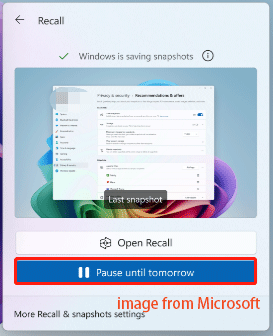
Langkah 1: Klik Ingat tombol di Taskbar.
Langkah 2: Klik Tunda sampai besok tombol Setelah Anda menyelesaikan langkah-langkah tersebut, timeline AI akan berhenti sementara atau hingga Anda mengaktifkan kembali fitur tersebut.
Kata-kata Terakhir
Posting ini memperkenalkan cara menonaktifkan Recall AI di Windows 11. Setelah Anda menyelesaikan langkah-langkahnya, fitur Recall seharusnya tidak lagi berjalan di komputer Anda. Saya harap postingan ini bermanfaat bagi Anda.