

KB5037768 Tidak Dipasang
Sebagai pembaruan kumulatif untuk Windows 10 22H2 dan 21H2, pembaruan ini diluncurkan pada 14 Mei 2024, membawa banyak perubahan, perbaikan bug, dan peningkatan, seperti memperbaiki kegagalan koneksi VPN. Pembaruan ini meningkatkan versi menjadi 19044.4412 (21H2) dan 19045.4412 (22H2).
Namun, ketika mencoba menginstal pembaruan ini, kegagalan tampaknya mengganggu proses tersebut. Menurut pengguna, terkadang Windows 10 KB5037768 gagal diinstal dengan kode kesalahan seperti 0x800f0922. Masalahnya mungkin disebabkan oleh file sistem yang rusak, masalah pembaruan komponen, konflik perangkat lunak pihak ketiga, dll.
Lalu apa yang harus dilakukan? Anda dapat mencoba solusi ini untuk menginstal pembaruan Windows ini tanpa kesalahan.
Kiat:
Coba MiniTool ShadowMakerKlik untuk mengunduh100%Bersih & Aman
Windows 11 KB5037771 Tidak Terinstal di PC? 6 Perbaikan untuk Dicoba!
Bagaimana jika Anda menemukan KB5037771 tidak diinstal pada Windows 11 23H2 & 22H2? Posting ini memandu Anda tentang cara memperbaikinya dengan 6 metode.
Baca selengkapnya
Perbaiki 1. Jalankan Pemecah Masalah Pembaruan Windows
Beberapa pengguna mengatakan bahwa mereka menggunakan Pemecah Masalah Pembaruan Windows asli untuk mengatasi masalah ini. Jika KB5037768 gagal diinstal pada PC Anda, coba juga metode langkah demi langkah ini.
Langkah 1: Ketik panel kendali ke dalam kotak pencarian Windows 10 dan tekan Memasuki untuk membukanya.
Langkah 2: Ketuk ikon besar dari menu Perlihatkan pada saya lalu klik Penyelesaian masalah.
Langkah 3: Klik Perbaiki masalah dengan Pembaruan Windows tautan dibawah Sistem dan keamanan.
Langkah 4: Jalankan pemecah masalah ini untuk mendeteksi dan memperbaiki masalah apa pun yang menghalangi Anda memperbarui Windows.
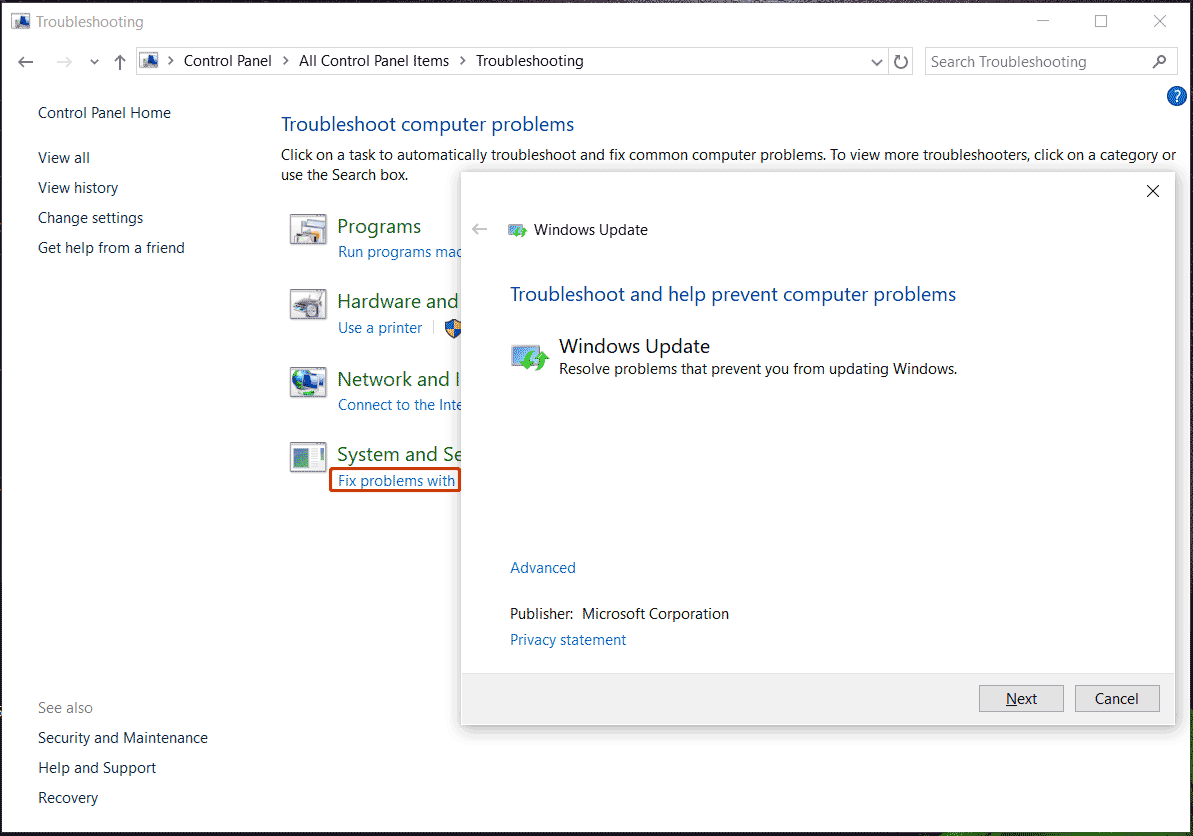
Alternatifnya, Anda dapat menjalankan Pemecah Masalah Pembaruan Windows melalui Pengaturan: tekan Menangkan + sayaklik Pembaruan & Keamanan > Pemecahan Masalah > Pemecah Masalah Tambahan > Pembaruan Windowslalu ketuk Jalankan pemecah masalah ke alamat KB5037768 tidak diinstal.
Perbaiki: Pemecah Masalah Pembaruan Windows Terjebak pada Pemecahan Masalah
Apa yang harus Anda lakukan jika Anda mengalami masalah “Pemecah masalah Pembaruan Windows terjebak dalam pemecahan masalah”? Artikel ini akan membantu menyelesaikan masalah tersebut.
Baca selengkapnya
Perbaiki 2. Atur Layanan Kesiapan Aplikasi dengan Benar
Beberapa pengguna yang tidak dapat memperbarui KB5037768 menyarankan pengaturan jenis startup layanan Kesiapan Aplikasi ke manual. Patut dicoba jika Anda menghadapi masalah yang menjengkelkan tersebut.
Langkah 1: Buka melayani melalui kotak pencarian.
Langkah 2: Klik dua kali padanya Kesiapan aplikasi layanan untuk membukanya properti jendela Lalu pilih petunjuk tercela Jenis permulaan bidang dan klik Terapkan > Oke.
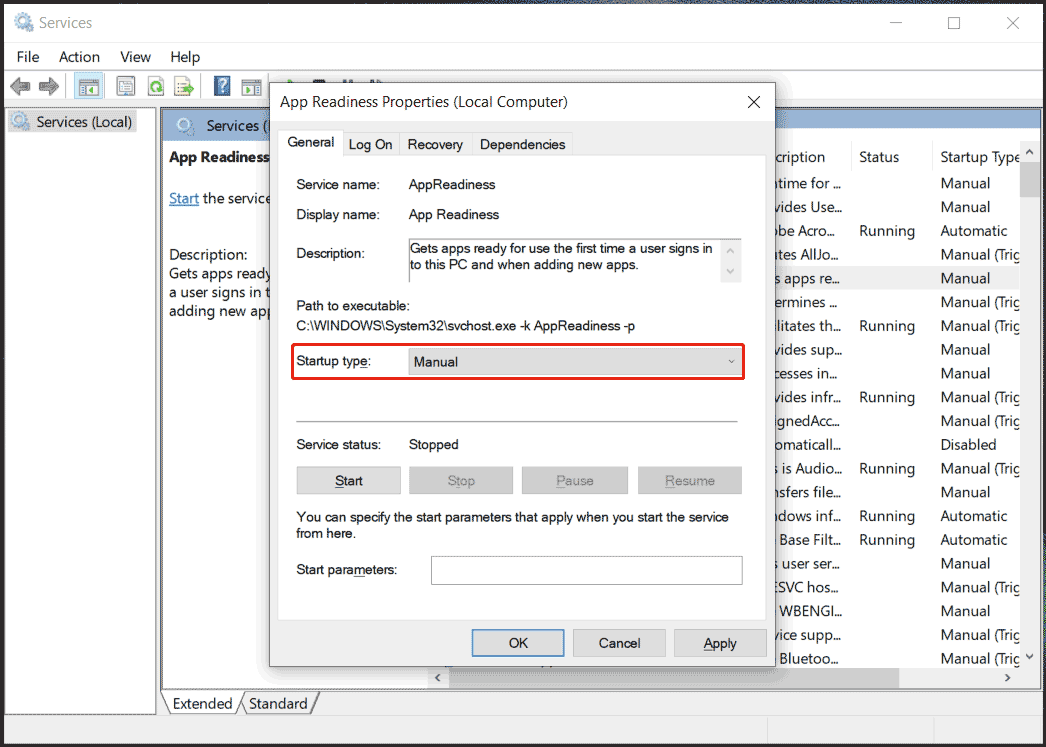
Coba instal KB5037768 lagi dan metode ini akan berhasil.
Perbaiki 3. Perbaiki Korupsi File Sistem
Jika KB5037768 gagal diinstal pada PC Anda, kemungkinan penyebabnya adalah file sistem yang rusak, dan menjalankan SFC (Pemeriksa File Sistem) dan DISM (Deployment Image Servicing and Management) untuk memperbaiki kerusakan dapat membantu.
Langkah 1: Klik Menang+Rjenis cmddan tekan Ctrl + Shift + Masuk untuk membuka Command Prompt yang ditinggikan. Jika ditanya seperti itu UAC jendela, klik Ya.
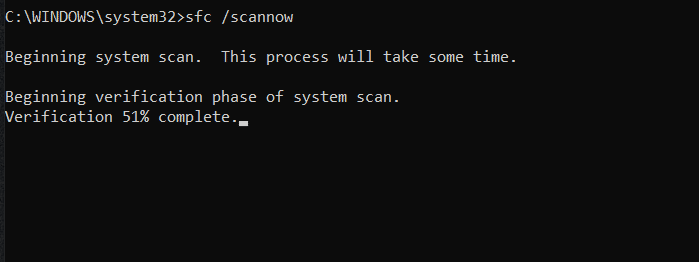
Langkah 2: Ketik sfc/scannow dan tekan Memasuki. Kemudian, Windows memulai pemindaian sistem dan mengganti file sistem yang rusak dengan yang benar.
Windows 10 SFC / Scannow Terjebak pada 4/5/30/40/73, dll? Coba 7 Cara!
Windows 10 SFC / scannow macet saat verifikasi adalah masalah umum dan jika Anda mengalami masalah ini, cobalah solusi dalam artikel ini untuk mengatasi masalah tersebut dengan mudah.
Baca selengkapnya
Langkah 3: Setelah itu, jalankan perintah DISM di Command Prompt: DISM / Online / Gambar Bersih / Pemulihan Kesehatan.
Perbaiki 4. Bersihkan boot
Konflik antara perangkat lunak pihak ketiga dan sistem operasi Windows dapat memicu kode kesalahan kegagalan instalasi Windows 10 KB5037768 0x800f0922. Untuk keluar dari masalah ini, Anda dapat menjalankan boot bersih pada PC Anda.
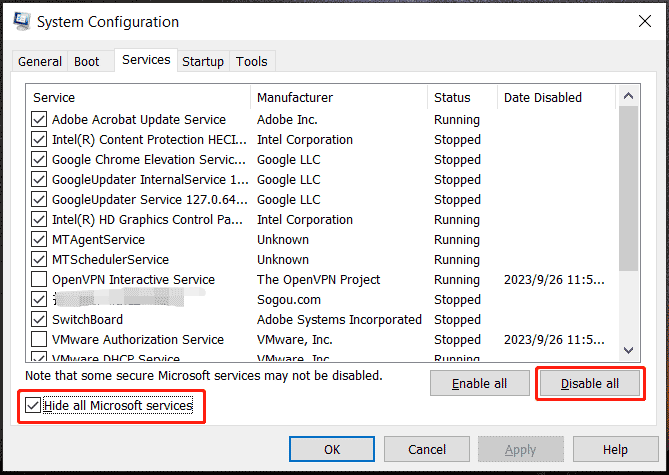
Langkah 1: Buka Sistem konfigurasi dengan mengetik msconfig ke pencarian Windows.
Langkah 2: Periksa Sembunyikan semua layanan Microsoft dan tekan Matikan semuanya.
Langkah 3: Pergi ke Mulai > Buka Pengelola Tugas dan tutup semua program startup.
Langkah 4: Klik Terapkan > Oke untuk menyimpan perubahan.
Perbaiki 5. Instal Manual KB5037768
Jika KB5037768 masih gagal dipasang setelah perbaikan ini, Anda dapat memilih untuk mengunduh dan menginstalnya secara manual di Windows 10. Ikuti petunjuk di sini:
Langkah 1: kunjungi Katalog Pembaruan Microsoft di peramban web.
Langkah 2: Di kotak pencarian, ketik KB5037768 dan tekan Memasuki.
Langkah 3: Banyak versi unduhan berbeda yang ditampilkan di sini. Temukan yang sesuai dengan spesifikasi PC Anda dan klik tombolnya Unduh tombol di sebelahnya.
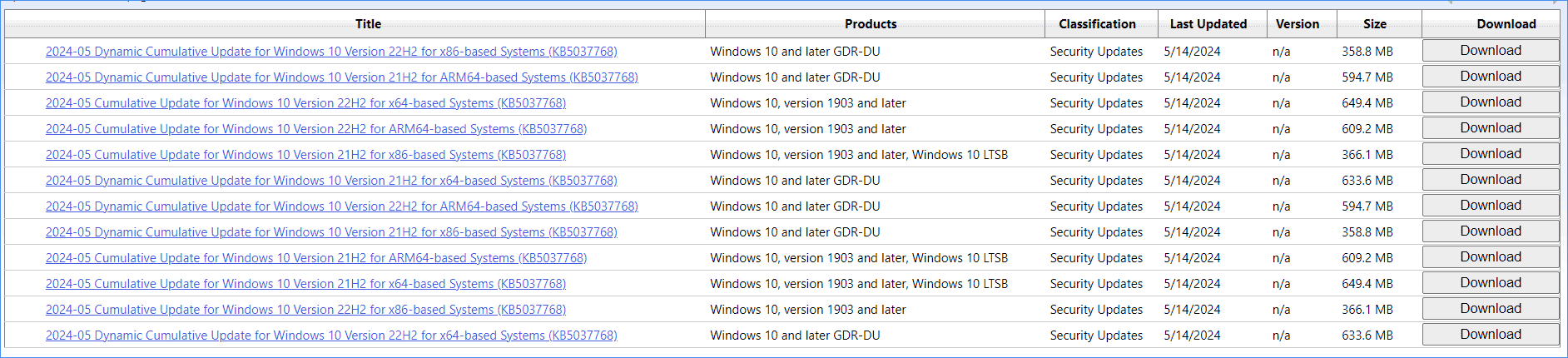
Langkah 4: Klik link di popup baru untuk mendapatkan file .msu dan kemudian jalankan file ini untuk mulai menginstal KB5037768.
Kata-kata Terakhir
Berikut adalah metode umum yang harus Anda coba ketika KB5037768 gagal dipasang. Selain itu, menyetel ulang komponen pembaruan Windows dan menginstal ulang Windows 10 menggunakan Media Creation Tool terkadang berhasil. Lakukan saja!
