Metode 1. Hapus File Internet Sementara melalui Panel Kontrol
Meskipun file internet sementara menyediakan akses cepat untuk kunjungan berikutnya, file tersebut dapat memperlambat kinerja komputer Anda. Untuk menghapus file internet sementara sepenuhnya, Anda dapat melakukan langkah-langkah berikut.
Langkah 1. Ketik Panel kendali di bilah Pencarian Windows dan tekan Memasuki untuk membuka jendela.
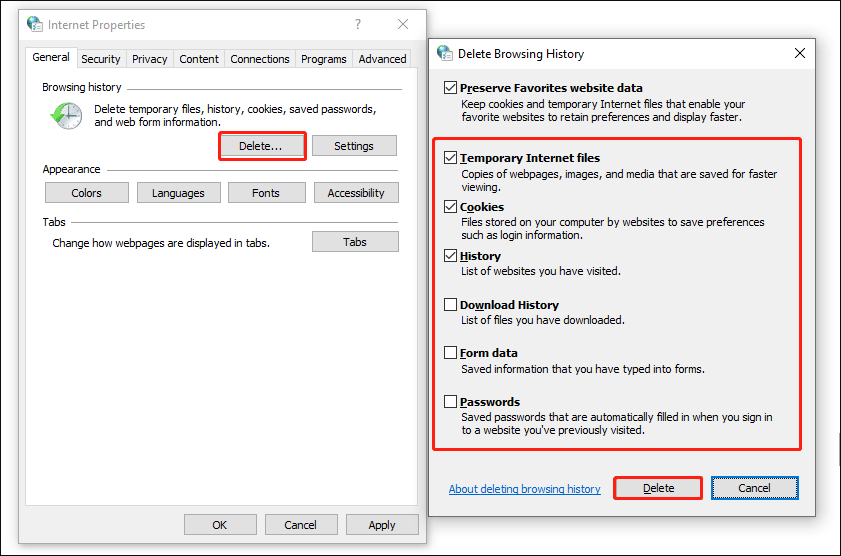
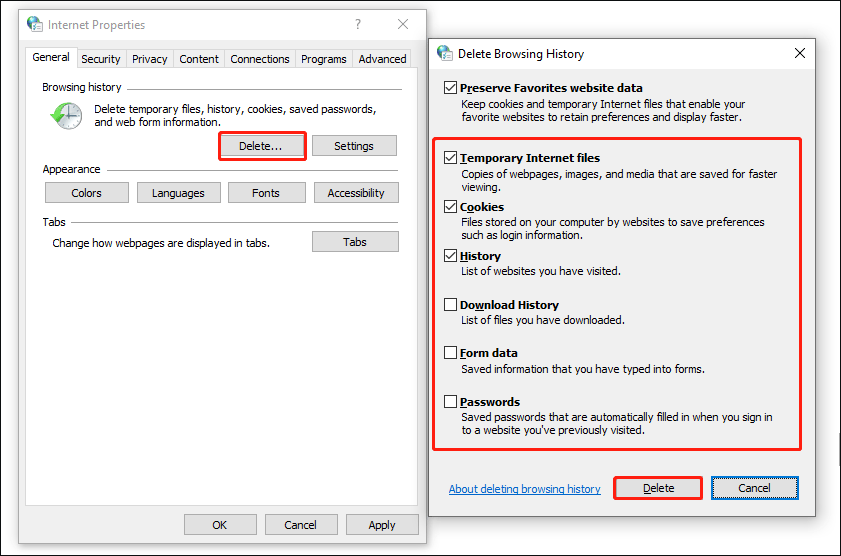
Langkah 2. Navigasikan ke Jaringan dan Internet > pilihan internet untuk meluncurkan jendela Properti Internet.
Langkah 3. Klik menghapus di bagian riwayat penelusuran. Di jendela bawah, Anda dapat memilih jenis data yang ingin Anda hapus dan klik menghapus untuk memastikan.
Metode 2. Hapus Cache Internet Sementara di Browser
Jika Anda ingin menghapus file internet sementara di browser tertentu, Anda dapat menyelesaikan operasi di pengaturan browser. Konten di bawah ini akan menunjukkan kepada Anda cara menghapus cache internet sementara di berbagai browser.
#1. Hapus File Internet Sementara di Chrome
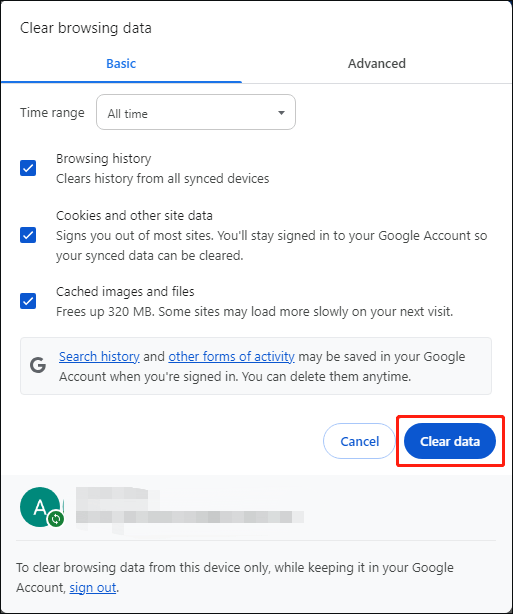
Langkah 1. Buka tab baru di Chrome dan klik di atasnya tiga poin ikon di sudut kanan atas.
Langkah 2. Pilih Menghapus data pencarianlalu centang jenis data yang ingin Anda hapus dan klik Hapus data.
#2. Hapus File Internet Sementara di Edge
Langkah 1. Buka tab Edge dan klik di atasnya tiga poin ikon.
Langkah 2. Pilih setelan dan arahkan ke Privasi, pencarian, dan layanan tab.
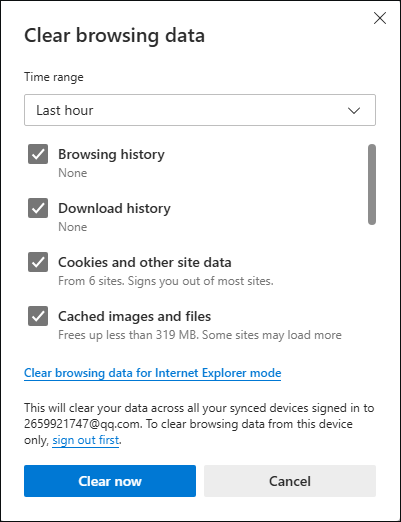
Langkah 3. Gulir ke bawah untuk menemukannya Menghapus data pencarian bagian, lalu temukan dan klik Pilih apa yang akan dihapus.
Langkah 4. Pilih konten yang jelas dan klik Jelas sekarang.
#3. Hapus File Internet Sementara di Firefox
Langkah 1. Buka tab baru di Firefox dan klik di atasnya tiga baris ikon.
Langkah 2. Pilih setelan dan ubah menjadi Privasi & Keamanan tab.
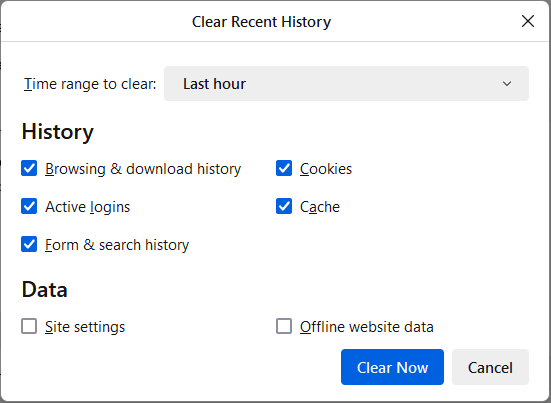
Langkah 3. Gulir ke bawah untuk menemukannya Sejarah bagian dan klik Hapus Riwayat.
Langkah 4. Pilih data yang ingin Anda hapus dan klik Hapus sekarang.
Cara terakhir untuk menghapus file internet sementara adalah dengan menggunakan software pihak ketiga, seperti Penguat Sistem MiniTool.
Alat ini dirancang untuk meningkatkan kinerja komputer dengan menghapus file sampah, mengoptimalkan kecepatan internet, menyelesaikan masalah komputer, dll.
Uji Coba Penguat Sistem MiniToolKlik untuk mengunduh100%Bersih & Aman
Langkah 1. Klik dua kali pada ikon perangkat lunak untuk menjalankannya. Anda harus mengikuti petunjuk untuk mengaktifkan perangkat lunak ini. Coba edisi gratis untuk merasakan fungsinya.
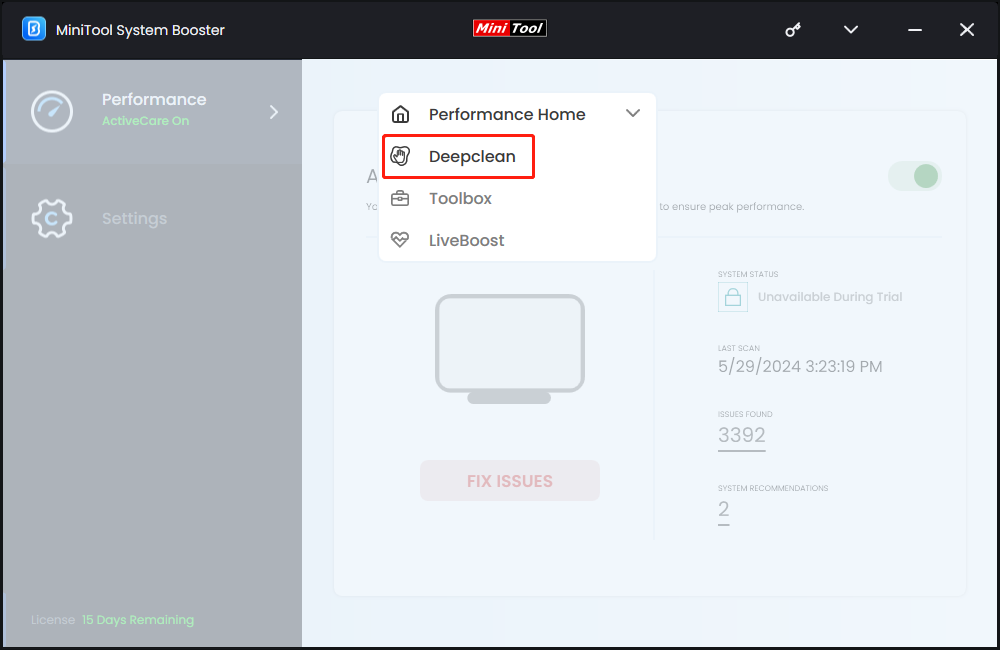
Langkah 2. Klik Performa Rumah untuk memilih Di dalamnya bersih.
Langkah 3. Klik Mulai BERSIH untuk menemukan file yang tidak diperlukan di komputer Anda. Pada halaman hasil, file cache browser akan dicantumkan.
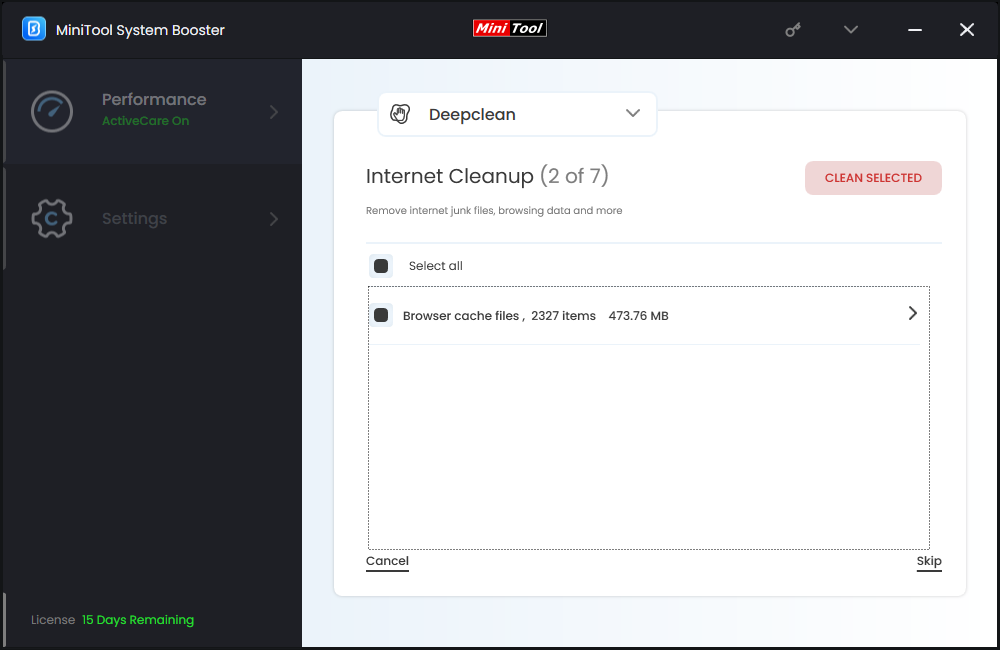
Langkah 4. Klik BERSIH YANG DIPILIH untuk menghapus file cache internet.
Kata-kata Terakhir
Artikel ini menjelaskan cara menghapus cache internet sementara di komputer, browser, dan perangkat lunak pihak ketiga Anda. Anda dapat memilih metode pilihan Anda untuk menghapus file internet sementara. Semoga artikel ini membantu Anda tepat waktu.