

Ulasan Mode Foto Wuthering Waves
Wuthering Waves adalah game role-playing yang dikembangkan dan diterbitkan oleh Kuro Games dan dirilis pada 22 Mei 2024. Dalam game tersebut, Anda bermain sebagai karakter bernama Rover, menjelajahi dunia, menyelesaikan misi cerita, dan mengalahkan musuh. Game ini menyediakan mode foto yang menyenangkan dan berguna yang memungkinkan Anda mengambil gambar dalam game untuk memorabilia atau untuk dibagikan.
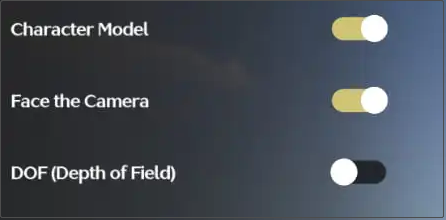
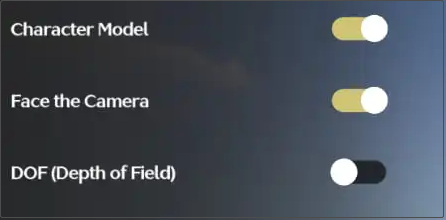
Mode foto dapat diakses dengan membuka menu terminal Wuthering Waves dan memilih ikon kamera kecil di bagian bawah. Setelah masuk ke mode foto, Anda dapat menyesuaikan pengaturan foto, seperti menentukan apakah karakter akan muncul di foto, apakah karakter akan langsung melihat ke kamera, apakah latar belakangnya buram, dll. Setelah diatur, Anda dapat mengklik kamera. ikon di layar untuk mengambil foto dan menyimpannya ke komputer Anda.
Di mana Menemukan Tangkapan Layar Wuthering Waves di Komputer Windows
Di manakah lokasi tangkapan layar mode foto Wuthering Waves di PC Windows? Lokasi defaultnya adalah C:\Wuthering Waves\Wuthering Waves Game\Klien\Tersimpan\ScreenShot.
Anda dapat menekan tombolnya Jendela + E kombinasi tombol untuk membuka File Explorer, lalu navigasikan ke lokasi ini melalui bilah alamat. Alternatifnya, Anda dapat mengeklik kanan pintasan Wuthering Waves di desktop dan memilihnya Buka lokasi filelalu pergi ke Permainan Gelombang Wuthering > KLIEN > Menyimpan > Tangkapan layar.
Cara Memperbaiki Wuthering Wave Stuck pada Verifikasi Integritas File
Wuthering Waves macet saat pemeriksaan integritas file? Berikut beberapa trik berguna dan mudah yang dapat Anda lakukan untuk mengatasi masalah menjengkelkan ini.
Baca selengkapnya
Cara Mencadangkan Tangkapan Layar Wuthering Waves
Setelah menemukan lokasi Tangkapan Layar Wuthering Waves di PC, disarankan untuk membuat cadangan Tangkapan Layar Anda. Ini secara efektif dapat mencegah tangkapan layar Anda terhapus atau hilang secara permanen meskipun ada yang tidak beres dengan komputer Anda.
Anda dapat mencadangkan tangkapan layar ke hard drive eksternal, layanan penyimpanan cloud, atau perangkat penyimpanan lainnya. Selain itu, Anda dapat menggunakan perangkat lunak pencadangan data yang profesional dan kuat seperti MiniTool ShadowMaker untuk menyelesaikan tugas pencadangan file. Alat pencadangan file ini membantu mencadangkan file dan folder ke hard drive internal/eksternal, drive USB, dan folder bersama.
Sekarang, unduh MiniTool ShadowMaker untuk menggunakan fitur pencadangan gratis selama 30 hari.
Coba MiniTool ShadowMakerKlik untuk mengunduh100%Bersih & Aman
Langkah 1. Jalankan MiniTool ShadowMaker, lalu tekan Teruslah Bereksperimen melanjutkan.
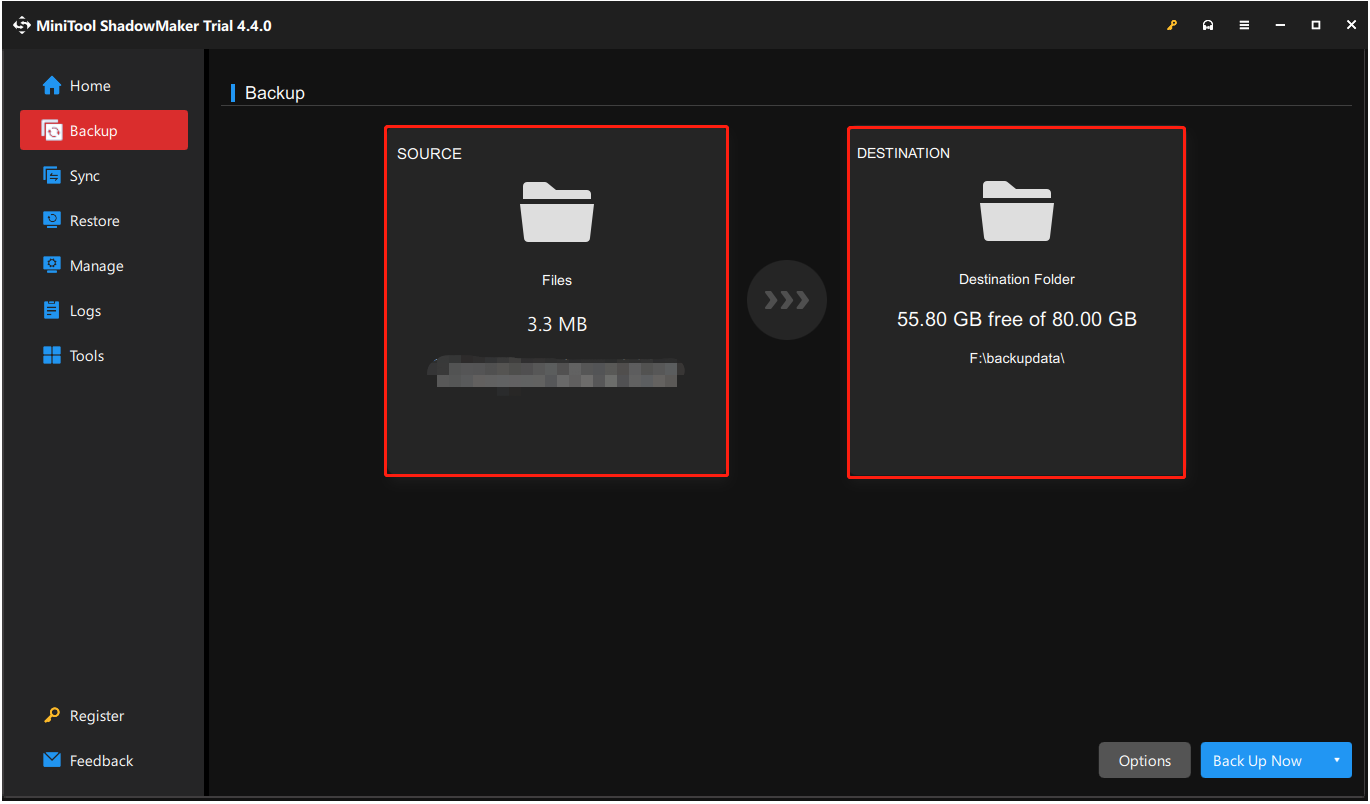
Langkah 2. Masuk Dukungan bagian, tekan sumber > Folder dan File untuk memilih tangkapan layar yang ingin Anda cadangan. Selanjutnya, tekan SASARAN opsi untuk memilih lokasi pencadangan tempat Anda ingin menyimpan tangkapan layar cadangan.
Kiat:
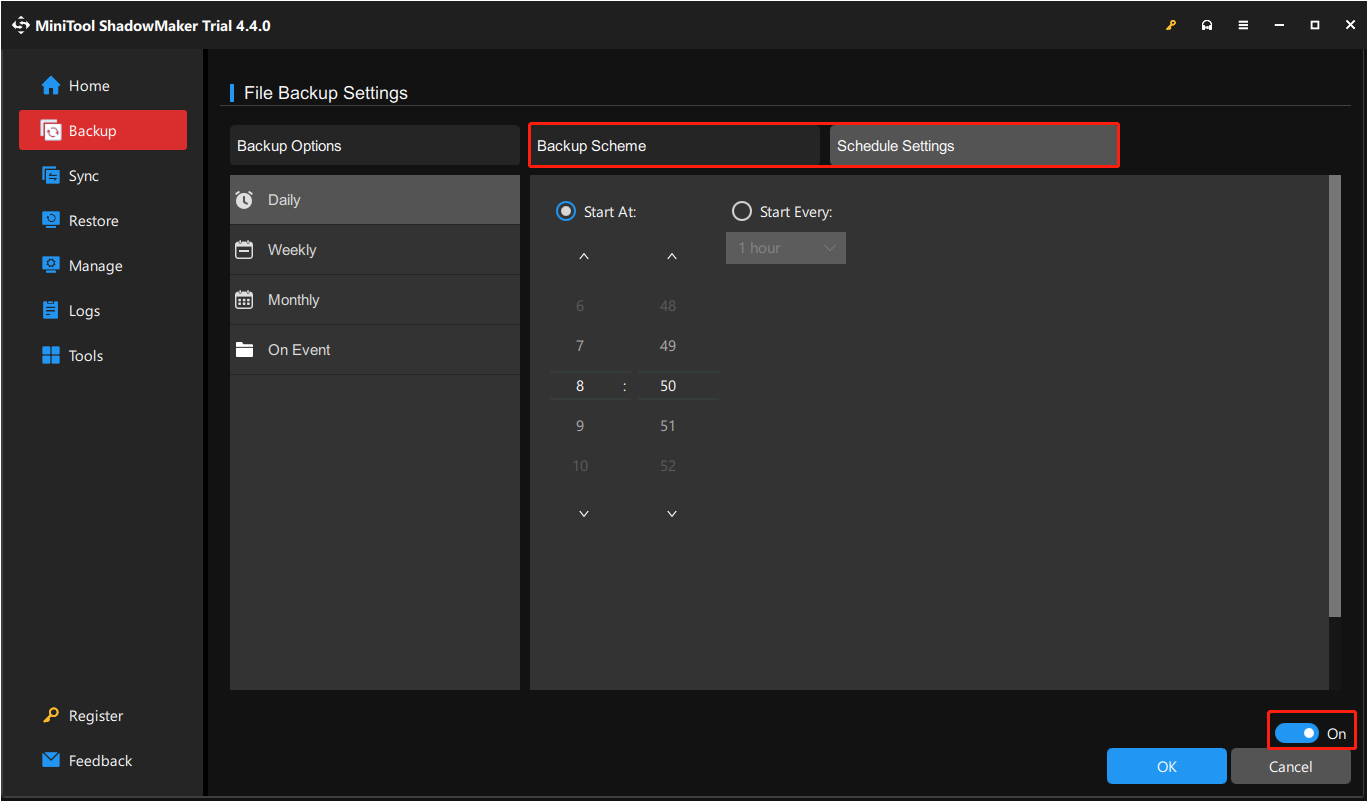
Langkah 3. Klik di atasnya Cadangkan Sekarang tombol untuk memulai proses pencadangan.
Setelah pencadangan selesai, tangkapan layar Anda juga terlindungi. Jika terjadi sesuatu yang tidak terduga, Anda dapat memulihkan tangkapan layar yang hilang dari file gambar cadangan.

Harta Karun Kepiting Lainnya Menyimpan Lokasi File & Cadangan Data Game
Ingin tahu di mana lokasi file penyimpanan Harta Karun Lainnya di Windows? Lihat informasi rinci dari panduan komprehensif ini.
Baca selengkapnya
Bagaimana memulihkan Tangkapan Layar Wuthering Waves
Jika tangkapan layar Wuthering Waves Anda terhapus atau hilang tanpa cadangan, Anda perlu beralih ke perangkat lunak pemulihan data untuk memulihkan gambar yang hilang. Mengenai pemulihan foto, Anda dapat memilih MiniTool Power Data Recovery.
Perangkat lunak pemulihan file gratis ini sangat membantu untuk memulihkan foto, video, file audio, dokumen, arsip, email, dll. Anda dapat menggunakannya untuk memindai hard drive komputer Anda atau folder Screenshot masing-masing untuk mencari screenshot yang terhapus atau hilang.
Edisi gratis perangkat lunak ini mendukung pemulihan file gratis 1 GB, dan Anda dapat mengklik tombol di bawah untuk mengunduhnya dan mencobanya.
Pemulihan Data Daya MiniTool GratisKlik untuk mengunduh100%Bersih & Aman
Bagaimana Memulihkan Tangkapan Layar yang Hilang atau Terhapus di Windows?
Dalam posting ini, kami akan menunjukkan kepada Anda cara memulihkan tangkapan layar yang hilang dan terhapus di Windows menggunakan metode yang berbeda.
Baca selengkapnya
Intinya
Setelah membaca artikel ini, sekarang Anda seharusnya tahu di mana menemukan Tangkapan Layar Wuthering Waves di PC Anda. Setelah Anda menemukan tangkapan layar, disarankan untuk mencadangkannya jika file hilang atau terhapus.
