Tidak Dapat Menginstal Windows 11 KB5037771
Sebagai pembaruan kumulatif Mei 2024 untuk Windows 11 23H2 dan 22H2, KB5037771 membawa banyak perubahan untuk menjaga keamanan Windows dan memperbaiki berbagai masalah. Untuk mengetahui detailnya, lihat postingan kami sebelumnya – Windows 11 KB5037771 Membawa Banyak Perubahan & Unduh / Instal.
Untuk merasakan fitur dan peningkatan baru, Anda dapat mencoba menginstal pembaruan ini melalui Pembaruan Windows. Namun masalah bisa saja muncul, seperti KB5037771 stuck saat download/instalasi atau KB5037771 tidak terinstall dengan kode error seperti 0x8007371B.
Apa yang menyebabkan pembaruan Windows KB5037771 gagal? Ini adalah beberapa faktor umum, termasuk konflik perangkat lunak, komponen pembaruan yang rusak, kerusakan file sistem, masalah jaringan, dll.
Kiat:
Coba MiniTool ShadowMakerKlik untuk mengunduh100%Bersih & Aman
Opsi 1: Jalankan Pemecah Masalah Pembaruan Windows
Pemecah Masalah Pembaruan Windows, alat bawaan Windows 11, memungkinkan Anda memecahkan masalah sederhana terkait pembaruan Windows. Jika KB5037771 tidak diinstal, coba utilitas ini untuk mencoba.
Langkah 1: Akses Pengaturan Windows melalui Menangkan + saya.
Cara Memperbaiki Pengaturan Windows 11/10 Cashing/Freezing/Stuck
Bagaimana jika Pengaturan Windows terus mogok, macet, atau membekukan PC Windows 11/10? Dari postingan ini, Anda dapat menemukan solusi yang bermanfaat.
Baca selengkapnya
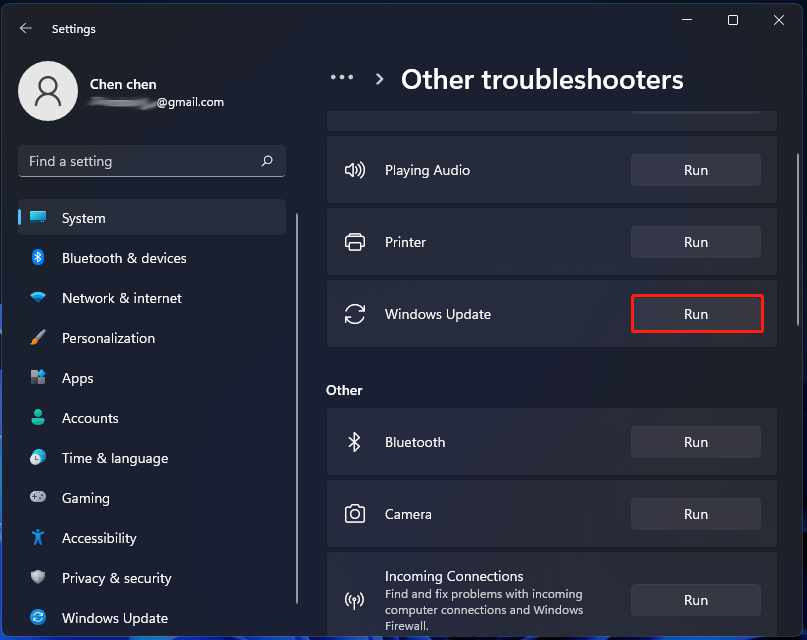
Langkah 2: Pergi ke Sistem > Pemecah Masalah > Pemecah Masalah Lainnya.
Langkah 3: Gulir ke bawah untuk pembaruan Windows dan ketuk di atasnya berlari tombol Selesaikan pemindaian dan perbaiki masalah sesuai dengan petunjuk yang ditampilkan.
Opsi 2: Perbaiki File Sistem yang Rusak
KB5037771 tidak dapat diinstal mungkin disebabkan oleh file sistem yang rusak dan Pemeriksa File Sistem (SFC) adalah alat profesional untuk memperbaiki kerusakan. Jadi, ikuti langkah-langkah ini:
Langkah 1: Jalankan Command Prompt dengan hak admin di Windows 11.
Langkah 2: Di jendela CMD, ketik sfc/scannow dan tekan Memasuki.
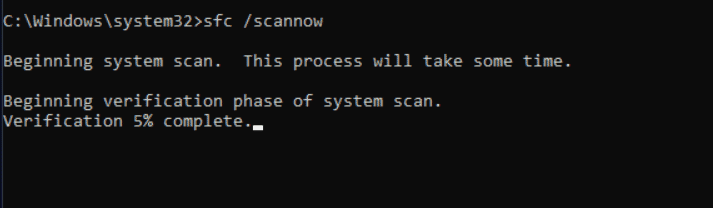
Langkah 3: pemindaian akan memakan waktu beberapa menit dan menunggu hingga pemindaian selesai.
Langkah 4: Setelah pemindaian SFC, Anda juga dapat melakukan pemindaian DISM di Command Prompt menggunakan perintah ini satu per satu, ingatlah untuk menekan Memasuki setelah masing-masing:
DISM / Online / Gambar Bersih / Periksa Kesehatan
DISM / Online / Gambar Bersih / ScanHealth
DISM / Online / Gambar Bersih / Pemulihan Kesehatan
Opsi 3: Periksa Layanan Pembaruan Windows yang Relevan
Terkadang Windows 11 KB5037771 gagal diinstal karena layanan pembaruan Windows terkait tidak berjalan. Untuk mengatasi masalah Anda, periksa dan konfigurasikan dengan benar.
Langkah 1: Ketik melayani itu Cari Windows dan tekan Memasuki.
Langkah 2: Cari tahu pembaruan Windows. Jika berhasil, klik kanan padanya dan pilih Mengulang kembali. Jika dihentikan, klik dua kali, pilih otomatis itu Jenis permulaandan simpan perubahannya.
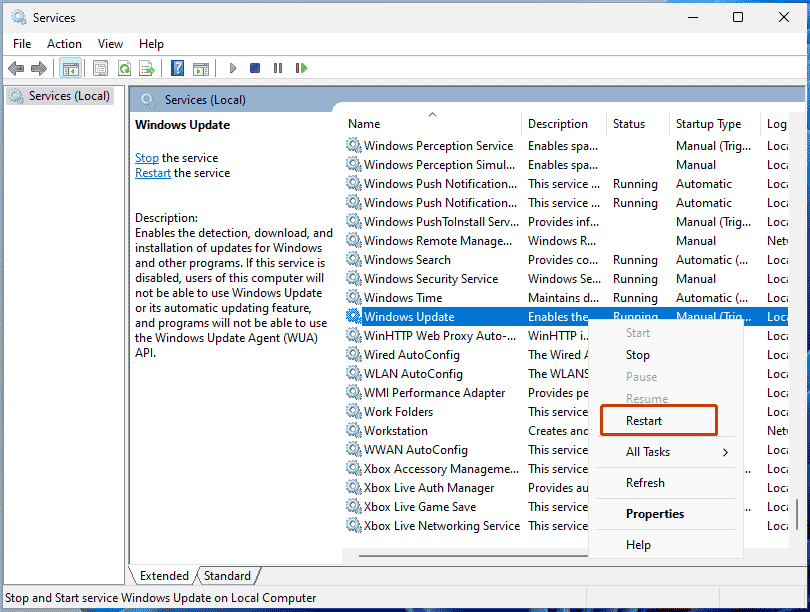
Langkah 3: Ulangi Langkah 2 untuk layanan lainnya, termasuk Latar belakang Layanan Transfer Cerdas (BIT) dan Layanan Kriptografi.
Opsi 4: Setel Ulang Komponen Pembaruan Windows
Dalam beberapa kasus, komponen Pembaruan Windows dapat rusak, menyebabkan masalah pembaruan Windows seperti KB5037771 tidak dapat diinstal. Oleh karena itu, menyetel ulang komponen pembaruan dapat dengan mudah menghilangkan masalah yang membuat frustrasi. Untuk langkah-langkah mendetail dalam tugas ini, Anda dapat melihat panduan kami sebelumnya – Cara Mereset Komponen Pembaruan Windows di Windows 11/10.
Opsi 5: Bersihkan Boot Windows 11
Perangkat lunak pihak ketiga yang diinstal mungkin bertentangan dengan sistem operasi Anda, menyebabkan KB5037771 gagal diinstal pada Windows 11 23H2 dan 22H2. Untuk menghindari konflik, boot bersih dari Windows mungkin merupakan tindakan yang bijaksana.
Langkah 1: Ketik msconfig ke dalam kotak Pencarian dan klik Sistem konfigurasi.
Langkah 2: Masuk melayanimemeriksa Sembunyikan semua layanan Microsoft lalu klik Matikan semuanya.
Langkah 3: Pergi ke Rintisan tab, buka Task Manager, dan matikan semua item startup.
Opsi 6: Unduh dan Instal KB5037771 Secara Manual
Jika Anda tidak dapat menginstal KB5037771 di PC Anda melalui Pembaruan Windows, Anda dapat memilih untuk mengunduh dan menginstal pembaruan ini secara manual melalui Katalog Pembaruan Microsoft.
Langkah 1: Buka situs web – https://www.catalog.update.microsoft.com/Home.aspx dan mencari pembaruan KB5037771.
Langkah 2: Temukan versi yang cocok dengan tipe sistem Anda dan tekan Unduh.
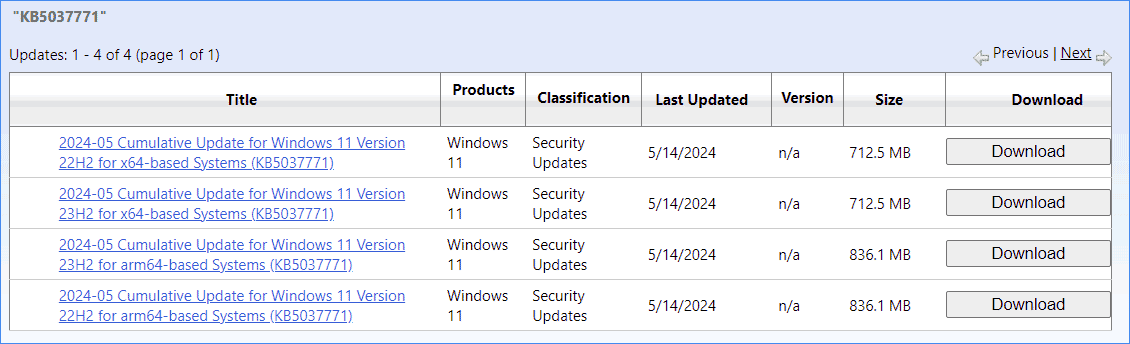
Langkah 3: Klik tautan untuk memulai pengunduhan. Kemudian, klik dua kali pada file .msu untuk mulai menginstal.
Kata-kata Terakhir
Sekian informasi cara memperbaiki Windows 11 KB5037771 tidak terinstal di PC. Saat menghadapi masalah yang mengganggu ini, cobalah solusi yang diberikan untuk menghilangkan masalah tersebut.