KB5037591 adalah pembaruan kumulatif untuk .NET Framework 3.5 dan 4.8.1 untuk Windows 11, 22H2/23H2. Awalnya dirilis dalam Rollup Keamanan dan Kualitas pada tanggal 23 April 2024. Ini disertakan dalam Rollup Keamanan dan Kualitas pada tanggal 14 Mei 2024.
Bagaimana cara mengunduh dan menginstal KB5037591? Anda bisa mendapatkannya melalui Pembaruan Windows di Pengaturan atau melalui Katalog Pembaruan Microsoft. Namun, beberapa pengguna Windows 11 mengatakan bahwa mereka menghadapi masalah “KB5037591 gagal menginstal”. Posting ini memberikan beberapa perbaikan.
KB5031354 Gagal diinstal di Windows 11 22H2? Inilah 5 Peningkatannya!
Saat Anda mencoba memperbarui Windows, Anda mungkin mengalami masalah “KB5031354 gagal menginstal Windows 11”. Artikel ini memberikan solusinya.
Baca selengkapnya
Cadangkan Sistem sebelumnya
Sebelum menginstal pembaruan Windows, Anda harus membuat cadangan PC Anda terlebih dahulu untuk menghindari potensi kehilangan data atau kerusakan sistem. Menurut laporan, banyak pengguna dapat menemukan “KB5037591 menyebabkan BSOD” masalah setelah menginstal pembaruan.
Untuk pencadangan sistem, Anda dapat mencoba MiniTool ShadowMaker Gratis. Itu dapat menyelesaikan tugas pencadangan dengan cepat dan mendukung berbagai sistem operasi Windows termasuk Windows 11/10/8/7 dan Windows Server 2022/2019/2016, dll.
Coba MiniTool ShadowMakerKlik untuk mengunduh100%Bersih & Aman
Jika Anda ingin memperbaiki masalah “KB5037591 menyebabkan BSOD”, Anda dapat mencoba metode ini:
- Perbarui Logitech G Hub
- Instal ulang Logitech G Hub
- Copot pemasangan KB5037591
- Lakukan pemulihan sistem
Cara Memperbaiki KB5037591 Gagal Instal
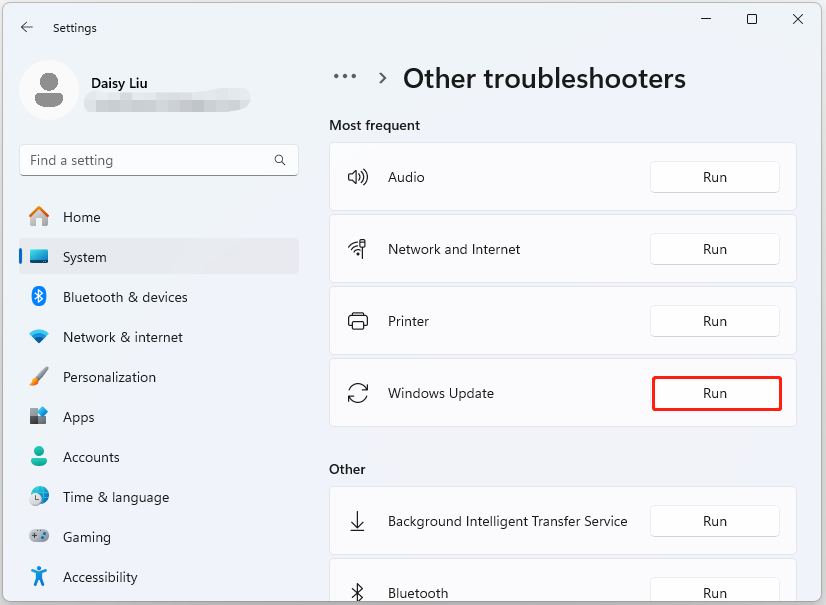
Perbaiki 1: Jalankan Pemecah Masalah Pembaruan Windows
Anda dapat mencoba menjalankan alat Pemecah Masalah Pembaruan Windows untuk menghapus masalah “KB5037591 gagal dipasang”.
1. Tekan Jendela + I untuk menghadapi setelan jendela
2. Lalu, kembali ke Sistem > Pemecahan Masalah.
3. Tekan pemecah masalah lainnya lalu klik berlari di sebelah pembaruan Windows bagian.
Perbaiki 2: Periksa layanan terkait
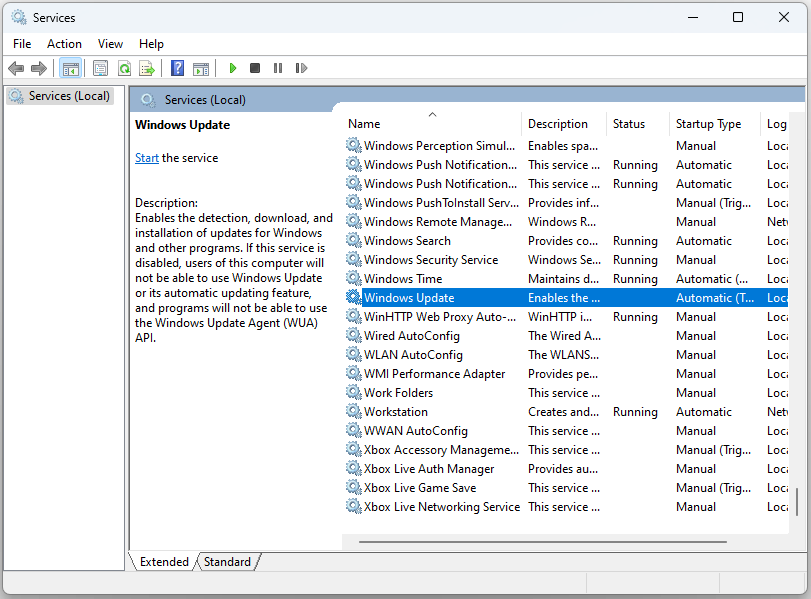
Solusi kedua adalah memulai ulang layanan yang terkait dengan Pembaruan Windows dan melihat apakah itu memperbaiki masalah “KB5037591 tidak diinstal”. Langkah-langkahnya adalah sebagai berikut:
1. Tekan tombol jendela Dan R kunci secara bersamaan untuk membuka berlari kotak dialog.
2. Ketik layanan.msc lalu klik OKE untuk menghadapi melayani aplikasi.
3. Cari Layanan Transfer Cerdas Latar Belakang, Layanan Kriptografi, dan Pembaruan Windows. Ulangi satu per satu.
Perbaiki 3: Jalankan SFC
File sistem yang rusak juga dapat menyebabkan masalah “KB5037591 gagal dipasang”. Dalam hal ini, Anda dapat mencoba memperbaikinya menggunakan utilitas SFC dan DISM.
1. Ketik cmd tercela Mencari kotak dan pilih Jalankan sebagai administrator.
2. Ketik sfc /memindai sekarang dan tekan Memasuki untuk menjalankan pemindaian SFC.
3. Kemudian, restart PC Anda dan jalankan Prompt perintah menjadi manajer lagi.
4. Untuk menjalankan DISM, ketik perintah berikut dan tekan Memasuki setelah masing-masing.
- DISM / Online / Gambar Bersih / Periksa Kesehatan
- DISM / Online / Gambar Bersih / ScanHealth
- DISM / Online / Gambar Bersih / Pemulihan Kesehatan
Perbaiki 4: perbaiki Instalasi .NET Framework
Untuk memperbaiki masalah “KB5037591 gagal dipasang”, Anda dapat menggunakan Alat Perbaikan Microsoft .NET Framework.
1. Unduh Alat perbaikan Microsoft .NET Framework dari situs resmi Microsoft.
2. Peluncuran NetFxRepairTool.exemendesak Berikutnya setelah.
3. Klik dua kali file tersebut untuk memulai proses perbaikan.
4. Jika ditanya, centang Saya telah membaca dan menerima persyaratan lisensi lalu klik Berikutnya.
5. Windows akan mendiagnosis semua masalah dan memperbaikinya secara otomatis untuk Anda.
6. Nyalakan kembali komputer Anda.
Kata-kata Terakhir
Apakah Anda bermasalah dengan masalah “KB5037591 gagal menginstal” di Windows 11? Jika Anda mengalami kode kesalahan selama proses pembaruan, coba solusi di atas untuk mengatasi masalah dengan mudah.