Tentang Windows Server 2022 Tidak Dapat Memperluas Volume
Windows menawarkan alat disk partisi bawaan – Manajemen Disk – untuk membantu Anda dengan mudah membuat / memformat / memperluas / mengecilkan / menghapus volume, menandai partisi sebagai aktif / tidak aktif, mengubah huruf drive, dll. tugas partisi / disk.
Namun, terkadang Manajemen Disk dapat menyebabkan beberapa masalah bagi Anda. Misalnya, Anda mungkin secara acak menemukan Windows Server 2022 Extend Volume dihidupkan saat mencoba memperluas C atau drive lain di PC Anda.
Mengapa Windows Server Extend Volume berwarna abu-abu? Bagaimana jika Windows Server 2022 tidak dapat memperbesar volume? Jika Anda bertanya-tanya, fokuslah pada konten di bawah ini. Di bawah ini, artikel ini membahas kemungkinan kasus di mana Windows Server 2022 tidak dapat memperluas drive C dan solusi terkait.
Bagaimana Cara Menginstal, Mengatur, dan Mengonfigurasi Windows Server 2022?
Bagaimana cara menginstal dan mengkonfigurasi Windows Server 2022 pada mesin VMware atau mesin fisik? Artikel ini memberikan panduan langkah demi langkah untuk Anda.
Baca selengkapnya
Kasus Pertama: Tidak Ada Ruang Tidak Terisi yang Bersebelahan
Manajemen Disk mendukung perluasan partisi dan ruang yang tidak terisi di sebelah kanan. Jadi, jika tidak ada ruang yang tidak bersebelahan setelah partisi target, Windows Server 2022 tidak akan dapat memperbesar volumenya. Untuk itu, kami mengumpulkan beberapa metode yang dapat Anda coba untuk menyelesaikan masalah tersebut.
Metode 1: Pindahkan Ruang yang Tidak Terisi ke Kanan di sebelah Partisi
Jika ruang yang tidak terisi pada disk tidak berdekatan dengan partisi target, Anda harus memindahkannya ke tempat yang tepat. Untuk melakukan ini, Anda mungkin perlu menggunakan MiniTool Partition Wizard.
Ini adalah manajer partisi profesional yang memungkinkan Anda membuat/memformat/menghapus partisi, memindahkan/mengubah ukuran partisi, menghapus/mengkloning hard driveMigrasi Windows 10 ke SSD/HDD, memformat USB ke FAT32/NTFS/exFAT, dan banyak lagi.
Berikut cara memindahkan ruang yang tidak terisi dengan MiniTool Partition Wizard.
Langkah 1: Unduh dan instal MiniTool Partition Wizard di PC Anda. Kemudian jalankan untuk masuk ke antarmuka utama.
Demo Wisaya Partisi MiniToolKlik untuk mengunduh100%Bersih & Aman
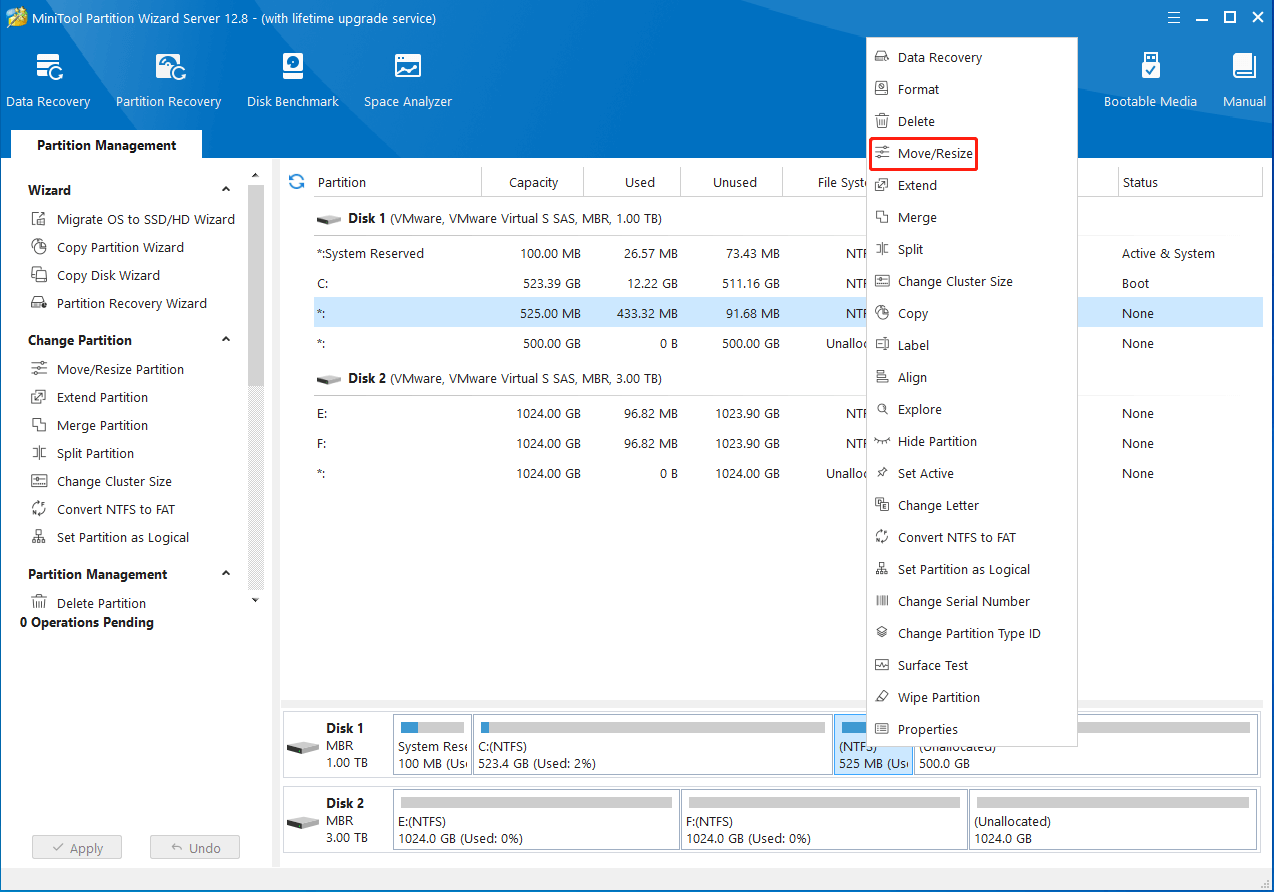
Langkah 2: Klik kanan partisi untuk memisahkan ruang yang tidak terisi dan partisi yang ingin Anda perluas. Lalu pilih Pindahkan / Ubah Ukuran dari menu konteks.
Langkah 3: Jika ruang yang tidak terisi ada di sebelah kanan, seret bilah partisi ke paling kanan. Jika tidak, Anda perlu memindahkan partisi ke kiri. Setelah selesai, klik OKE.
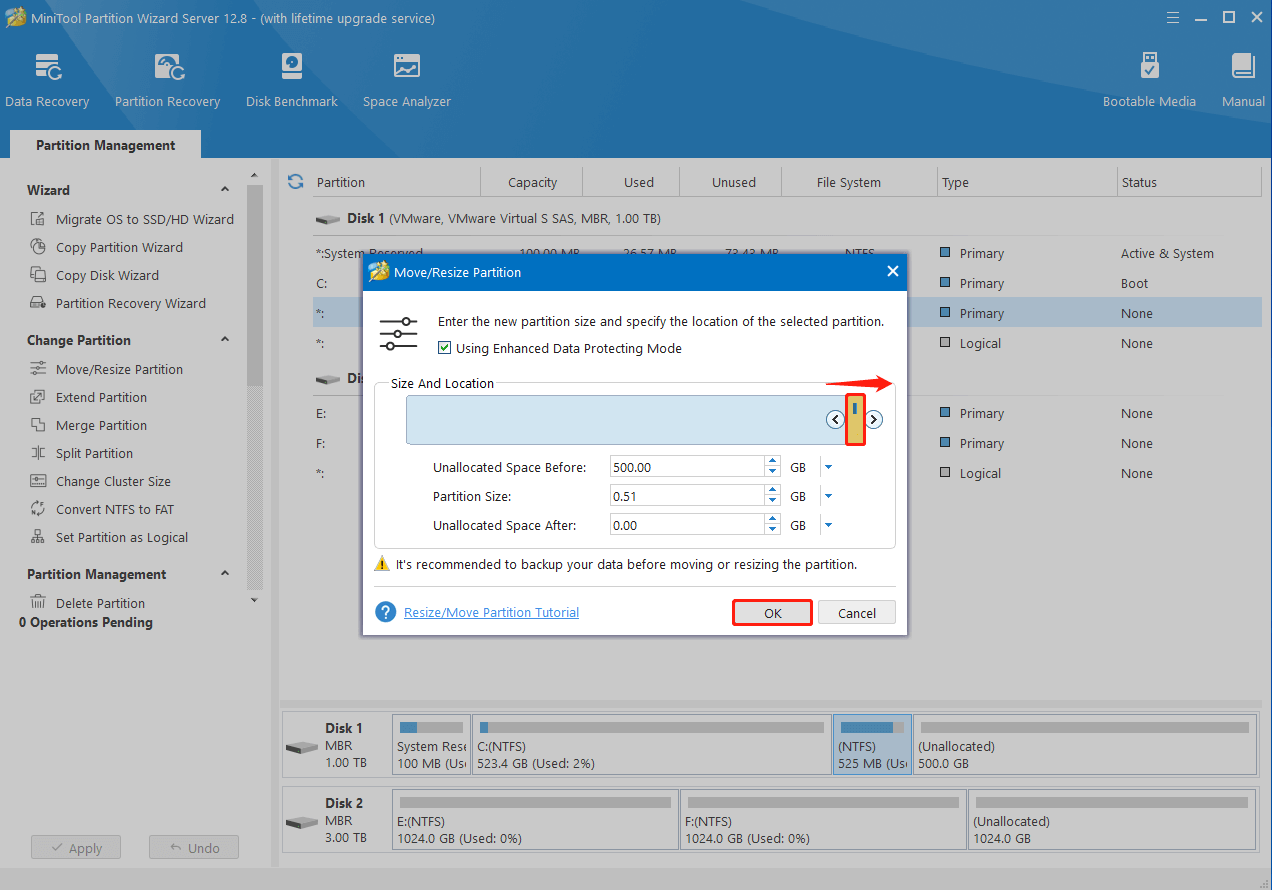
Langkah 4: Terakhir, klik Menerapkan untuk menjalankan operasi.
Kiat:
Jika ada beberapa partisi antara partisi target dan ruang yang tidak terisi, ulangi langkah di atas hingga Anda mendapatkan ruang yang tidak terisi persis di sebelah kanan partisi untuk diperluas.
Metode 2: Kecilkan Partisi untuk Mendapatkan Ruang yang Tidak Terisi
Tentu saja, masalah “Windows Server 2022 extend C drive berwarna abu-abu” mungkin muncul jika tidak ada ruang kosong di disk Anda. Untuk mengatasinya, Anda perlu mendapatkan ruang yang tidak terisi dengan mengecilkan partisi lain. Kamu bisa Menyusut partisi Windows dengan bebas dengan langkah-langkah berikut.
Kiat:
Jika partisi di belakang partisi target tidak berisi atau hanya berisi file yang tidak diperlukan, Anda cukup menghapusnya untuk mendapatkan ruang kosong.
Langkah 1: Klik kanan pada Awal ikon dan pilih Manajemen Disk.
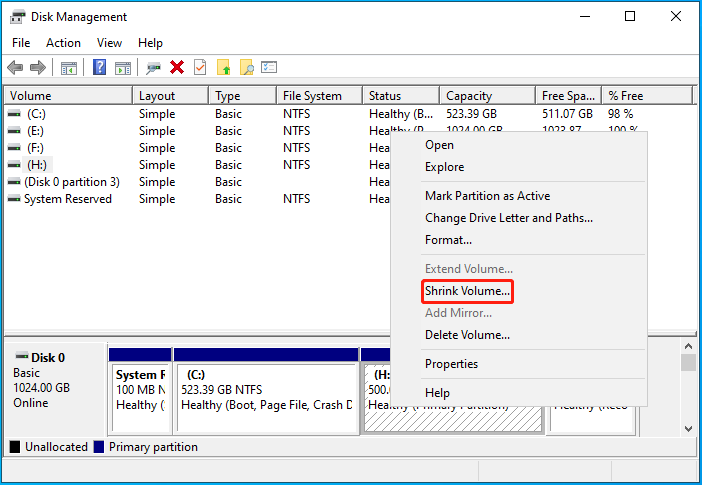
Langkah 2: Di Manajemen Disk, klik kanan partisi yang ingin Anda kecilkan dan pilih Kecilkan Volume.
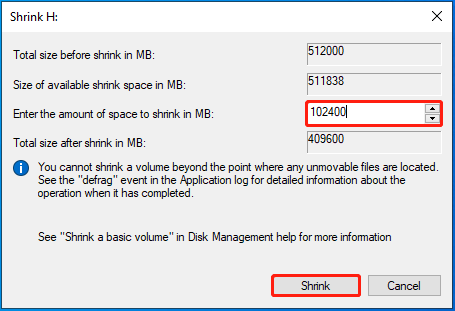
Langkah 3: Dina penyusutan jendela, masukkan jumlah ruang yang ingin dikurangi dalam MB. Lalu klik penyusutan. Pastikan Anda menyusutkan ruang yang cukup untuk memperluas partisi.
Setelah Anda mendapatkan ruang yang tidak terisi, ikuti langkah-langkahnya Metode 1 sehingga berdekatan dengan partisi extended.
Metode 3: Perluas Partisi Menggunakan MiniTool Partition Wizard
Jika Anda ingin memperluas partisi Anda tanpa pekerjaan tambahan, kami menyarankan Anda untuk menggunakan MiniTool Partition Wizard. Ini memungkinkan Anda untuk memperluas partisi dari ruang yang tidak bersebelahan atau ruang kosong di partisi lain. Untuk memperluas partisi menggunakan alat ini, Anda dapat mengikuti langkah-langkah yang diberikan.
Langkah 1: Unduh dan instal MiniTool Partition Wizard di PC Anda. Kemudian masuk ke antarmuka utama.
Langkah 2: Sorot partisi yang ingin Anda perluas dan pilih Perluas Partisi dari panel tindakan kiri.
Langkah 3: Di jendela pop-up, pilih ruang yang tidak terisi atau partisi lain untuk mengambil ruang. Lalu seret gagang penggeser untuk menentukan jumlah ruang yang ingin Anda gunakan.
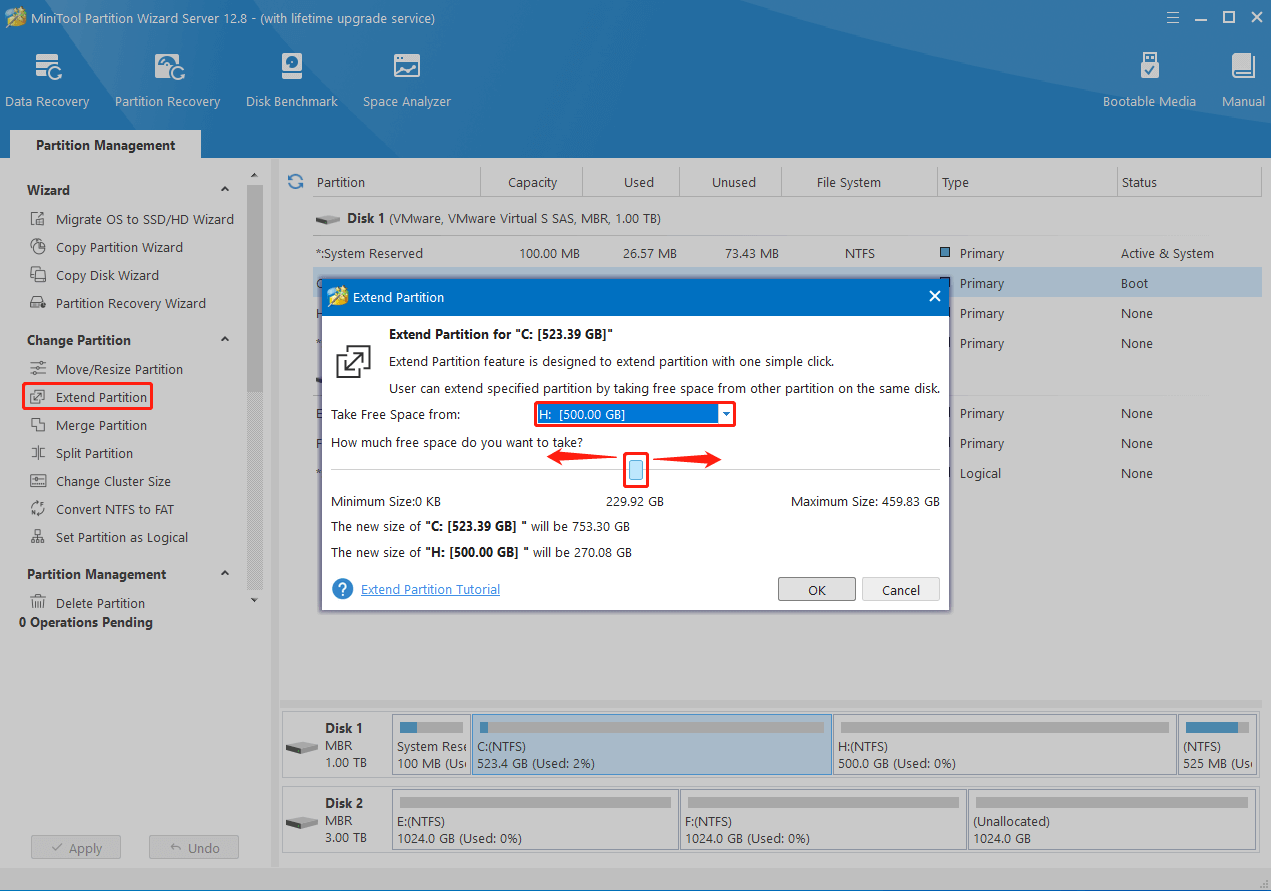
Langkah 4: Setelah itu, klik OKE > Menerapkan untuk menyimpan perubahan.
Setelah Anda mendapatkan cukup ruang yang tidak terisi, Anda berhasil memperluas partisi tanpa masalah “Windows Server 2022 Extend Volume berwarna abu-abu”.
Kasus Kedua: Sistem File Partisi Tidak Didukung
Anda dapat dengan mudah memperluas partisi melalui alat asli Windows jika itu adalah partisi NTFS, REFS, atau RAW. Tetapi jika partisi Anda diformat ke sistem file yang tidak kompatibel, masalah yang terjadi adalah Windows Server tidak dapat memperbesar volume. Agar berhasil memperluas partisi, Anda harus memformat ulang ke sistem file yang kompatibel.
Artikel ini merangkum dua cara untuk mengonversi partisi ke sistem file NTFS. Pilih salah satu sesuai dengan kebutuhan Anda.
Metode 1: Konversi FAT32 ke NTFS
Jika sistem file partisi saat ini adalah FAT32, Anda bisa konversi FAT32 ke NTFS tanpa kehilangan data. Anda dapat melihat petunjuk di bawah ini untuk menyelesaikan pengoperasian.
Langkah 1: Tekan jendela + R untuk menghadapi berlari dialog.
Langkah 2: Jenis cmd di kotak teks dan klik OKE.
Langkah 3: Di jendela Command Prompt, ketik ubah X: /fs:ntfs dan tekan Memasuki. mengubah X dengan huruf drive Anda.
Metode 2: Format partisi ke NTFS
Cara lain untuk mengubah sistem file partisi adalah dengan melakukan format. Anda dapat memformat partisi khusus ke NTFS dengan Manajemen Disk dan Diskpart. Di bawah ini adalah langkah-langkah lengkapnya.
Catatan:
#1. Melalui Manajemen Disk
Langkah 1: Klik kanan pada Awal ikon dan pilih Manajemen Disk.
Langkah 2: Klik kanan partisi target dan pilih Format.
Langkah 3: Di jendela berikutnya, pilih NTFS dari itu Berkas sistem menu drop down. Lalu centang Lakukan format cepat pilihan dan klik OKE.
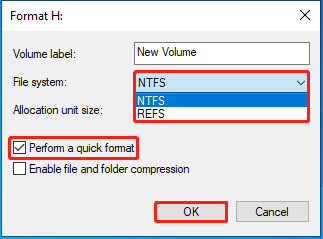
Langkah 4: Jika ditanya, klik OKE untuk mengkonfirmasi operasi.
#2. Melalui Diskpart
Langkah 1: Membuka berlari dialog. Lalu ketik cmd di dalam kotak dan tekan Memasuki.
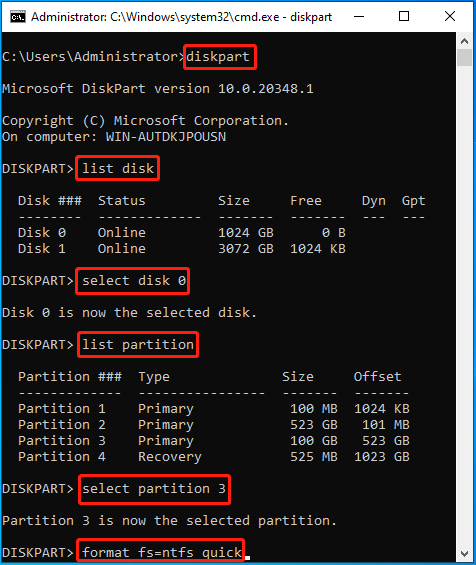
Langkah 2: Setelah Anda masuk ke Command Prompt, ketikkan perintah berikut dan tekan Memasuki setelah masing-masing.
- bagian disk
- daftar disk
- pilih disk N (N mewakili jumlah disk termasuk partisi untuk pemformatan)
- daftar partisi
- pilih partisi n (Mengubah N dengan jumlah partisi yang ingin Anda format)
- format fs = ntfs cepat
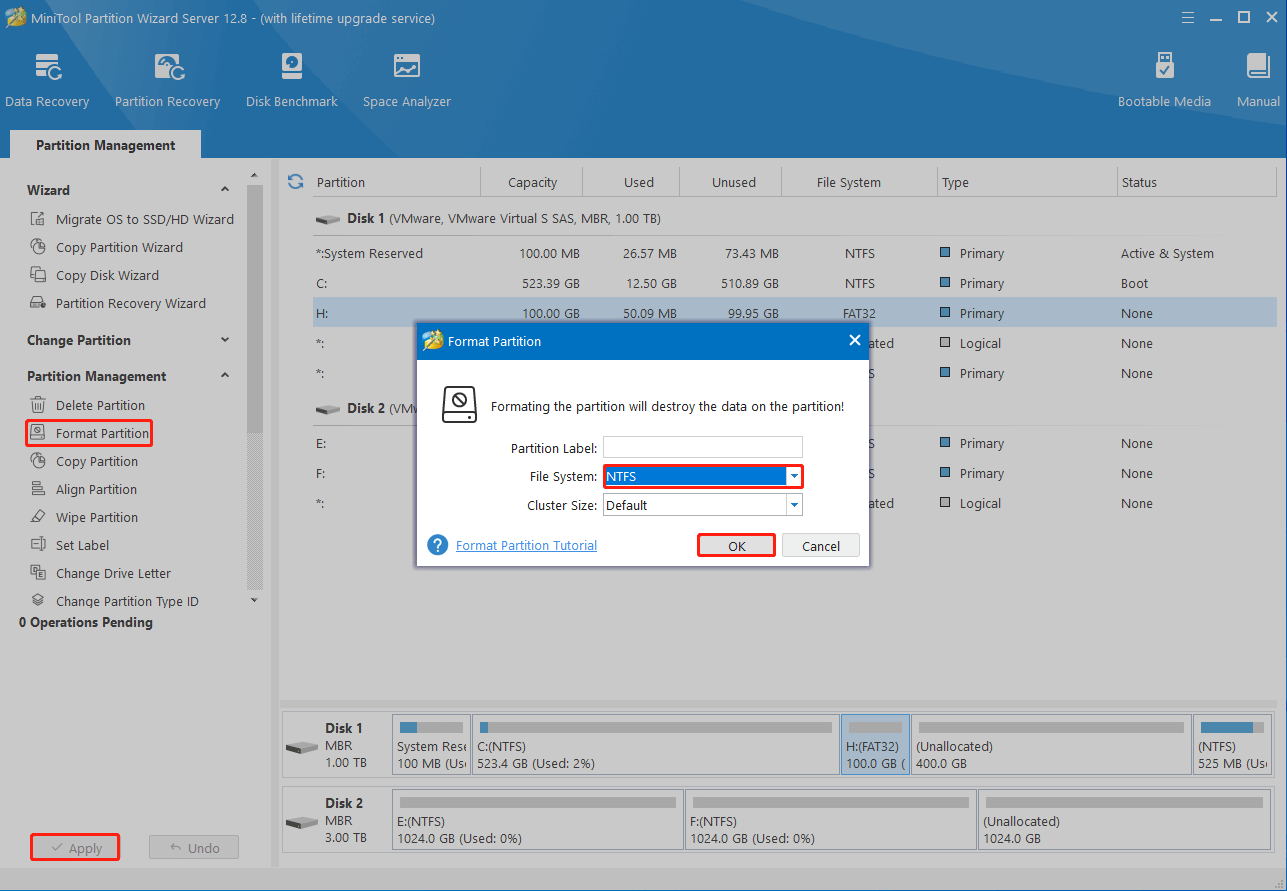
Jika Anda mengalami “Opsi Format Manajemen Disk berwarna abu-abu“atau”Format diskpart macet di 0Soalnya, Anda bisa menggunakan MiniTool Partition Wizard untuk melanjutkan proses format. Inilah cara melakukannya.
- Akses MiniTool Partition Wizard di PC Anda.
- Temukan partisi yang akan diformat. Lalu pilih Format Partisi dari panel kiri.
- tercela Format Partisi kotak, atur Berkas sistem Ke NTFS lalu klik OKE.
- Setelah selesai, klik Menerapkan untuk memformat partisi.
Kasus Tiga: Disk Adalah Disk MBR
Seperti yang Anda ketahui, disk MBR memiliki batas partisi sebesar 2TB. Untuk lebih spesifiknya, hanya kapasitas 2TB pertama yang dapat digunakan pada disk MBR. Jika ukuran partisi Anda telah mencapai 2TB, Anda mungkin menemukan Windows Server Extend Volume berwarna abu-abu. Untuk memperbesar partisi pada kesempatan ini, Anda disarankan ubah MBR ke GPT.
Kiat:
GPT adalah gaya partisi baru yang mendukung kapasitas hingga 18EB.
Metode 1: Gunakan Diskpart
Agar berhasil mengonversi MBR ke GPT dengan Diskpart, Anda perlu membuka Command Prompt sebagai administrator dan menjalankan perintah berikut.
Kiat:
Ini akan menghapus semua partisi yang ada di disk. Jadi, sebaiknya backup data terlebih dahulu untuk menghindari kehilangan data. Alternatifnya, Anda dapat melanjutkan ke metode berikutnya.
- bagian disk
- daftar disk
- pilih disk N
- membersihkan
- ubah gpt
Metode 2: Gunakan MiniTool Partition Wizard
MiniTool Partition Wizard memungkinkan Anda mengonversi disk dari MBR ke GPT tanpa kehilangan data. Baca terus untuk mengetahui detailnya.
Langkah 1: Unduh, instal, dan jalankan MiniTool Partition Wizard di PC Anda.
Demo Wisaya Partisi MiniToolKlik untuk mengunduh100%Bersih & Aman
Langkah 2: Di antarmuka utama, klik kanan disk target dan pilih Ubah Disk MBR ke Disk GPT.
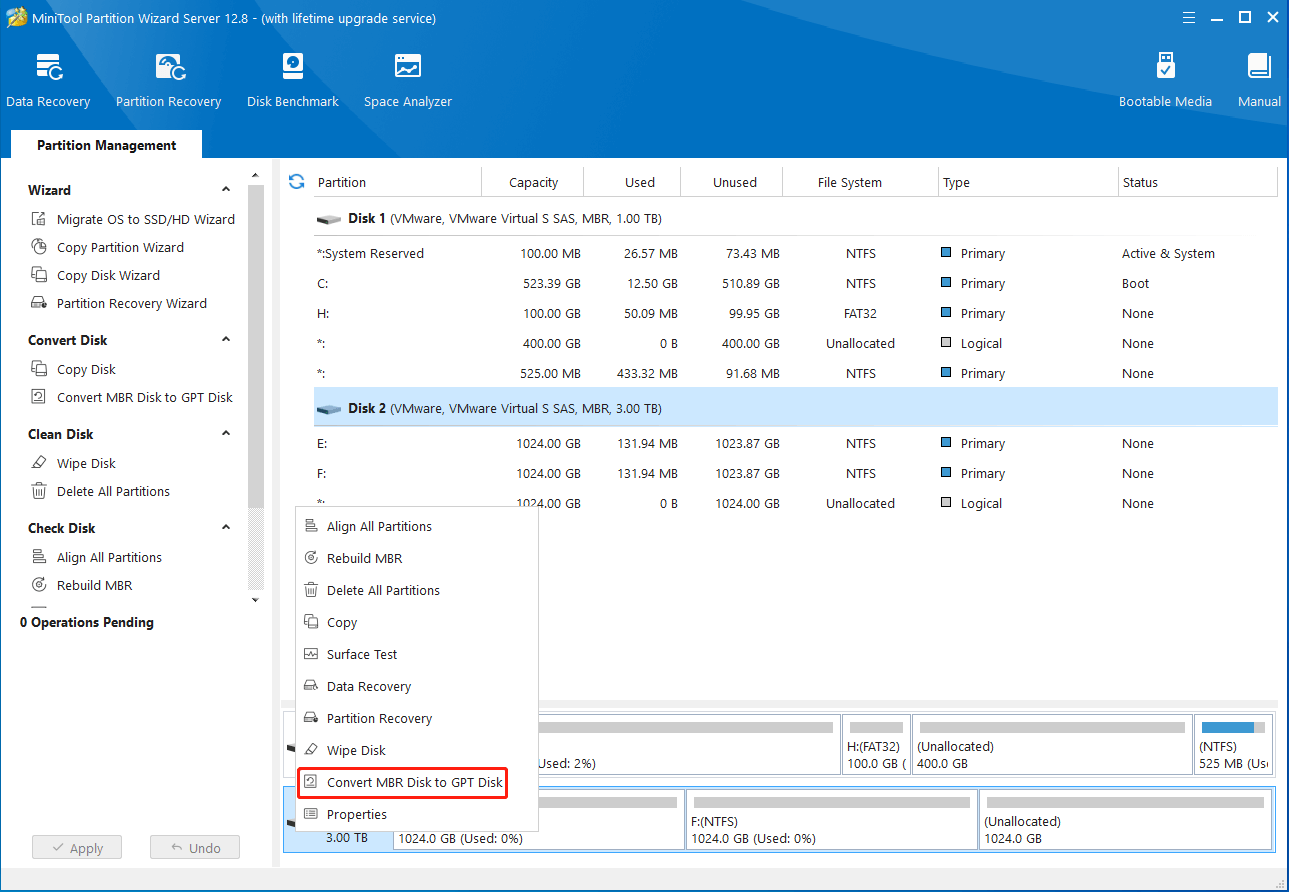
Langkah 3: Terakhir, jangan lupa klik Menerapkan untuk menyimpan operasi yang tertunda.
Kasus Empat: Partisi Diblokir oleh Partisi Pemulihan
Terkadang, masalah “Windows Server 2022 extend C drive berwarna abu-abu” terjadi karena partisi pemulihan menghalangi. Dalam situasi ini, Anda dapat mencoba mengatasinya dengan memindahkan partisi pemulihan ke tempat lain atau menghapus partisi secara langsung.
Untuk informasi lebih detail, Anda dapat memantau panduan ini: Windows 10 Tidak Dapat Memperluas Partisi Volume Pemulihan di Jalur. Jika Anda tidak yakin apakah Anda dapat menghapus partisi pemulihan atau tidak, baca artikel ini: Cara Menghapus Partisi Pemulihan Windows Server 2022 [Tutorial].
Intinya
Posting ini membahas alasan mengapa Windows Server 2022 tidak dapat memperluas volume dan menawarkan solusi yang bisa diterapkan berdasarkan penyebab yang berbeda. Ketika Windows Server Anda tidak dapat memperbesar volume, baca artikel ini untuk mengetahui penyebabnya dan kemudian terapkan metode yang sesuai untuk mengatasinya.
Jika Anda mengalami masalah saat menggunakan MiniTool Partition Wizard, silakan hubungi kami melalui [email protected]. Kami akan mengirimkan balasan kepada Anda sesegera mungkin.