KB5037782 adalah pembaruan untuk Windows Server 2022. Pembaruan ini memperbaiki masalah NTLM. Ini juga berisi banyak perbaikan dan perbaikan bug lainnya. Belajarlah lagi.
Bagaimana cara mendapatkan Windows Server KB5037782? Artikel ini akan menyajikan 2 cara mudah. Jika Anda tidak dapat menginstal pembaruan ini pada perangkat Anda, Anda dapat mencoba metode dalam artikel ini untuk membantu Anda.
Instal Windows Server KB5037782
Umumnya, Anda dapat menggunakan salah satu dari dua metode ini untuk mengunduh dan menginstal KB5037782.
Metode 1. Windows Server KB5037782 Unduh dan Instal dari Pembaruan Windows
Cara paling umum untuk mendapatkan pembaruan Windows adalah dengan menggunakan Pembaruan Windows di aplikasi Pengaturan. Sangat mudah untuk melakukan ini:
Langkah 1. Tekan Jendela + I untuk membuka aplikasi Pengaturan.
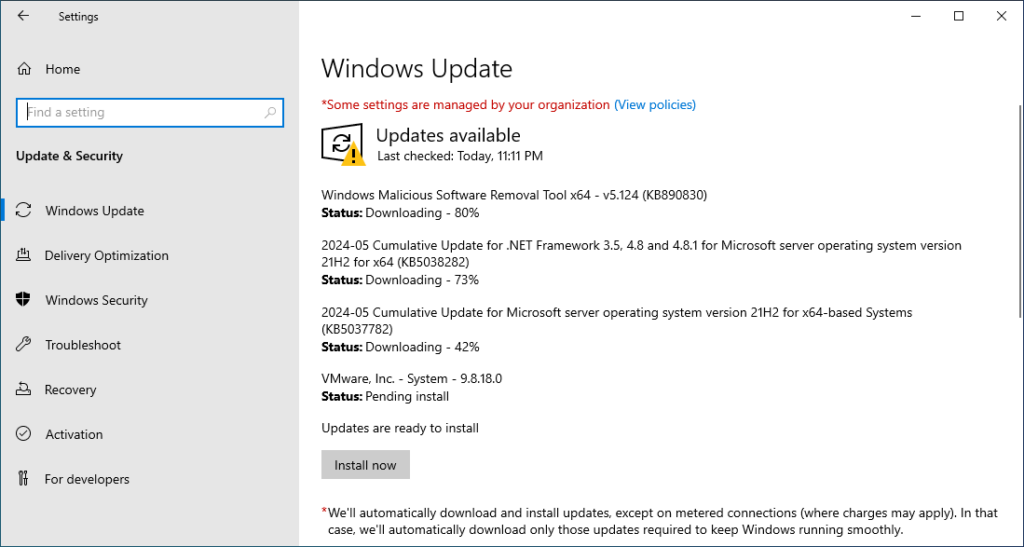
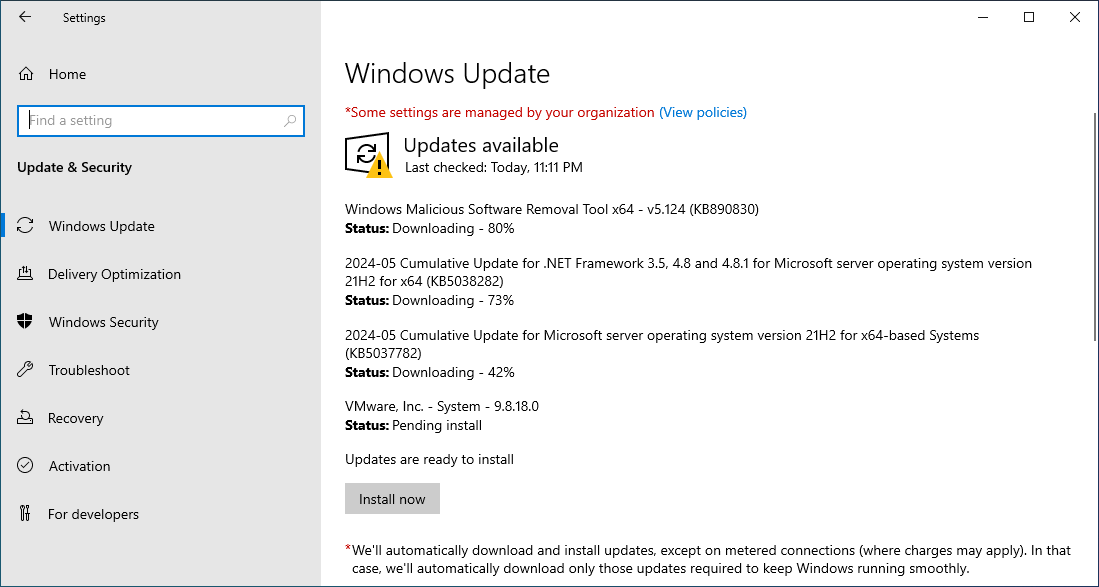
Langkah 2. Pergi ke Pembaruan & Keamanan > Pembaruan Windows untuk memeriksa pembaruan.
Langkah 3. Jika pembaruan KB5037782 tersedia untuk instalasi, sistem akan mulai menginstal pembaruan secara otomatis pada perangkat Anda. Proses pengunduhan dan instalasi mungkin memerlukan waktu. Anda harus menunggu hingga seluruh proses selesai.
Langkah 4. Jika Anda diminta untuk me-restart PC Anda, lakukan saja untuk menyelesaikan seluruh proses instalasi.
Metode 2. Unduh dan Instal Windows Server KB5037782 Offline
Jika Anda ingin menginstal KB5037782 secara offline, Anda dapat membuka Katalog Pembaruan Microsoft untuk mengunduh penginstal offline dan menggunakannya untuk menginstal pembaruan pada perangkat Anda.
Langkah 1. Buka halaman Katalog Pembaruan Windows.
Langkah 2. Ketik KB5037782 ke kotak pencarian kanan dan tekan Mencari.
Langkah 3. Temukan judul berdasarkan versi Windows Server yang Anda jalankan dan tekan Unduh tombol di sebelahnya.
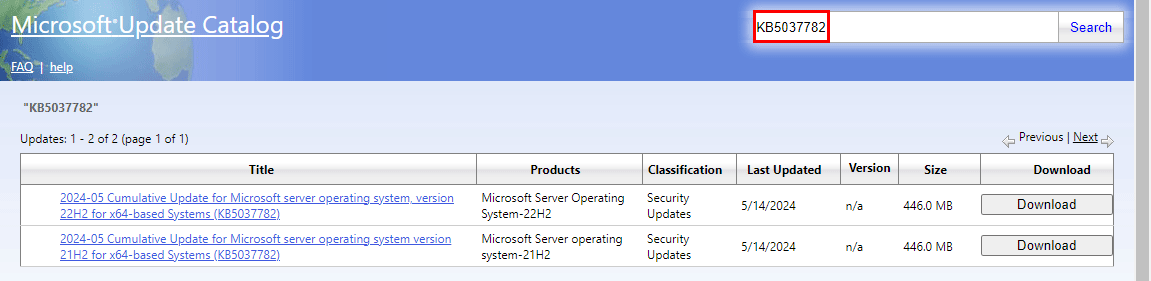
Langkah 4. Jalankan penginstal offline untuk menginstal pembaruan pada perangkat Anda.
Windows Server KB5037782 Gagal Menginstal
Jika Anda tidak dapat menginstal Windows Server KB5037782 di perangkat Anda, Anda dapat menggunakan metode ini untuk memperbaiki masalah instalasi.
Cara 1. Jalankan Pemecah Masalah Pembaruan Windows
Langkah 1. Pergi ke Mulai > Perbarui & Keamanan > Pemecahan Masalah.
Langkah 2. Klik pemecah masalah tambahan tautan dari panel kanan untuk melanjutkan.
Langkah 3. Klik Pembaruan Windows dan tekan Jalankan pemecah masalah tombol
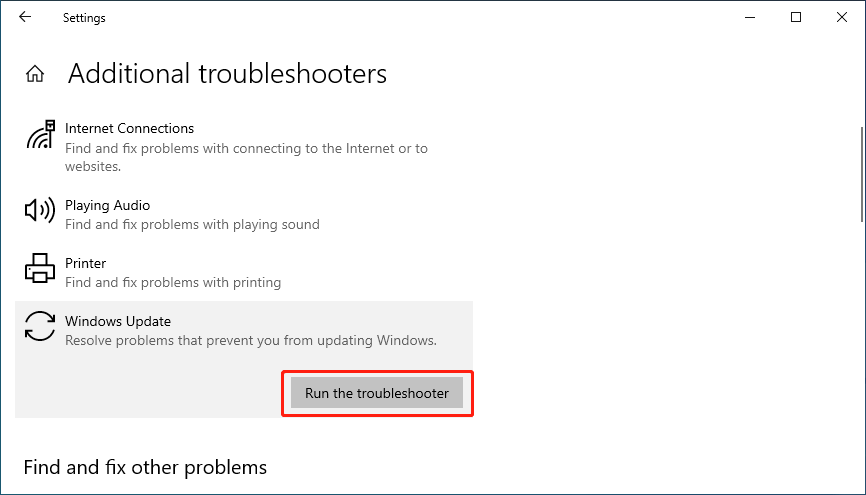
Alat ini akan mulai menemukan dan memperbaiki masalah pembaruan apa pun yang terdeteksi. Anda tidak perlu melakukan hal lain.
Metode 2. Hapus File Pembaruan Windows
File pembaruan Windows sebelumnya dapat menyebabkan kegagalan instalasi KB5037782. Anda dapat membuka Disk Cleanup untuk menghapus file pembaruan Windows lama.
Metode 3. Jalankan CHKDSK
CHKDSK dapat memeriksa dan memperbaiki file sistem yang rusak, yang dapat menyebabkan kegagalan perubahan. Jadi, Anda dapat menjalankannya di drive C untuk mencari dan memperbaiki file sistem rusak yang terdeteksi.
Langkah 1. Buka Command Prompt sebagai administrator.
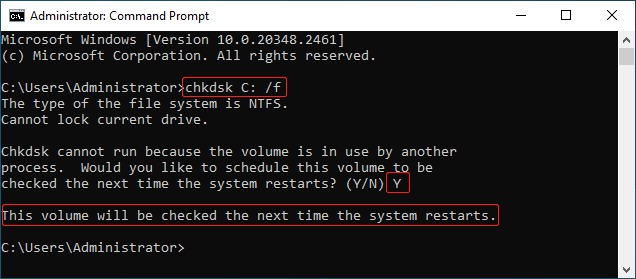
Langkah 2. Jalankan chkdsk C: /f di Prompt Perintah.
Anda bisa melihat Chkdsk tidak dapat berjalan karena volume sedang digunakan oleh proses lain. Kemudian, Anda harus mengetik Y dan tekan Memasuki. Saat Anda me-restart komputer Anda, CHKDSK akan berjalan untuk memeriksa kesalahan pada drive C dan memperbaikinya.
Metode 4. Jalankan SFC dan DISM
Alat Pemeriksa File Sistem dapat memperbaiki file sistem yang hilang atau rusak. Anda dapat mencobanya dan melihat apakah ini dapat membantu Anda mengatasi masalah pembaruan KB5037782.
Langkah 1. Jalankan Command Prompt sebagai administrator.
Langkah 2. Jalankan sfc/scannow di Prompt Perintah.
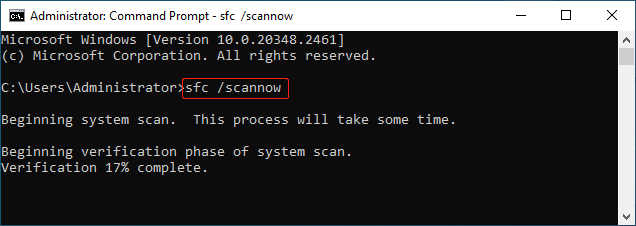
Langkah 3. Jalankan perintah DISM berikut satu per satu:
- DISM / Online / Gambar Bersih / Periksa Kesehatan
- DISM / Online / Gambar Bersih / ScanHealth
- DISM / Online / Gambar Bersih / Pemulihan Kesehatan
Langkah 4. Nyalakan kembali komputer Anda. Kemudian, Anda harus membuka Pembaruan Windows dan melihat apakah KB5037782 berhasil diinstal.
Metode 5: Setel Ulang Komponen Pembaruan Windows
Menyetel ulang komponen Pembaruan Windows dapat menghapus riwayat pembaruan dan cache, diikuti dengan memulai ulang layanan terkait. Prosedur ini menargetkan masalah yang timbul dari file pembaruan yang rusak. Anda dapat membaca panduan berikut untuk instruksi terperinci: Bagaimana Cara Mengatur Ulang Komponen Pembaruan Windows di Windows 11/10?
Pulihkan Data di PC Windows Server?
Untuk memulihkan file dari Windows Server, Anda dapat membuka Recycle Bin terlebih dahulu untuk memeriksa apakah file tersebut hilang. Jika ya, Anda dapat memilihnya untuk kembali ke lokasi semula. Jika tidak, Anda perlu menggunakan perangkat lunak pemulihan data profesional untuk mendapatkannya kembali. MiniTool Power Data Recovery adalah pilihan yang baik.
Alat pemulihan data ini dapat memulihkan semua jenis file dari drive penyimpanan data seperti hard disk drive, SSD, USB flash drive, dan banyak lagi. Anda dapat mencoba edisi gratis perangkat lunak ini dan melihat apakah perangkat lunak ini dapat menemukan file yang ingin Anda pulihkan.
Pemulihan Data Daya MiniTool GratisKlik untuk mengunduh100%Bersih & Aman
Intinya
Pemecahan masalah instalasi dan instalasi Windows Server KB5037782 ada di sini untuk Anda. Kami berharap ini adalah informasi yang Anda butuhkan. Selain itu, jika Anda mengalami masalah saat menggunakan perangkat lunak pemulihan data MiniTool, Anda dapat menghubungi kami [email protected] untuk bantuan.