Windows 11 KB5037770 Dirilis
Pada tanggal 14 Mei 2024, KB5037770 resmi dirilis ke Windows 11 versi 21H2. Sebagai bagian dari pembaruan Patch Tuesday Microsoft, ini menghadirkan beberapa perbaikan baru. Pembaruan ini memperbaiki masalah ketika mode Internet Explorer berhenti merespons, serta masalah umum yang dapat menyebabkan koneksi VPN gagal. Selain itu, Microsoft menyebutkan bahwa setelah menginstal pembaruan ini, Anda tidak akan dapat mengubah gambar profil akun pengguna Anda bersama dengan kode kesalahan 0x80070520, dan mereka sedang memperbaikinya.
Jika KB5037770 gagal dipasang, Anda tidak akan dapat menikmati fitur baru dan peningkatan kualitas yang dibawanya. Sekarang, Anda dapat mencoba solusi yang diuraikan di bawah ini untuk mengatasi masalah kegagalan instalasi.
Unduh dan Instal Windows X-Lite Optimum 11 24H2
Apa itu Windows X-Lite Optimum 11 24H2? Bagaimana cara mengunduh dan menginstal sistem ini? Berikut tutorialnya.
Baca selengkapnya
Solusi KB5037770 Gagal Diinstal
Solusi 1. Jalankan Pemecah Masalah Pembaruan Windows
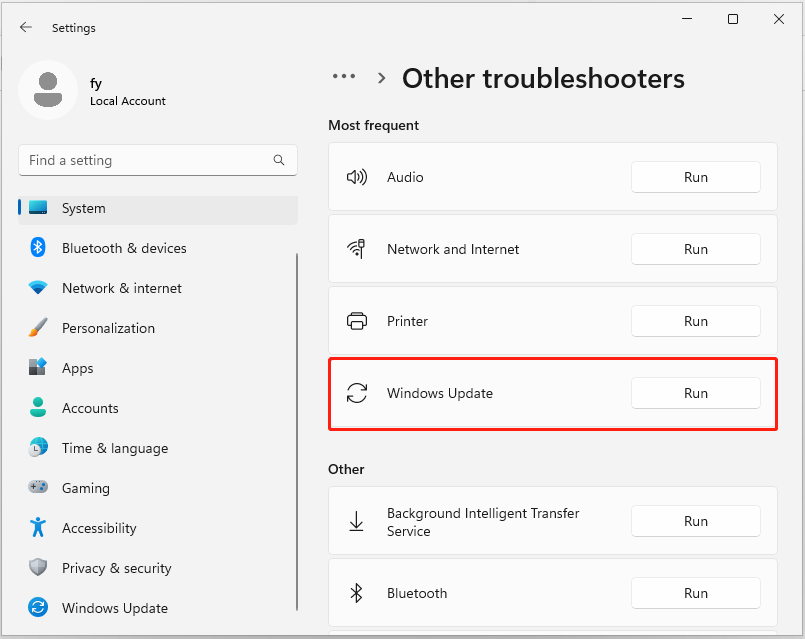
Pemecah Masalah Pembaruan Windows dirancang untuk membantu menyelesaikan kode kesalahan pembaruan Windows atau situasi kegagalan instalasi lainnya. Jika KB5037770 tidak diinstal, Anda dapat menjalankan pemecah masalah ini.
Langkah 1. Klik di atasnya Jendela + I kombinasi tombol untuk mengakses Pengaturan.
Langkah 2. Klik sistem > Menyelesaikan masalah > pemecah masalah lainnya. Kemudian, klik berlari tombol di sebelahnya pembaruan Windows.
Langkah 2. Setelah proses pemecahan masalah selesai, restart PC Anda dan instal KB5037770.
Solusi 2. Mulai ulang Layanan Pembaruan Windows
Layanan Pembaruan Windows yang dihentikan mencegah Pembaruan Windows berfungsi dengan benar, sehingga menyebabkan pembaruan KB5037770 gagal. Yang perlu Anda lakukan adalah memeriksa status layanan Pembaruan Windows dan memulai ulang.
Langkah 1. Klik di atasnya Jendela + R pintasan keyboard, lalu ketik layanan.msc di kotak teks dan tekan OKE.
Langkah 2. Di jendela Layanan, temukan dan klik kanan pembaruan Windowslalu pilih Mengulang kembali pilihan dari menu konteks.
Langkah 3. Sekarang, Anda dapat mencoba mengunduh dan menginstal KB5037770 dan memeriksa apakah berhasil.
Windows 11 24H2 LTSC Build 26100 Bocor Secara Online
Windows 11 24H2 LTSC build 26100 telah bocor di forum Tiongkok dengan tautan unduhan. Sekarang baca posting ini untuk mempelajari informasi lebih lanjut.
Baca selengkapnya
Solusi 3. Reset komponen Pembaruan Windows
Kegagalan instalasi Windows 11 KB5037770 mungkin terkait dengan database atau komponen Pembaruan Windows yang rusak. Dalam hal ini, Anda dapat mengatur ulang komponen dan memeriksa apakah masalahnya dapat diatasi. Anda dapat menyelesaikan proses ini dengan mengikuti instruksi dari Microsoft: Cara Reset komponen Pembaruan Windows secara manual.
Solusi 4. Instal KB5037770 secara manual Dari Katalog Pembaruan Microsoft
Memperbarui sistem komputer Anda dari Pembaruan Windows bukan satu-satunya cara untuk selalu memperbarui sistem Anda. Jika KB5037770 masih gagal diinstal, Anda dapat mempertimbangkan untuk mengunduh file instalasi secara manual dari Katalog Pembaruan Microsoft dan menginstal pembaruan secara manual.
Langkah 1. Pergi ke Katalog Pembaruan Microsoft Situs web resmi.
Langkah 2. Masukan KB5037770 di kotak pencarian dan tekan Memasuki. Setelah itu, semua pembaruan terkait akan ditampilkan, dan Anda harus mengklik tombolnya Unduh tombol di sebelah paket yang diperlukan.
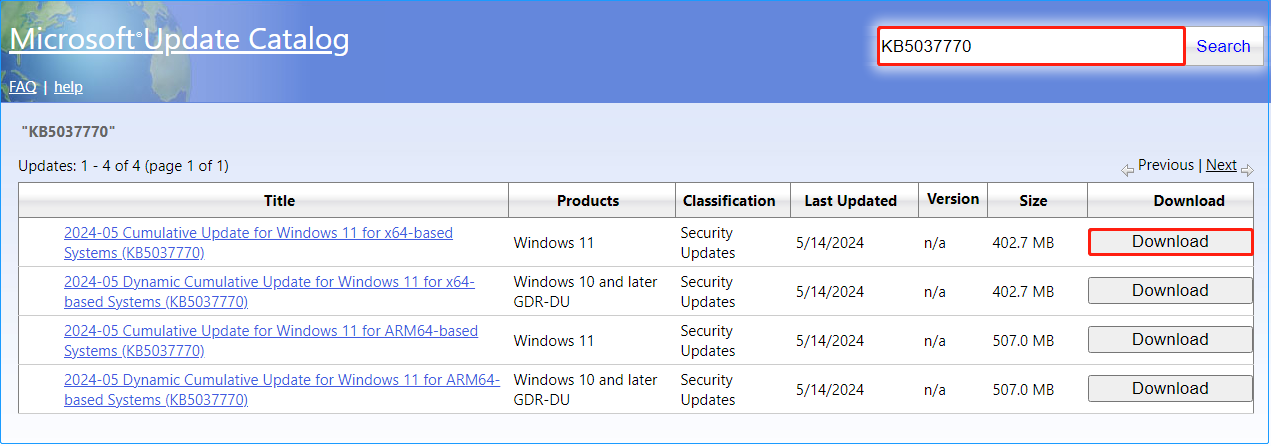
Langkah 3. Di jendela baru, klik tautan untuk mengunduh file .msu ke komputer Anda, lalu instal pembaruan.
Kiat:
Pemulihan Data Daya MiniTool GratisKlik untuk mengunduh100%Bersih & Aman
Perbaikan Terbaik: Komputer Lambat Setelah Meningkatkan RAM
“Komputer lambat setelah peningkatan RAM” adalah masalah menjengkelkan yang mengganggu banyak pengguna. Sekarang Anda bisa menyelesaikannya.
Baca selengkapnya
Intinya
Singkatnya, artikel ini menjelaskan apa yang harus Anda lakukan jika pembaruan Windows 11 KB5037770 gagal diinstal dari Pembaruan Windows dan cara mengunduh dan menginstal KB5037770 dari Katalog Pembaruan Microsoft.
Kami berharap informasi yang kami berikan dapat membantu Anda memperbarui sistem Anda ke versi terbaru dan memberikan komputer Anda tingkat perlindungan tertinggi.