Haruskah Anda Mencadangkan Komputer Anda Sebelum Reset Pabrik?
Sesuai dengan namanya, factory reset memungkinkan Anda mengembalikan komputer ke pengaturan pabrik. Dengan cara ini, ini akan meningkatkan kinerja komputer dan menyelesaikan beberapa masalah sistem. Namun, ini juga berarti semua pengaturan, aplikasi, dan file pribadi Anda akan dihapus.
Meskipun Windows 10/11 menawarkan Anda opsi yang disebut Simpan file saya untuk menyimpan file pribadi Anda termasuk foto, musik, video, dan dokumen pribadi sebelum melakukan reset, risiko potensi kehilangan data tetap ada meskipun Anda memilih opsi ini.
File apa yang harus Anda cadangankan sebelum melakukan reset pabrik pada Windows 10/11 Anda? File penting yang disimpan di drive C harus dicadangkan seperti file dari Desktop, Dokumen, Gambar, Game Tersimpan, Video, dan lainnya. Untuk file di drive lain, Anda tidak perlu mencadangkannya karena reset pabrik tidak memengaruhinya.
Lihat juga: Berapa lama untuk mereset PC? Temukan Jawaban dan Percepat
Bagaimana Cara Mencadangkan Komputer Sebelum Reset Pabrik?
Cadangkan Komputer Anda Sebelum Reset Pabrik dengan MiniTool ShadowMaker
Bagaimana cara mencadangkan komputer sebelum mengatur ulang pabrik Windows 11/10? Pertama, Anda dapat mencoba perangkat lunak pencadangan PC yang disebut MiniTool ShadowMaker. Alat canggih ini kompatibel dengan Windows 11/10/8.1/8/7. Tidak hanya dapat membackup file, juga dapat membackup data lain baik berupa file atau folder, seperti partisi yang dipilih, sistem Windows, bahkan seluruh disk.
Terlebih lagi, MiniTool ShadowMaker sangat ramah pengguna. Meskipun Anda bukan ahli komputer, Anda dapat mencadangkan data di perangkat Windows hanya dengan beberapa klik. Sekarang, izinkan saya menunjukkan cara membuat cadangan dengannya:
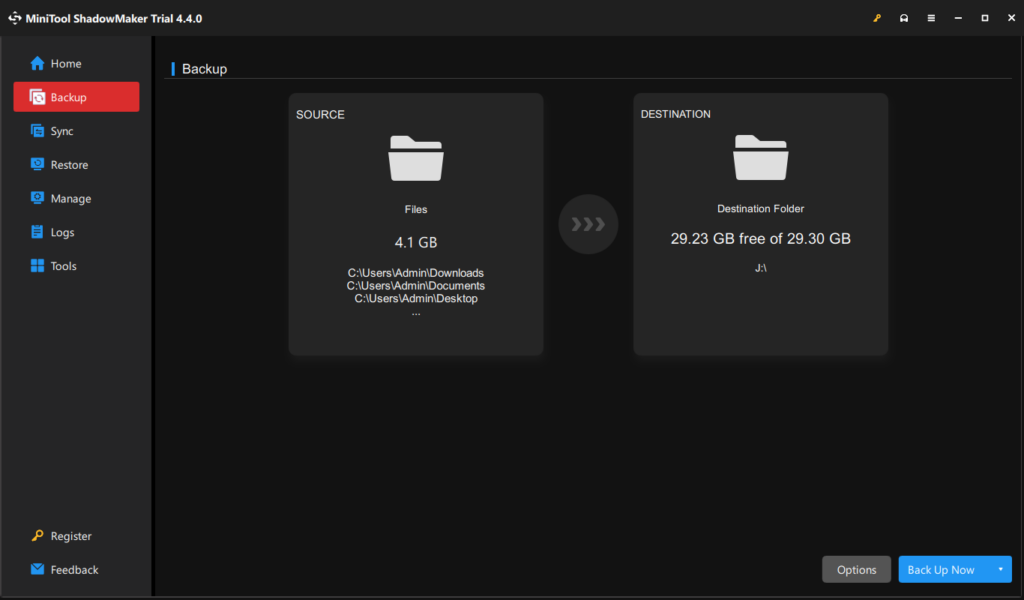
Langkah 1. Jalankan MiniTool ShadowMaker Trial Edition untuk masuk ke antarmuka utama.
Coba MiniTool ShadowMakerKlik untuk mengunduh100%Bersih & Aman
Langkah 2. Masuk Dukungan halaman, Anda dapat memilih apa yang akan dicadangkan dan di mana menyimpan file gambar cadangan.
- Sumber cadangan – pilih sistem Windows secara default di sumber. Jika Anda ingin membuat cadangan file, klik di atasnya sumber > Folder dan File untuk memilih file yang ingin Anda backup. Selain itu, Anda juga dapat memilih Disk dan Partisi untuk membuat cadangan disk atau partisi.
- Tujuan pencadangan – pergi ke SASARAN untuk memilih jalur penyimpanan untuk cadangan. Di sini, hard drive eksternal atau USB flash drive lebih disukai.
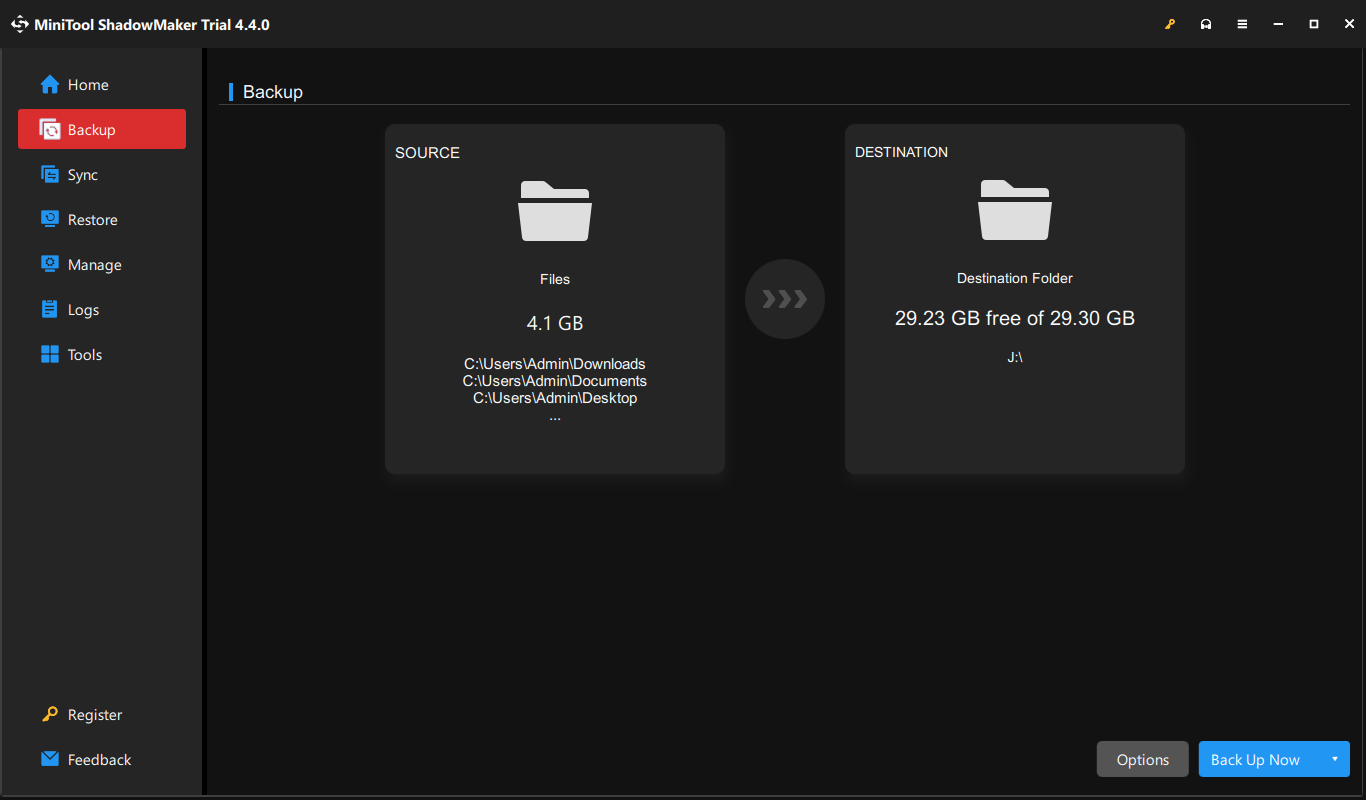
Langkah 3. Setelah menentukan pilihan, klik Cadangkan Sekarang untuk segera memulai proses.
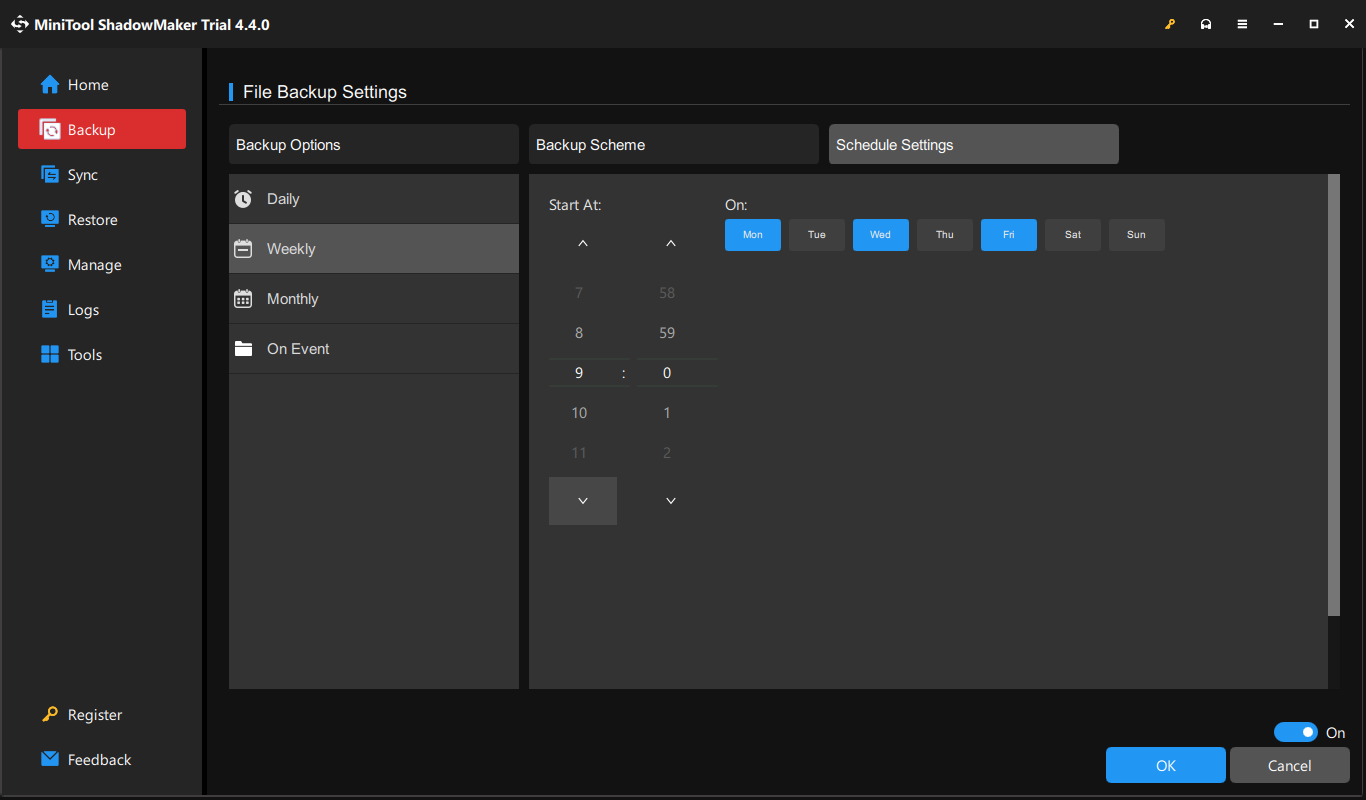
Kiat:
Cadangkan Komputer Sebelum Reset Pabrik dan Riwayat File
Untuk membackup file sebelum factory reset, cara lainnya adalah dengan menggunakan File History. Ini adalah program Windows bawaan yang memungkinkan Anda membuat cadangan file dari file C:\Pengguna\Nama Pengguna folder termasuk Gambar, Video, Dokumen, Musik, Unduhan, dan banyak lagi. Ikuti langkah ini:
Kiat:
Langkah 1. Pergi ke Pengaturan Windows > Pembaruan & Keamanan > Cadangkan file.
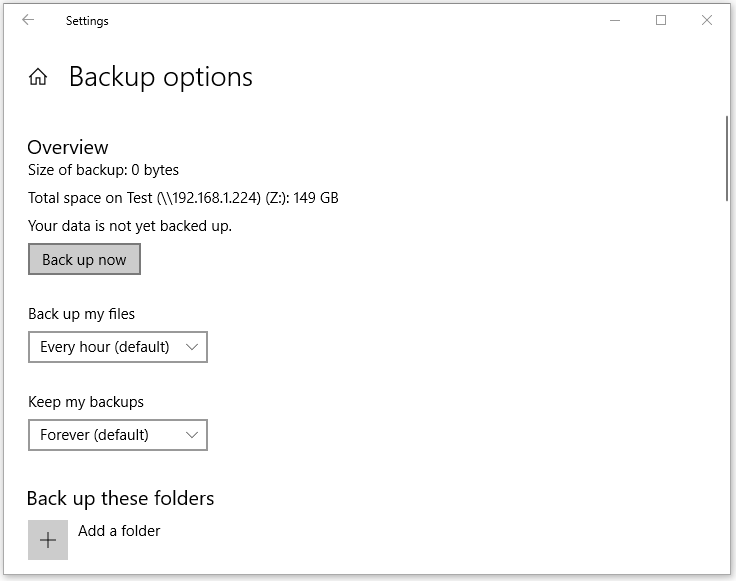
Langkah 2. Masuk Cadangkan menggunakan Riwayat Fileklik Tambahkan drive dan tekan Lebih banyak pilihan.
Langkah 3. Di halaman ini, Anda dapat menyesuaikan opsi pencadangan seperti menambahkan/memasukkan file ke dalam daftar, frekuensi pencadangan, berapa lama penyimpanan cadangan, dan banyak lagi. Setelah itu, klik Cadangkan sekarang untuk memulai proses.
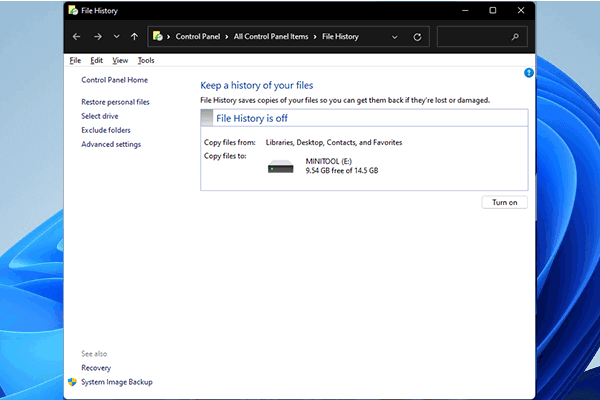
Riwayat File Windows 10 vs Windows 11: Apa Bedanya?
Di mana menemukan Riwayat File di Windows 11? Apakah masih di Pengaturan Windows? Bagaimana cara kerjanya? Apa perbedaan antara Riwayat File Win10 dan Win11?
Baca selengkapnya
Cadangkan Komputer Anda Sebelum Reset Pabrik dan Cadangkan serta Pulihkan (Windows 7)
Pencadangan dan Pemulihan (Windows 7) dirancang untuk membuat image sistem, membuat disk pemulihan, mengatur cadangan yang dipilih, serta memulihkan file tertentu. Sekarang, mari kita lihat cara menyimpan file sebelum melakukan reset pabrik menggunakan utilitas ini:
Langkah 1. Buka Panel kendali > Sistem dan keamanan > Pencadangan dan Pemulihan (Windows 7).
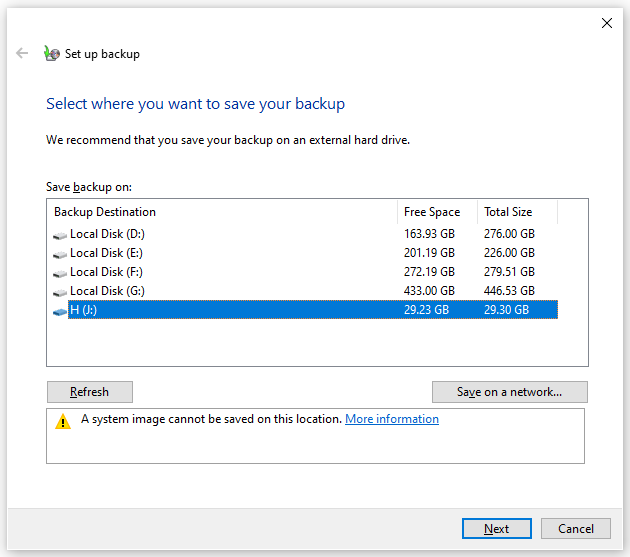
Langkah 2. Klik Siapkan cadangan > pilih tempat menyimpan cadangan > tekan Berikutnya.
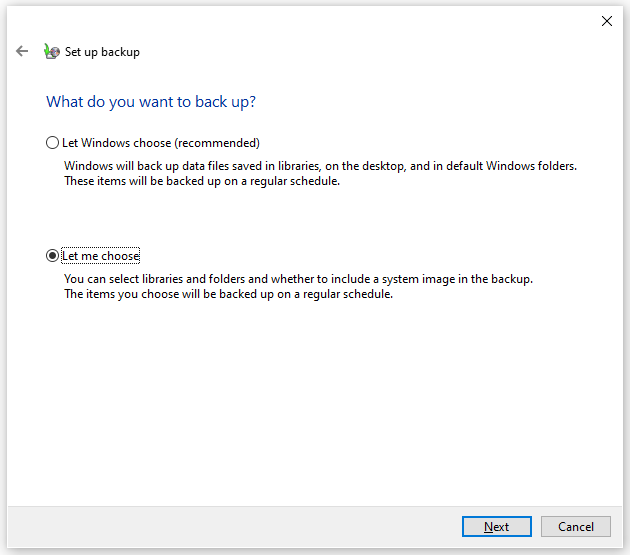
Langkah 3. Pilih Biarkan aku memilih > tekan Berikutnya > pilih file yang ingin Anda backup > tekan Simpan perubahan dan jalankan pencadangan untuk memulai proses.
Lihat juga:
Cara Reset Pabrik Windows 10/11 dari Boot
Reset Pabrik Semua Komputer Windows 10 Menggunakan Command Prompt
Kami Membutuhkan Suara Anda
Panduan ini memberi Anda 3 cara untuk membuat cadangan data sebelum reset pabrik – MiniTool ShadowMaker, Riwayat File, Pencadangan, dan Pemulihan (Windows 7). Untuk memastikan pencadangan lancar dan cepat, metode pertama lebih disarankan.
Untuk saran atau kekhawatiran lebih lanjut tentang produk kami, silakan hubungi kami melalui [email protected]. Kami selalu menantikan tanggapan Anda!
FAQ Cadangkan Komputer Anda Sebelum Reset Pabrik
Bagaimana cara mereset komputer saya tanpa kehilangan segalanya?
Untuk mereset PC Anda ke setelan pabrik tanpa kehilangan data, Anda dapat memilih Simpan file saya pilihan di Setel ulang PC ini. Sementara itu, yang terbaik adalah mencadangkan semua data penting Anda menggunakan Riwayat File, Pencadangan dan Pemulihan (Windows 7), atau MiniTool ShadowMaker sebelum mengatur ulang untuk menghindari kehilangan data yang tidak disengaja.
Apa cara terbaik untuk mencadangkan semua komputer saya?