

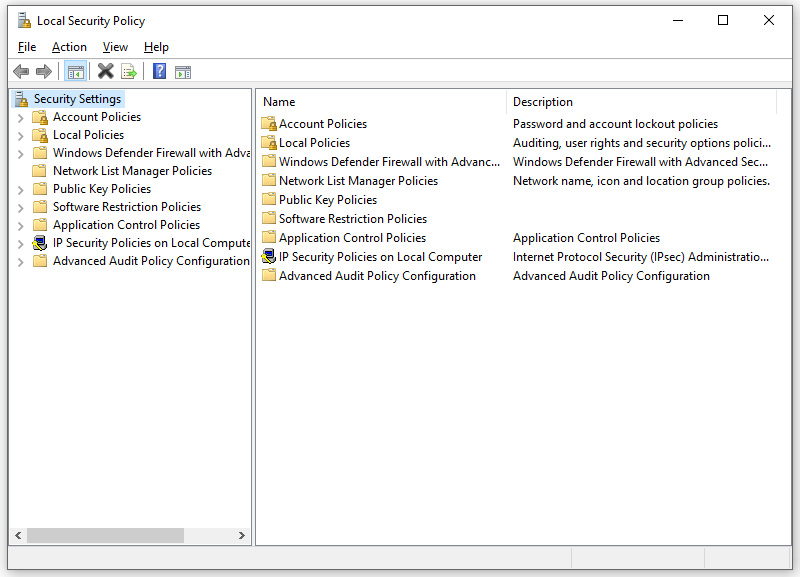
Kebijakan Keamanan Lokal Tidak Ada
Kebijakan Keamanan Lokal (secpol.msc), kumpulan pengaturan di konsol Kebijakan Grup Lokal, digunakan untuk mengonfigurasi pengaturan keamanan pada komputer host. Biasanya, Anda dapat meluncurkan alat ini dengan memasukkan secpol.msc di kotak Run.
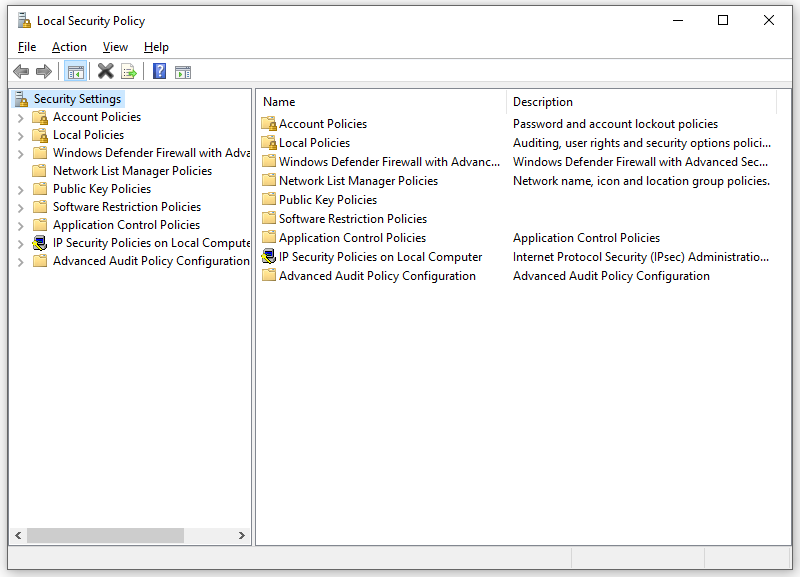
Namun, jika Anda menjalankan Windows 10 Home Edition, Anda mungkin menerima pesan kesalahan ini saat mencoba meluncurkan Kebijakan Keamanan Lokal:
Windows tidak dapat menemukan secpol.msc. Pastikan Anda mengetikkan nama dengan benar, lalu coba lagi.
Pesan kesalahan ini menunjukkan bahwa sistem operasi Anda tidak memiliki Manajer Kebijakan Keamanan Lokal atau utilitas ini tidak diaktifkan. Bagaimana cara memperbaiki Kebijakan Keamanan Lokal yang hilang di perangkat Windows Anda? Di satu sisi, Anda dapat menginstalnya menggunakan Command Prompt. Di sisi lain, ini merupakan pilihan yang baik untuk memutakhirkan OS Anda ke Windows 10/11 Pro atau Enterprise karena Kebijakan Grup Lokal tidak tersedia di Windows 10/11 Home Edition.
Kiat:
Coba MiniTool ShadowMakerKlik untuk mengunduh100%Bersih & Aman
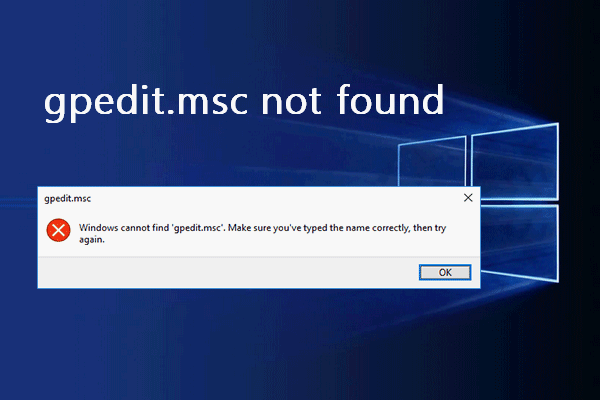
Cara Memperbaiki Windows Tidak Ditemukan Kesalahan gpedit.msc
Pengguna mengatakan mereka melihat kesalahan gpedit.msc tidak ditemukan ketika mencoba membuka Editor Kebijakan Grup di komputer mereka.
Baca selengkapnya
Bagaimana Memperbaiki Kebijakan Keamanan Lokal yang Hilang di Windows 10/11?
Perbaiki 1: Instal Kebijakan Keamanan Lokal melalui Command Prompt
Jika Anda menggunakan Windows Home Edition, Anda tidak akan memiliki akses ke Editor Kebijakan Grup Lokal. Dalam hal ini, Anda dapat menginstalnya melalui Command Prompt yang ditinggikan. Ikuti langkah ini:
Langkah 1. Tekan diizinkan + S untuk membangunkan bilah pencarian.
Langkah 2. Ketik cmd untuk mencari tahu Prompt perintah dan pilih Jalankan sebagai administrator.
Langkah 3. Di jendela perintah, jalankan perintah di bawah ini dan jangan lupa tekan Memasuki.
UNTUK %F DI (“%SystemRoot%\servicing\Packages\Microsoft-Windows-GroupPolicy-ClientTools-Package~*.mum”) LAKUKAN ( DISM / Online / NoRestart / Add-Package:”%F” )
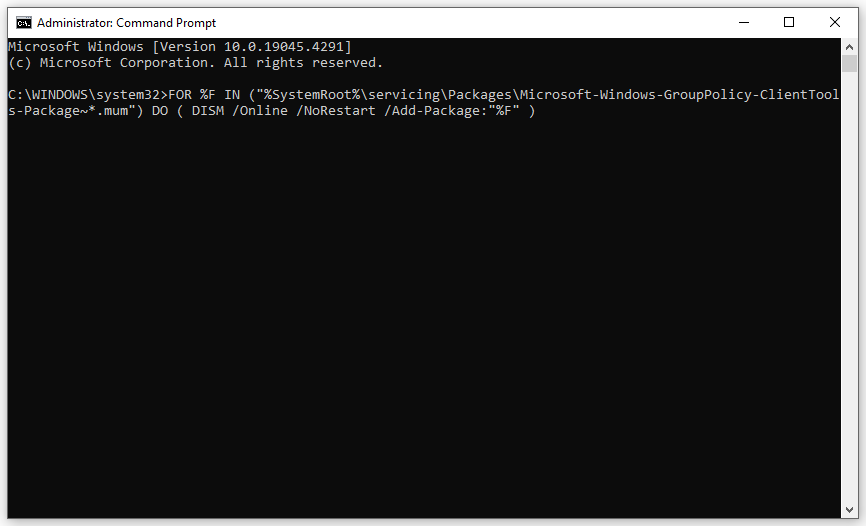
Langkah 4. Setelah proses selesai, masukkan perintah lain:
UNTUK %F DI (“%SystemRoot%\servicing\Packages\Microsoft-Windows-GroupPolicy-ClientExtensions-Package~*.mum”) LAKUKAN ( DISM / Online / NoRestart / Add-Package:”%F” )
Langkah 5. Setelah proses selesai, exit Prompt perintah Hidupkan Kembali komputer Anda.
Langkah 6. Tekan diizinkan + R untuk menghadapi berlari kotak.
Langkah 7. Ketik gpedit.msc dan tekan Memasuki. Sekarang, Manajer Kebijakan Keamanan Lokal tidak ada.
Perbaiki 2: Tingkatkan edisi Windows Anda
Seperti disebutkan di awal, Editor Kebijakan Grup Lokal tidak tersedia di Windows 10 Home Edition. Oleh karena itu, untuk memperbaiki Kebijakan Keamanan Lokal yang hilang, cara paling efektif adalah dengan mengupgrade Windows Home Anda ke Pro. Ikuti langkah ini:
Langkah 1. Buka Pengaturan Windows dan pilih Pembaruan & Keamanan.
Langkah 2. Masuk memungkinkan tab, klik di atasnya Ubah kunci produk.
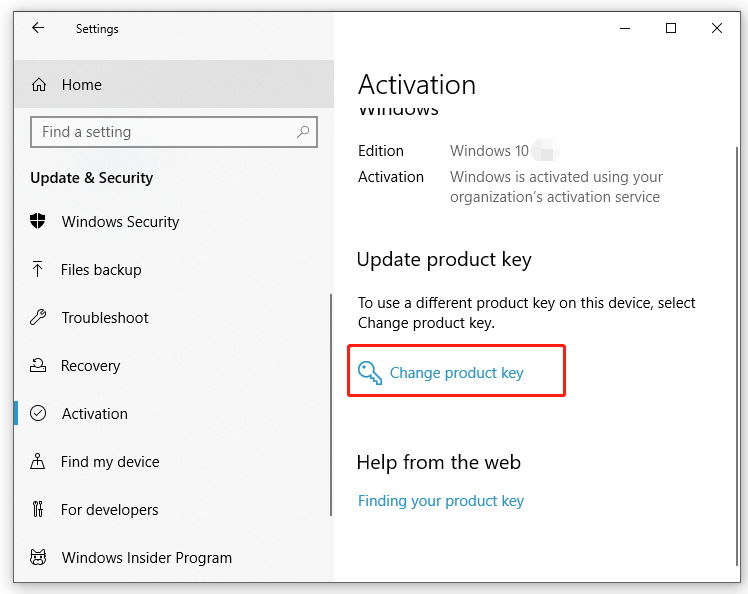
Langkah 3. Masukkan kunci produk Windows 10 Pro 25 karakter.
Langkah 4. Klik Berikutnya untuk memulai proses peningkatan. Setelah selesai, tidak diperlukan langkah lain karena Windows Pro Edition dilengkapi dengan Editor Kebijakan Grup Lokal.
Kata-kata Terakhir
Artikel ini menjelaskan cara mengatasi Kebijakan Keamanan Lokal yang hilang dalam 2 cara. Pada saat yang sama, jangan lupa untuk membuat titik pemulihan dan mencadangkan item penting dengan MiniTool ShadowMaker untuk mencegah kemungkinan kesalahan atau kehilangan data. Semoga salah satu solusinya berhasil untuk Anda!
