Layar Merah Saat Bermain Game
Saat bermain game, PC Windows Anda mungkin berubah menjadi layar merah kematian (RSOD). Bagi pecinta game, masalah ini terlalu mengganggu. RSOD adalah masalah kritis yang jarang terjadi. Hal ini selalu terjadi ketika menuntut tugas pemrosesan seperti memutar video kelas atas.
Alasan utama layar merah saat bermain game adalah masalah perangkat keras, seperti GPU, CPU, atau mainboard terlalu panas, kartu grafis rusak, dan masalah perangkat lunak seperti aplikasi atau game Steam yang ketinggalan jaman, dan driver grafis yang ketinggalan jaman.
Namun, jika komputer Anda macet di layar merah, Anda dapat me-restart komputer Anda dan melihat apakah masalahnya telah teratasi.
Hidupkan Kembali komputer Anda: Beberapa file sementara mungkin menyebabkan layar merah saat bermain game. Tapi Anda cukup me-restart PC Anda untuk menghapus semua file sementara.
Kami mengumpulkan beberapa solusi bermanfaat lainnya di sini.
Perbaiki 1. Pembaruan Steam
Saat Anda menjalankan Steam, ia akan melakukan pembaruan otomatis. Namun jika Anda sudah lama tidak menggunakan Steam, mungkin ada beberapa pembaruan penting yang terlewat. Ini bisa menjadi penyebab layar merah kematian saat bermain. Jadi, mulai ulang Steam dan lihat apakah ada pembaruan yang tersedia.
Perbaiki 2. Perbarui Game
Pemilik game juga terus memperbarui gamenya untuk pengalaman yang lebih baik. Untuk mengupdate game di Steam, Anda bisa mengikuti artikel ini: Cara Update Game di Steam.
Perbaiki 3. Jalankan Game dari Steam
Game yang Anda instal menggunakan Steam akan memiliki pintasan di desktop. Jika Anda menjalankan game menggunakan pintasan, Anda dapat meluncurkan game tersebut dari Steam.
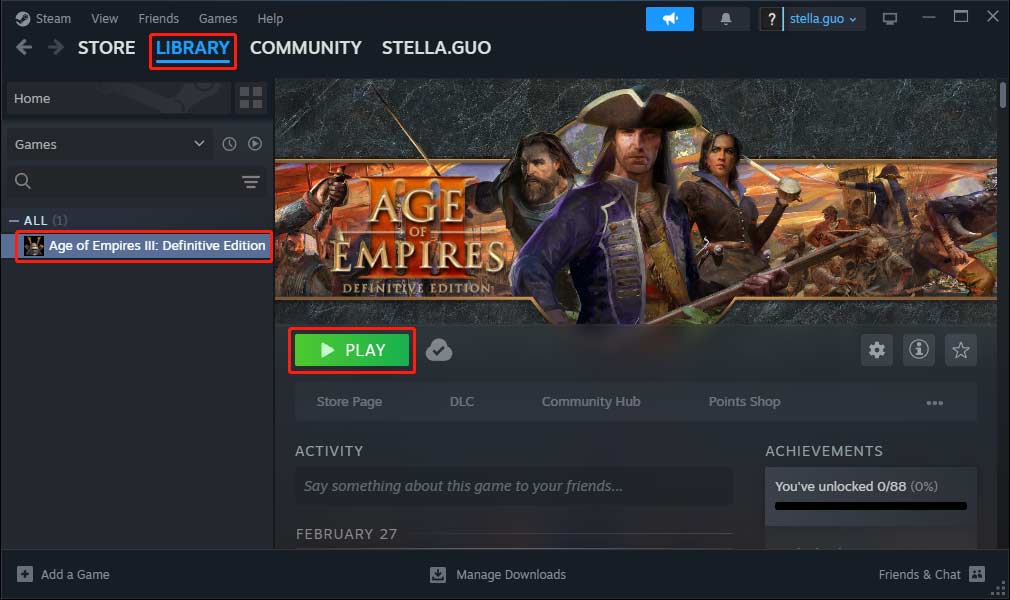
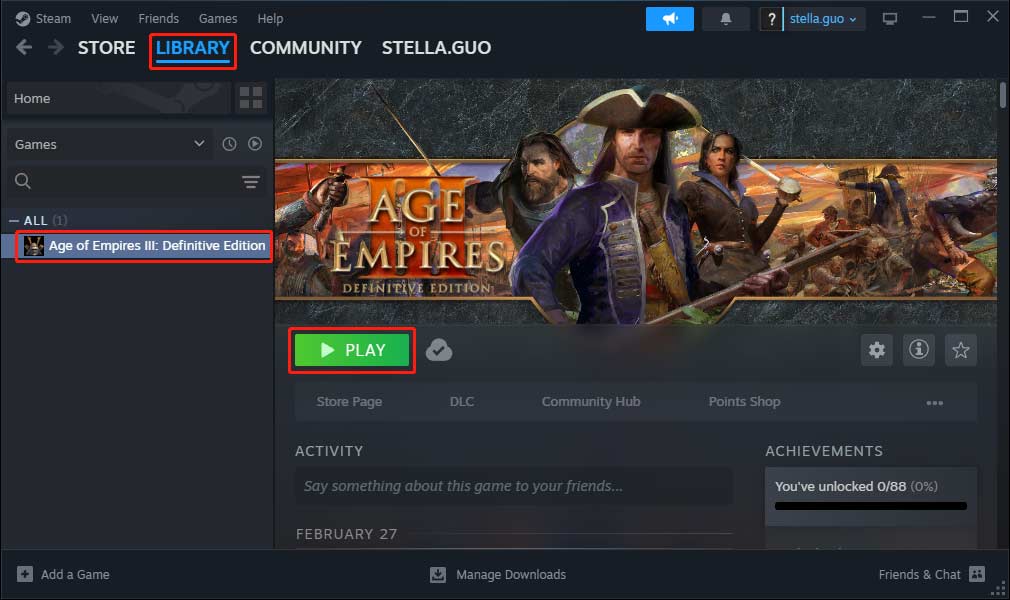
Setelah membuka Steam, Anda bisa pergi ke REFERENSI > pilih permainan di bawah ini Semua > klik di atasnya BERMAIN tombol untuk menjalankan permainan.
Perbaiki 4. Nonaktifkan Steam Overlay
Saat bermain game, Anda mungkin perlu menggunakan Steam Overlay untuk mengobrol dengan teman atau melakukan hal lain. Hal ini dapat menyebabkan masalah kompatibilitas, menyebabkan layar terbaca saat diputar. Anda dapat menonaktifkan Steam Overlay untuk mengatasi masalah ini.
Perbaiki 5. Beralih ke Mode WINDOWED
Berjalan dalam layar penuh menyebabkan masalah kompatibilitas seperti layar merah kematian saat bermain game. Anda dapat beralih ke mode Windowed sebagai alternatif.
Langkah 1. Jalankan game Anda.
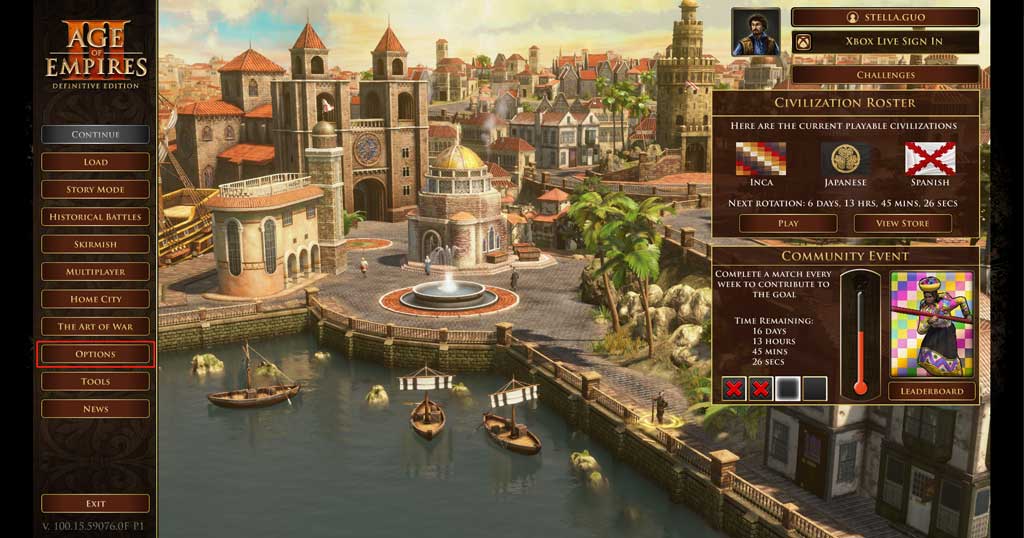
Langkah 2. Saat Anda melihat halaman beranda, Anda harus mengkliknya PILIHAN tombol dari menu kiri untuk melanjutkan.
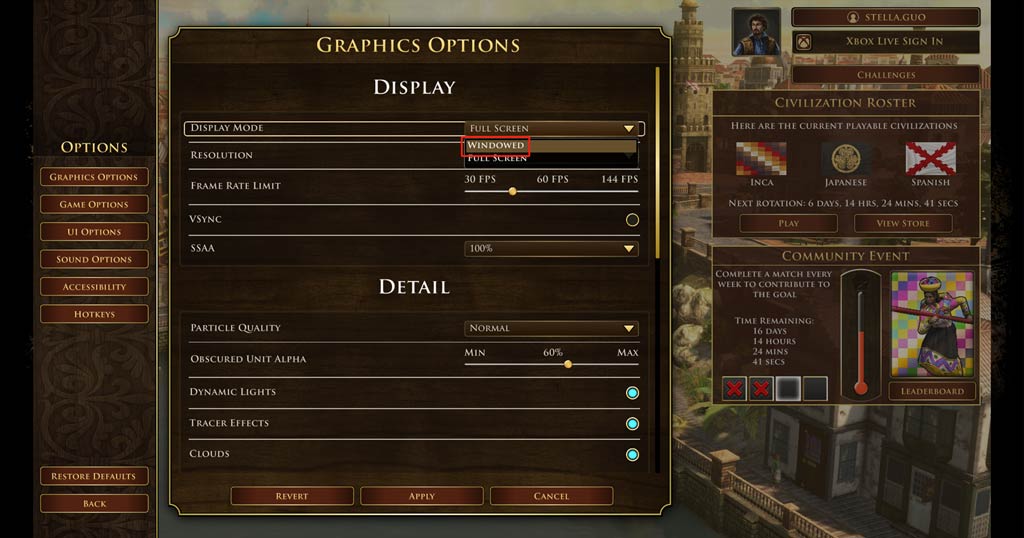
Langkah 3. Di halaman berikutnya, perluas opsi berikutnya MODE TAMPILANterus memilih JENDELA.
Langkah 4. Klik MENERAPKAN tombol di bawah untuk menjalankan perubahan.
Memecahkan Masalah Lainnya
Perbaiki 1. Buka Mode Kompatibilitas
Jika Anda telah mengupgrade Windows Anda ke versi yang lebih tinggi seperti Windows 7 ke Windows 10, atau Windows 10 ke Windows 11, masalah layar merah saat bermain dapat dengan mudah terjadi karena masalah kompatibilitas. Anda dapat menggunakan langkah-langkah berikut untuk beralih ke mode kompatibilitas:
Langkah 1.-Klik kanan pintasan game dan pilih Properties.
Langkah 2. Pergi ke kesesuaian tab.
Langkah 3. Periksa Jalankan program ini dalam mode kompatibilitas untuklalu pilih Windows 8 atau Windows 7 dari opsi yang dikembangkan di bawah sesuai situasi Anda.
Langkah 4. Klik Menerapkan lalu selanjutnya OKE untuk menyimpan perubahan.
langkah 5. Mainkan gamenya lagi dan lihat apakah layar merahnya hilang.
Perbaiki 2. Ubah Pengaturan Grafik Dalam Game ke Opsi Bawah
Pengaturan grafis game default mungkin tidak sesuai dengan situasi Anda. Anda dapat mengubah pengaturan ke mode berikut. Anda dapat menggunakan langkah-langkah berikut untuk melakukan pekerjaan ini:
Langkah 1. Jalankan gamenya dan buka PILIHAN.
Langkah 2. Pilih PILIHAN GRAFIS dari menu kiri.
Langkah 3. Sesuaikan elemen grafis berikut:
- Mode tampilan: Berjendela
- Resolusi: minimum yang didukung
- Ubah Kecepatan Bingkai ke FPS asli (60)
- Matikan VSYNC
- Ubah Kualitas Partikel ke Rendah
- Matikan Efek Pelacak
- Matikan Pencahayaan Dinamis
- Nonaktifkan Awan, Efek Bloom, Anti-Aliasing, dll.
- Kurangi kualitas visual untuk Tekstur, Shader, Bayangan, Dedaunan, dan Air.
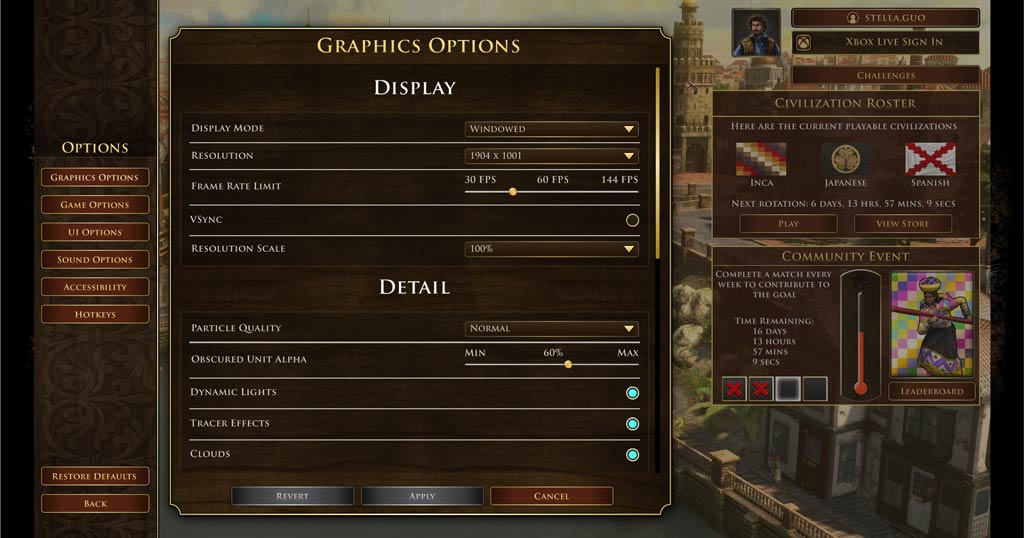
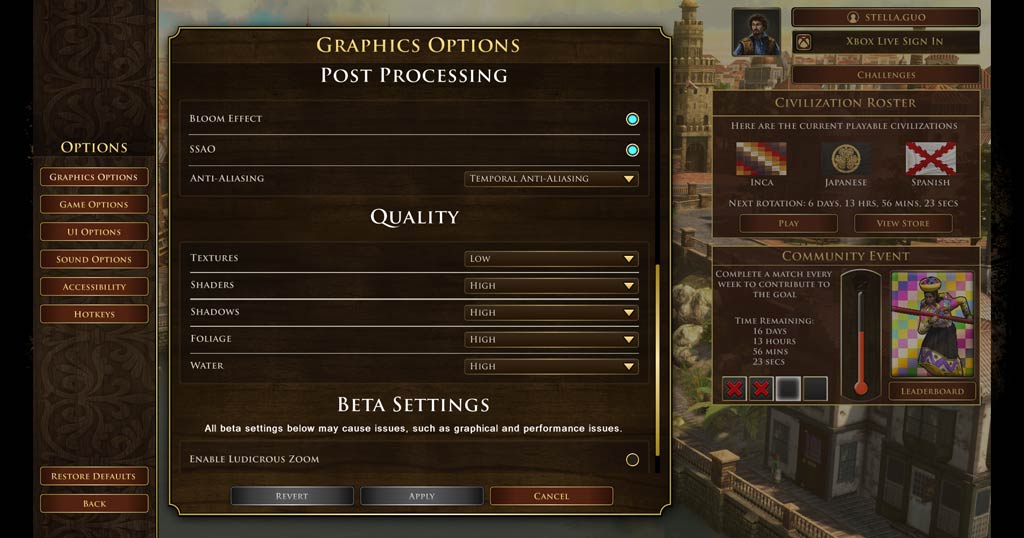
Langkah 4. Klik Menerapkan tombol untuk menyimpan perubahan.
Sekarang, Anda dapat meluncurkan game tersebut dan melihat apakah Anda dapat memainkan game tersebut tanpa layar merah.
Perbaiki 3. Nonaktifkan CrossFire untuk GPU
Jika Anda menggunakan AMD CrossFire atau NVIDIA SLI untuk menghubungkan beberapa GPU pada PC yang sama, layar Anda mungkin berubah menjadi merah saat bermain. Untuk menghindari masalah ini, Anda harus menonaktifkannya.
Pulihkan Data dari PC yang Tidak Dapat Di-boot
Jika komputer Anda tidak dapat melakukan booting lagi, lebih baik Anda menyimpan data darinya dan kemudian mengambil beberapa tindakan yang diperlukan untuk membuat perangkat dapat di-boot kembali.
Anda dapat menggunakan MiniTool Power Data Recovery untuk melakukan pekerjaan ini. Alat pemulihan data ini mendukung pemulihan semua jenis file dari hard drive internal, SSD, kartu memori, USB flash drive, dll. Boot Disk Recovery, lalu boot perangkat Anda dari disk dan pulihkan data dari hard drive Anda.
Pemulihan Data Daya MiniTool GratisKlik untuk mengunduh100%Bersih & Aman
Intinya
Jika Anda mendapatkan layar merah saat bermain game, Anda dapat mencoba metode dalam artikel ini untuk membantu Anda. Jika Anda mengalami masalah saat menggunakan MiniTool Power Data Recovery, Anda dapat menghubungi kami melalui [email protected].