Windows 11 24H2 Tidak Akan Berjalan di Beberapa CPU Lama
Dibandingkan dengan versi 23H2, Windows 11 24H2 adalah pembaruan OS yang lebih besar berdasarkan versi baru sistem operasi Windows, menghadirkan fitur-fitur baru yang penting serta peningkatan kinerja & keamanan.
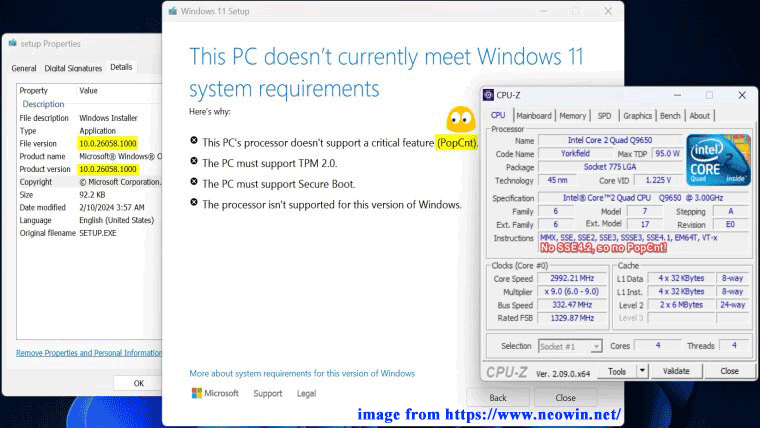
Baru-baru ini, Microsoft telah menambahkan persyaratan sistem baru untuk Windows 11 24H2. Sejak Windows 11 Build 26080, instruksi Penghitungan Populasi (POPCNT) di dalam set instruksi SSE 4.2 diperlukan untuk menjalankan versi ini. Windows 11 24H2 tidak akan berjalan di beberapa CPU lama tanpa POPCNT. Untuk chip Intel, instruksi POPCNT ditambahkan sebagai bagian dari SSE 4.2 dalam arsitektur inti Nehalem generasi pertama (dirilis pada tahun 2008).
Dengan kata lain, CPU lama yang tidak memiliki instruksi POPCNT tidak akan mendapatkan Windows 11 24H2. Jika Anda mencoba menjalankan Windows 11 Build 26080 atau sistem yang lebih baru tanpa petunjuk ini, Anda akan menerima pesan berikut di jendela Pengaturan Windows 11:
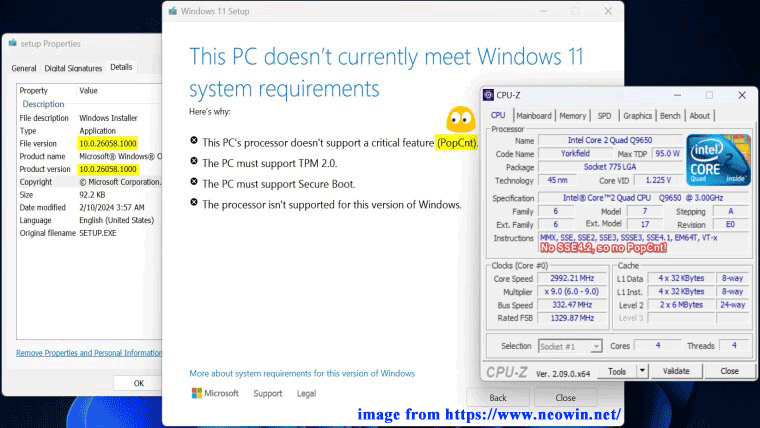
Lebih buruknya, sistem operasi tidak bisa boot dan bahkan memicu reboot otomatis pada perangkat yang tidak didukung.
Perubahan minimal ini tidak akan mempengaruhi sebagian besar pengguna Windows 11 saat ini karena SSE 4.2 telah ada selama sekitar 15 tahun. Bagi penggemar komputasi retro yang mencoba menjalankan Windows 11 di perangkat lama, perubahan ini mungkin membingungkan.
Lihat juga: CPU Tidak Didukung: CPU Tidak Memiliki POPCNT
Bagaimana Cara Memeriksa Apakah PC Anda Memenuhi Persyaratan Sistem Windows 11 24H2?
Metode 1: Lihat Ketentuan Resmi Microsoft
Menurut Microsoft, Windows 1124H2 harus berisi instruksi CPU yang disebut POPCNT untuk melakukan booting. Versi ini diperkirakan akan diluncurkan pada paruh kedua tahun 2024. Pada saat itu, Microsoft akan memberikan dokumentasi resmi yang menguraikan persyaratan sistem untuk Windows 11 24H2.
Sekarang, Anda dapat mengklik Ini dia untuk menelusuri daftar prosesor yang kompatibel untuk Windows 11 dan membandingkannya dengan CPU Anda.
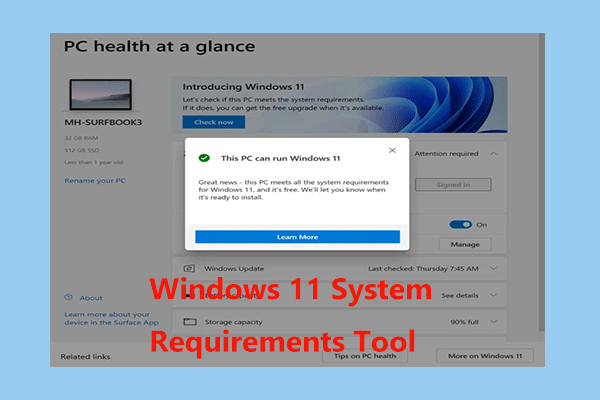
Alat Persyaratan Sistem Windows 11: Jalankan Pemeriksaan Kompatibilitas
Alat Persyaratan Sistem Windows 11: Jalankan Pemeriksaan Kompatibilitas
Baca selengkapnya
Metode 2: melalui Alat Pemeriksaan Kesehatan PC Microsoft
Cara lain untuk memeriksa apakah komputer Anda memenuhi persyaratan sistem minimum Windows 11 24H2 adalah dengan menjalankan alat Microsoft PC Health Check. Alat ini dirancang untuk menilai apakah OS Anda memenuhi persyaratan Windows 11. Dapatkan alat ini untuk memeriksa kompatibilitas dan kesehatan mesin Windows 11 Anda sekarang!
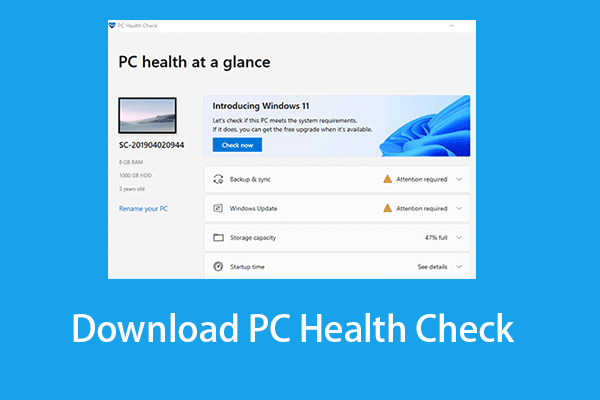
Unduh Aplikasi Pemeriksaan Kesehatan PC untuk Menguji PC Anda untuk Windows 11
Pelajari cara mengunduh aplikasi Pemeriksaan Kesehatan PC untuk menguji kompatibilitas PC Anda dengan Windows 11.
Baca selengkapnya
Bagaimana Cara Menjalankan Persyaratan CPU Windows 11?
Seperti disebutkan di atas, CPU tanpa instruksi POPNCT akan gagal melakukan booting ke Windows. Bagaimana jika Anda bersikeras menginstal Windows 11 24H2 di komputer dengan CPU yang tidak didukung? Apakah ada cara untuk melewati persyaratan CPU untuk menjalankan Windows 24H2? Jawabannya pasti ya. Ikuti langkah-langkah ini untuk melewati pemeriksaan CPU Windows 11 dengan memodifikasi registri Windows Anda:
Kiat:
Langkah 1. Tekan diizinkan + R untuk menghadapi berlari kotak.
Langkah 2. Ketik regedit dan tekan OKE peluncuran Penyunting registri.
Langkah 3. Navigasikan ke:
HKEY_LOCAL_MACHINE\SYSTEM\Setup
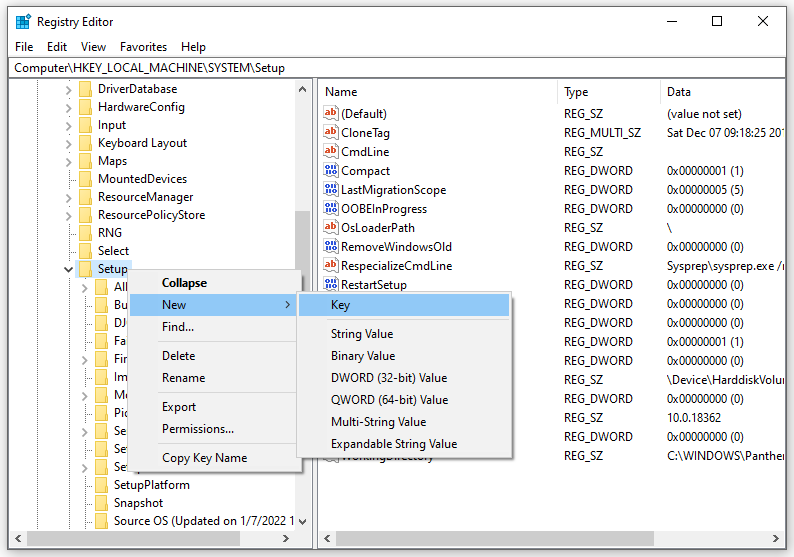
Langkah 4.-Klik kanan Mempersiapkan kunci > pilih Baru > kunci > ubah namanya menjadi Konfigurasi Lab > tekan Memasuki.
Kiat:
Jika itu Konfigurasi Lab Kuncinya ada Mempersiapkansilakan lanjutkan ke langkah berikutnya.
Langkah 5. Klik Konfigurasi Lab > klik kanan pada ruang kosong di panel kanan > pilih Baru > Nilai DWORD (32-bit). > ubah namanya menjadi Lewati CPUCek > memukul Memasuki.
Langkah 6. Klik dua kali > ubah data nilai 1 > memukul OKE.
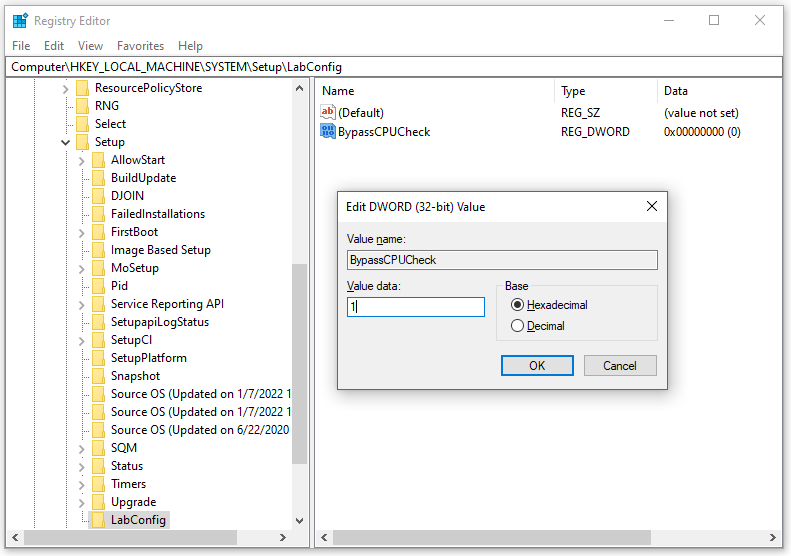
Langkah 7. Keluar Penyunting registri. Sekarang, Anda tidak akan mendapatkannya PC ini tidak memenuhi persyaratan sistem minimum untuk menginstal versi Windows ini saat mencoba menginstal Windows 11 24H2 di komputer dengan CPU yang tidak didukung.
Kata-kata Terakhir
Kesimpulannya, Windows 11 24H2 akan memblokir prosesor yang tidak memiliki set instruksi SSE 4.2. Jika Anda masih ingin menginstal pada CPU tanpa kumpulan instruksi ini, Anda dapat mengubah registri Windows terkait untuk mengabaikan persyaratan CPU Windows 11 untuk sementara. Namun, lebih baik mengupgrade prosesor Anda tepat waktu untuk kinerja sistem komputer Anda yang optimal.