Anda mungkin secara tidak sengaja menghapus folder saat mengelola file. Ini adalah masalah umum dalam kehidupan digital. Bagian berikut memperkenalkan cara memulihkan file yang terhapus.
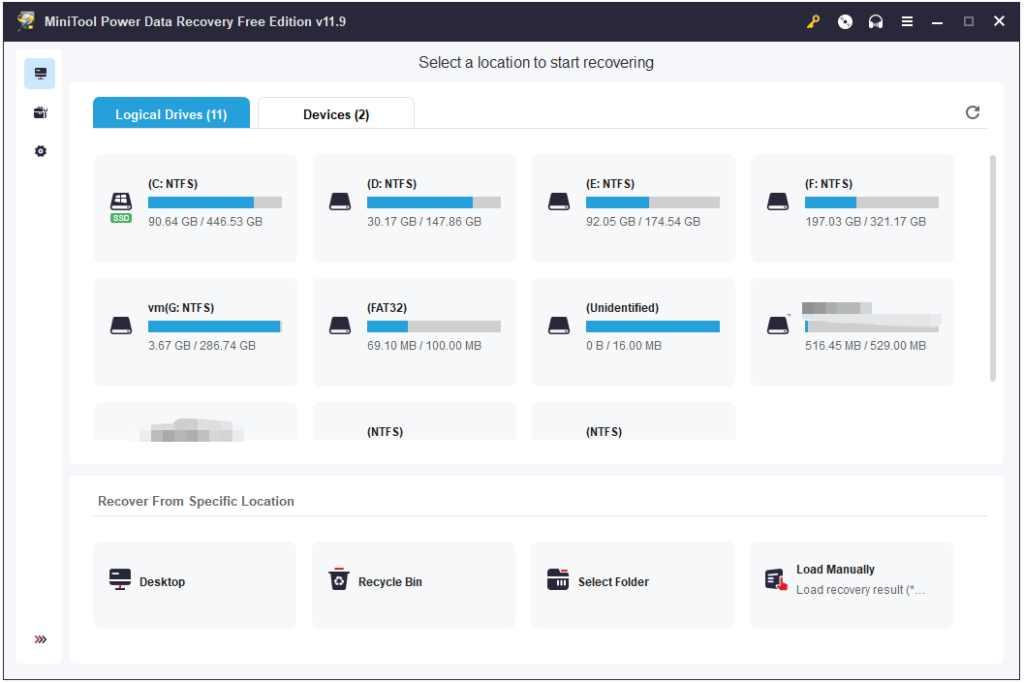
Jika Anda tidak tahu di mana menemukan file yang terhapus, Anda dapat langsung menggunakan perangkat lunak pemulihan data – MiniTool Power Data Recovery. Ini memungkinkan Anda memulihkan dokumen, video, foto, audio, dll. yang terhapus secara permanen di Windows. Mendukung perangkat yang berbeda – kartu SD / memori, USB flash / pen drive, hard drive eksternal, solid-state drive, dll. Sekarang, unduh dan instal MiniTool Power Data Recovery.
Sesi Pemulihan Data Daya MiniToolKlik untuk mengunduh100%Bersih & Aman
1. Jalankan dan buka Pengaturan Pemindaian tab untuk mengatur kondisi pemindaian termasuk sistem file dan jenis file. Lalu klik OKE untuk menyimpan perubahan.
2. Sekarang, kembali ke PC ini antarmuka. Pilih partisi yang berisi file yang dihapus untuk dipindai.
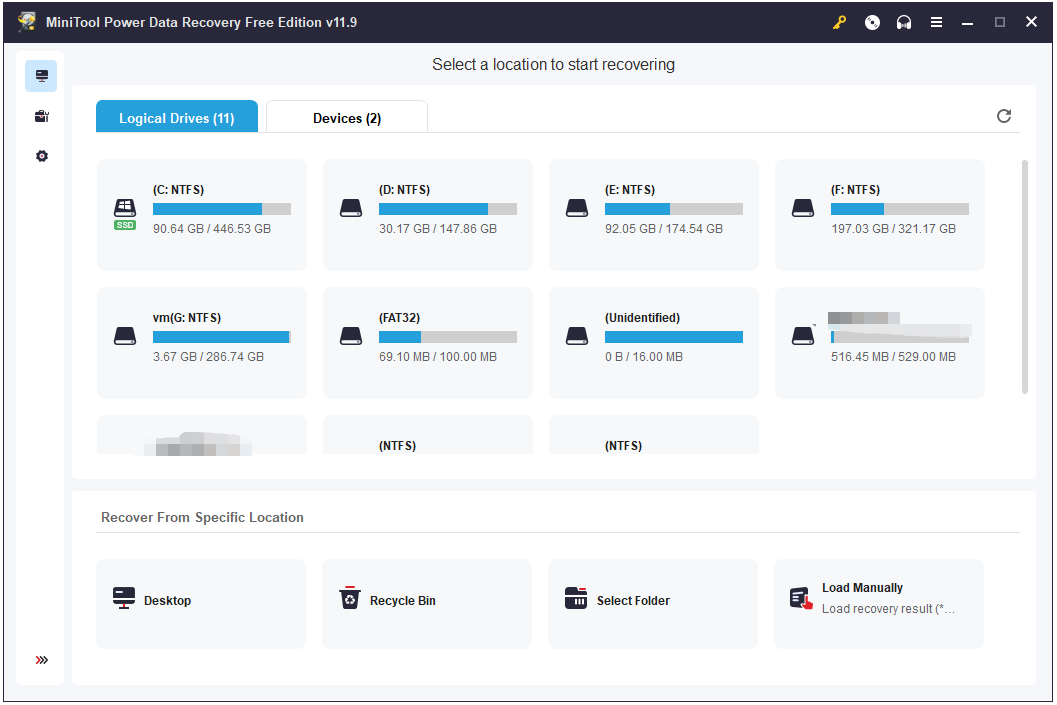
3. Kemudian, pemindaian drive akan dimulai dan ini akan memakan waktu beberapa menit. Anda hanya harus menunggu dengan sabar.
4. Cari dan pilih file yang Anda inginkan. Anda dapat gunakan PROYEK Fitur untuk memverifikasi bahwa file yang dipilih adalah yang Anda inginkan sebelum disimpan.
5. Tekan Menyimpan tombol dan pilih tujuan penyimpanan. Lalu klik OKE.
Cara Mudah Memulihkan File yang Terhapus/Hilang di PC Dalam Hitungan Detik – Panduan
Tidak tahu cara mengambil file yang terhapus di PC? Konten di bawah ini akan menunjukkan kepada Anda cara memulai ulang perangkat dalam berbagai situasi.
Baca selengkapnya
Metode 2: Melalui Recycle Bin
Bagaimana cara memperbaikinya saat mengelola file Anda tidak sengaja menghapus seluruh folder? Jika Anda cukup menghapus file di komputer Anda dengan memindahkannya ke Recycle Bin dan tidak menekan tombol apa pun Tempat Pengembalian Kosong tombol setelahnya, Anda dapat langsung memulihkannya dari Recycle Bin.
1. Buka Recycle Bin, cari dan temukan file yang terhapus.
2.-Klik kanan file yang ingin Anda pulihkan dan pilih kembali.
3. Ini akan mengembalikan file yang dihapus ke lokasi aslinya.
Metode 3: Melalui Riwayat File
Anda juga dapat menggunakan Riwayat File untuk memulihkan data. Namun cara ini cocok bagi pengguna yang sudah melakukan backup melalui File History. Langkah-langkah ini menjelaskan cara mengambil folder saat mengelola file yang tidak sengaja Anda hapus.
Langkah 1: Ketik Panel kendali tercela Mencari kotak untuk membukanya.
Langkah 2: Kemudian klik Sistem dan keamanan pilihan
Langkah 3: Klik Riwayat File > Pulihkan file pribadi.
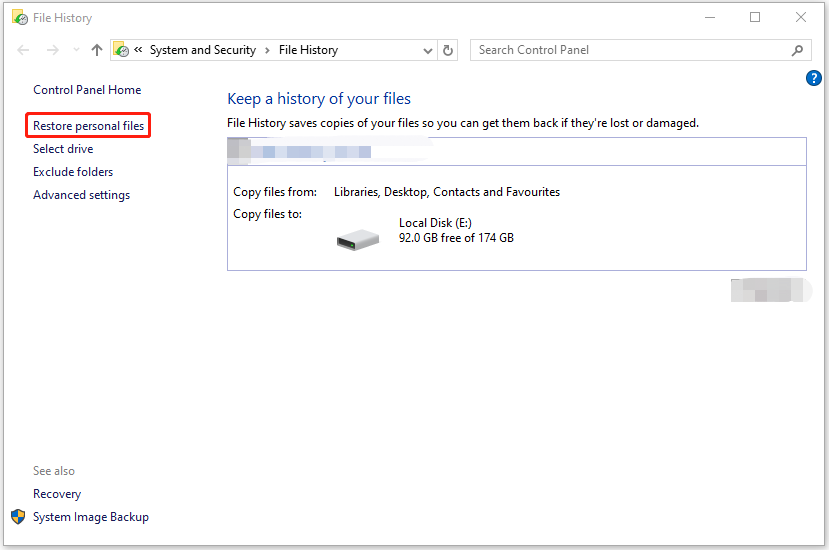
Langkah 4: Klik kembali untuk menyimpan folder yang diperoleh ini di lokasi aslinya.
Metode 4: Buka versi sebelumnya
Jika Anda sudah mengaktifkan File History terlebih dahulu, Anda dapat memulihkan file melalui versi sebelumnya. Berikut cara melakukannya:
Langkah 1: Klik Jendela + E untuk menghadapi Penjelajah Berkas. Kemudian cari lokasi yang berisi folder yang dihapus tersebut.
Langkah 2: Klik kanan untuk memilih properti.
Langkah 3: Di bagian bawah Versi sebelumnya tab, pilih versi folder yang Anda inginkan kembali.
Setelah memulihkan file-file ini, Anda harus melakukan pencadangan rutin untuk data penting Anda. Jika data Anda hilang, Anda dapat segera memulihkannya. Untuk melakukan itu, Anda dapat mencoba perangkat lunak pencadangan dan pemulihan data – MiniTool ShadowMaker. Selain mencadangkan file dan folder, ini juga memungkinkan Anda mengkloning SSD ke SSD yang lebih besar.
Coba MiniTool ShadowMakerKlik untuk mengunduh100%Bersih & Aman
Kata-kata Terakhir
Jika Anda tidak sengaja menghapus seluruh folder saat mengelola file, Anda bisa merujuk ke 4 cara di atas. Semoga salah satunya dapat bermanfaat bagi Anda.