

Pulihkan folder windows sebelumnya saat logon Fitur di Windows 11/10 memungkinkan Anda memulihkan secara otomatis folder windows yang sama yang dibuka saat Anda mematikan atau mematikan komputer. Namun, beberapa pengguna melaporkan bahwa mereka mengalami masalah “Pulihkan folder terakhir saat logon tidak berfungsi” setelah memperbarui Windows 11.
Hai, Saya baru saja mengupgrade ke Win 11, dan saya mengalami beberapa masalah dengan Explorer. Pertama, saya telah mengubah opsi folder, dan mencentang Pulihkan folder windows sebelumnya saat logon – tetapi tidak ada jendela yang terbuka saat sistem dimulai ulang.Microsoft
Tidak jelas mengapa hal ini terjadi. Salah satu kemungkinan alasannya adalah beberapa file sistem rusak. Tapi jangan khawatir! Bagian berikut memberikan 4 solusi berguna.
Perbaiki 1: Tingkatkan Windows 11 22H2 ke 23H2
Microsoft memulihkan fitur folder sebelumnya di File Explorer Windows 11. Namun, di Windows 11 23H2 setelah pembaruan terkini, masalah “Pemulihan folder terakhir saat masuk tidak berfungsi” tidak terjadi lagi. Jadi, jika Anda pengguna Windows 11 22H2, Anda bisa mengupgrade Windows 11 22H2 ke 23H2.
Sebelum menginstal Windows 11 23H2 di PC Anda, membuat cadangan PC Anda sangatlah penting karena tidak ada yang bisa memastikan semuanya baik-baik saja. Jika Anda ingin kembali ke sistem sebelumnya, image sistem berguna. Perangkat lunak pencadangan PC – MiniTool ShadowMaker dapat menjadi asisten baik Anda, yang dapat mencadangkan seluruh sistem Anda dengan beberapa langkah.
Coba MiniTool ShadowMakerKlik untuk mengunduh100%Bersih & Aman
1. Pergi ke Katalog Pembaruan Microsoft untuk mengunduhnya KB5031455 memperbarui.
2. Instal di PC Anda.
3. Buka kembali Katalog Pembaruan Microsoft dan unduh KB5027397 memperbarui.
4. Kemudian, instal paket pemberdayaan untuk Windows 11 23H2.
Bagaimana Cara Menginstal Windows 11 23H2 pada Perangkat Keras yang Tidak Didukung?
Bagaimana cara menginstal Windows 11 23H2 pada perangkat keras yang tidak didukung? Artikel ini memberikan caranya untuk Anda dan Anda dapat memilih salah satunya untuk dicoba.
Baca selengkapnya
Perbaiki 2: Jalankan SFC dan DISM
Jika Anda masih tidak dapat menggunakan folder Pulihkan terakhir saat masuk ke Windows 11, Anda dapat mencoba utilitas System File Checker (SFC) dan alat DISM. Berikut cara melakukannya:
1. Ketik cmd tercela Mencari kotak, lalu klik kanan Prompt perintah aplikasi dan pilih Jalankan sebagai administrator.
2. Ketik sfc/scannow. Proses ini mungkin memerlukan banyak waktu untuk memindai, harap bersabar.
3. Jika pemindaian SFC tidak berhasil, Anda dapat menjalankan perintah berikut satu per satu dan tekan Enter setelahnya.
- Dism / Online / Gambar Bersih / Periksa Kesehatan
- Dism / Online / Gambar Bersih / ScanHealth
- Dism / Online / Clean-Image / RestoreHealth
Setelah selesai, reboot PC Anda dan periksa apakah masalahnya telah teratasi.
Perbaiki 3: Ubah item registri
Untuk memperbaiki Pulihkan folder terakhir saat logon tidak berfungsi Windows 11, Anda dapat menggunakan Editor Registri untuk memperbaikinya. Sebelum mengubah item registri, Anda perlu membuat cadangannya terlebih dahulu. Kemudian, ikuti langkah-langkah untuk memperbaikinya.
1. Tekan tombol jendela + R kunci bersama untuk membuka berlari kotak dialog. jenis regedit di dalamnya.
2. Pergi ke jalur ini:
HKEY_CURRENT_USER\SOFTWARE\Classes\Pengaturan Lokal\Software\Microsoft\Windows\Shell\Bags\AllFolders\Shell
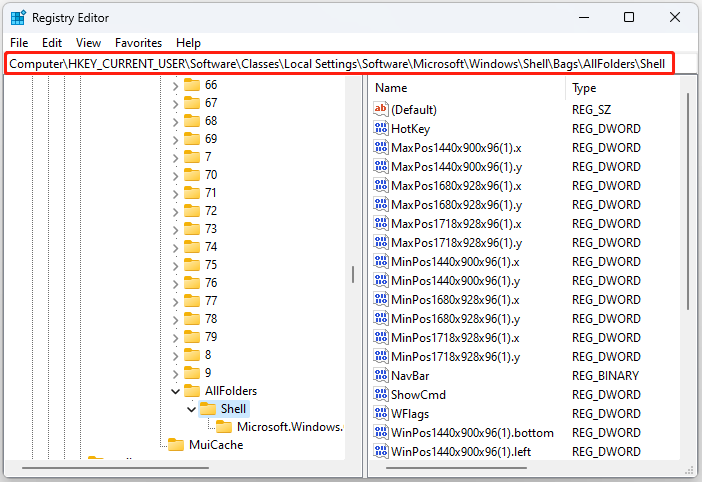
3. Hapus semua kunci yang dimulai dengan salah satu WinPos atau MaxPos dengan mengklik kanan dan memilih menghapus.
4. Tutup Editor Registri dan reboot sistem Anda.
Kata-kata Terakhir
Berikut cara menginstal Windows 11 23H2 pada perangkat keras yang tidak didukung. Pilih metode yang sesuai untuk menginstalnya berdasarkan sistem operasi asli Anda.
