Aplikasi Tidak Dapat Memulai dengan Benar 0xc000012d
Apakah Anda merasa terganggu dengan kode kesalahan 0xc000012d saat mencoba meluncurkan aplikasi atau program tertentu di komputer Anda? Kesalahan ini dapat mencegah aplikasi atau program untuk memulai dengan benar dengan pesan kesalahan berikut:
Aplikasi tidak dapat memulai dengan benar (0xc000012d). Klik OK untuk menutup aplikasi.
Berbagai faktor dapat menyebabkan kesalahan ini, antara lain:
- Mati salah.
- Aplikasi yang tidak kompatibel.
- File sistem salah.
- Infeksi malware atau virus.
- Kurangnya izin.
- Sistem bermasalah.
Masalah Diperbaiki! Sistem Operasi Tidak Mematikan Terjebak dengan Bersih
Mengapa sistem operasi Anda tidak dimatikan dengan bersih? Tahukah Anda cara menghadapinya? Dapatkan solusinya dari artikel ini sekarang!
Baca selengkapnya
Kiat:
Coba MiniTool ShadowMakerKlik untuk mengunduh100%Bersih & Aman
Bagaimana Cara Memperbaiki 0xc000012d di Windows 10/11?
Perbaiki 1: Jalankan SFC & DISM
Kerusakan file sistem selalu bertanggung jawab atas sebagian besar kesalahan yang Anda temui pada PC Anda termasuk kode kesalahan 0xc000012d. Berikut cara menjalankan kombinasi SFC & DISM untuk memperbaikinya:
Langkah 1. Jalankan Prompt perintah dengan hak administratif.
Langkah 2. Ketik sfc/scannow dan tekan Memasuki.
Langkah 3. Setelah itu, jalankan perintah berikut:
DISM / Online / Gambar Bersih / Pemulihan Kesehatan
Langkah 4. Mulai ulang sistem Anda.
Windows 10 SFC / Scannow Terjebak pada 4/5/30/40/73, dll? Coba 7 Cara!
Windows 10 SFC / scannow macet saat verifikasi adalah masalah umum dan jika Anda mengalami masalah ini, cobalah solusi dalam artikel ini untuk mengatasi masalah tersebut dengan mudah.
Baca selengkapnya
Perbaiki 2: Hapus Instalasi Aplikasi yang Baru Diinstal
Terkadang, aplikasi yang baru diinstal mungkin tidak kompatibel dengan aplikasi yang ingin Anda jalankan, jadi mencopot pemasangannya mungkin berhasil untuk Anda. Ikuti petunjuk berikut:
Langkah 1. Tekan diizinkan + R untuk menghadapi berlari kotak.
Langkah 2. Ketik appwiz.cpl dan tekan Memasuki peluncuran Program dan fitur.
Langkah 3. Gulir ke bawah daftar aplikasi untuk menemukan aplikasi yang baru diinstal dan klik kanan untuk memilihnya Copot pemasangan.
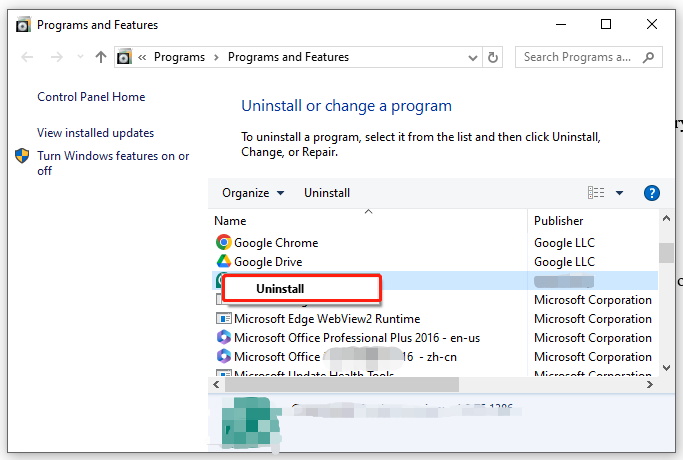
Langkah 4. Konfirmasikan tindakan ini dan ikuti wizard penghapusan instalasi untuk menyelesaikan prosesnya.
Perbaiki 3: Jalankan Aplikasi sebagai Administrator
Aplikasi tidak dapat memulai dengan benar 0xc000012d juga dapat terjadi karena kurangnya izin. Oleh karena itu, menjalankan file executable aplikasi ini dapat mengatasi masalah ini. Untuk melakukannya:
Langkah 1.-Klik kanan pada aplikasi ini dan pilih Buka Lokasi File.
Langkah 2. Temukan file yang dapat dieksekusi dari aplikasi ini dan klik kanan untuk memilihnya Jalankan sebagai administrator.
Langkah 3. Jika ditanya oleh UACtekan Ya untuk memberikan izin.
Perbaiki 4: Izinkan Kontrol Penuh atas File exe Aplikasi
Untuk memperbaiki aplikasi tidak dapat memulai dengan benar 0xc000012d, solusi lain adalah dengan memberikan kontrol penuh pada file aplikasi yang dapat dijalankan. Berikut cara melakukannya:
Langkah 1. Klik kanan pada file exe dan pilih properti dari menu tarik-turun.
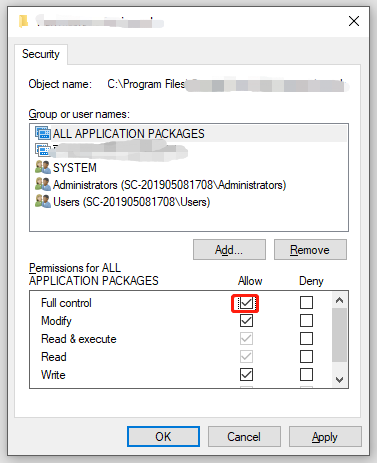
Langkah 2. Masuk Keamanan tab, klik di atasnya Sunting.
Langkah 3. Pilih akun pengguna Anda Grup atau nama pengguna > centang Ayo di sebelah kontrol penuh > memukul OKE untuk menyimpan perubahan.
Perbaiki 5: Lakukan Pemulihan Sistem
Jika kode kesalahan 0xc000012d muncul setelah perubahan besar pada sistem Anda, Anda dapat mempertimbangkan untuk melakukan pemulihan sistem. Dengan begitu, ini dapat mengembalikan OS Anda ke titik sebelumnya dan membatalkan perubahan yang Anda buat. Untuk melakukannya:
Langkah 1.-Klik kanan Awal menu dan pilih berlari.
Langkah 2. Ketik sysdm.cpl dan tekan Memasuki peluncuran Properti sistem.
Langkah 3. Masuk Sistem keamanan tab, klik di atasnya Pemulihan Sistem dan tekan Berikutnya.
Langkah 4. Pilih titik pemulihan yang diinginkan dan tekan Berikutnya.
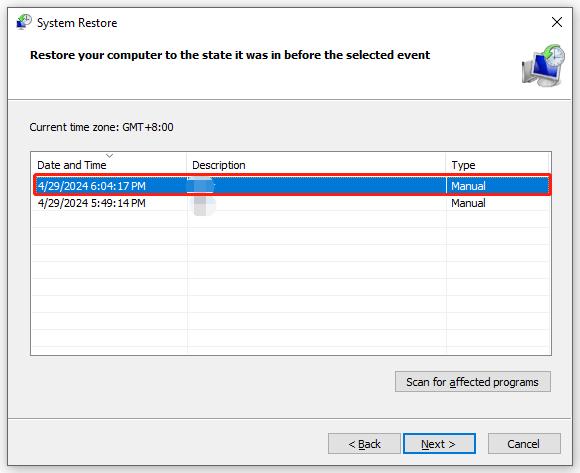
Langkah 5. Setelah mengonfirmasi semua detail, klik OKE untuk memulai proses.
Kata-kata Terakhir
Apa pun penyebab aplikasi tidak dapat dijalankan dengan benar dengan kode kesalahan 0xc000012d di komputer Anda, hal itu akan memengaruhi efisiensi kerja Anda dan bahkan dapat menyebabkan kerusakan lebih lanjut pada komputer Anda. Oleh karena itu, data penting perlu dicadangkan terlebih dahulu dengan MiniTool ShadowMaker. Semoga salah satu solusi di atas dapat membantu Anda!